
Applications pour exporter des messages texte depuis un iPhone (Guide 2026)
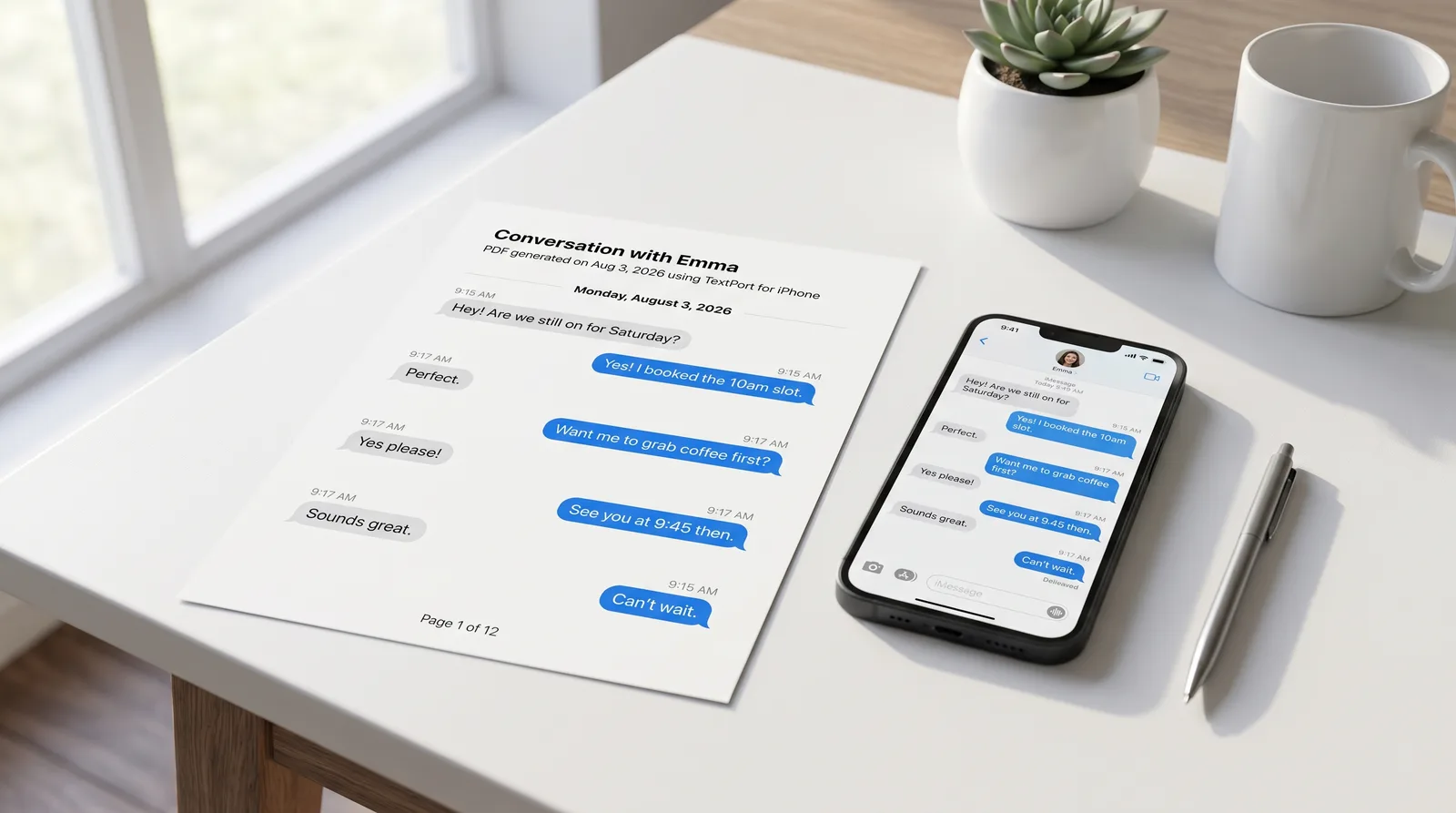
Oui, il existe des applications pour exporter des messages texte depuis un iPhone. Le bon choix dépend de si tu veux rester entièrement sur ton téléphone ou si tu veux utiliser un Mac ou un PC.
L'option la plus rapide sur ton appareil : TextPort
TextPort fonctionne directement sur ton iPhone ou iPad, sans câble USB, sans ordinateur, sans sauvegarde iTunes. Le processus est simple : ouvre TextPort, touche Importer et choisis la conversation iMessage que tu veux exporter. L'application récupère chaque message directement d'iMessage dans l'ordre, préserve les noms des expéditeurs et les horodatages, et crée un export propre et bien organisé.
Elle supporte iMessage, SMS, WhatsApp, Facebook Messenger, Messages directs Instagram, Telegram, Signal et bien d'autres.
Pour WhatsApp en particulier, il y a un raccourci encore plus rapide. Ouvre le fil, touche le nom du contact, défile vers le bas et touche « Exporter la discussion », puis choisis « Inclure les médias » ou « Sans médias ». Utilise le partage iOS pour envoyer le fichier à TextPort, et tu peux immédiatement exporter en PDF, CSV ou TXT brut. Le guide d'export de conversations WhatsApp te montre comment faire étape par étape.
Formats de sortie depuis TextPort :
- PDF, formaté pour l'impression, le partage ou comme document professionnel ou légal
- CSV, compatible avec Excel, utile pour chercher et trier les messages
- TXT, sauvegarde légère en texte brut
Consulte la procédure complète étape par étape pour toutes les applications supportées.
Quand les outils de bureau font plus de sens
Les outils de bureau comme iMazing, Decipher TextMessage et TouchCopy lisent directement une sauvegarde iPhone sur ton Mac ou PC. Selon la documentation d'iMazing (mise à jour en mars 2026), ils supportent l'export en PDF, Excel/CSV et TXT. Decipher TextMessage offre aussi le format HTML pour l'archivage web.
Ces outils valent le coup si tu as besoin d'exporter en masse des très longs historiques iMessage ou SMS, ou si tu préfères travailler à partir d'un ordinateur. Un détail important : beaucoup d'entre eux exigent une sauvegarde locale non chiffrée. La page de support Apple sur les sauvegardes chiffrées (mise à jour le 7 mai 2026) confirme que tu peux activer ou désactiver le chiffrement des sauvegardes locales dans le Finder/Appareils Apple/iTunes. Certaines applications, comme SMS Export, te demandent aussi de désactiver temporairement iCloud avant de créer la sauvegarde, une étape qui peut prendre les utilisateurs par surprise.
TextPort a aussi ses propres applications de bureau pour ce travail, limitées à iMessage et SMS. TextPort pour Mac saute l'étape de sauvegarde : il lit les Messages déjà sur ton Mac, donc avec Messages dans iCloud activé il voit tout l'historique de ton iPhone, sans câble. TextPort pour Windows sauvegarde ton iPhone via USB à travers l'application Apple Devices ou iTunes, ou ouvre une sauvegarde déjà sur le PC, et te guide pour désactiver le chiffrement de sauvegarde s'il est activé. Les deux exportent plusieurs conversations à la fois en PDF, CSV ou TXT, plus une archive ZIP des pièces jointes, sans compte et rien n'est téléchargé.
Choisis le mobile si tu veux capturer et exporter sans ordinateur. Choisis le bureau si tu peux utiliser un Mac ou PC et que tu as besoin d'exports basés sur une sauvegarde pour du volume ou de très longs historiques.
Pour un regard détaillé sur comment iMazing gère le workflow de bureau, consulte comment exporter les messages iPhone avec iMazing.
Formats d'export expliqués
| Format | Meilleur pour |
|---|---|
| Impression, archivage, soumissions au tribunal, partage avec des avocats | |
| CSV / Excel | Chercher, trier et analyser les messages dans un tableur |
| TXT | Sauvegarde rapide et légère ou archivage en texte brut |
| HTML | Archivage web; offert par certains outils de bureau comme Decipher |
Pour les workflows spécifiques au PDF, le guide pour exporter des messages iPhone en PDF couvre cinq méthodes en détail. Si tu as besoin d'exports pour usage légal, la page sur l'admissibilité des messages texte au tribunal explique le formatage que les tribunaux attendent généralement.
Commencer
Télécharge TextPort depuis l'App Store pour exporter directement sur ton appareil depuis n'importe quelle application de messagerie. Si tu préfères travailler à partir d'un ordinateur, TextPort pour Mac et TextPort pour Windows exportent chaque conversation iMessage et SMS en PDF, CSV ou TXT, et iMazing ou Decipher TextMessage sont les options les plus établies dans cette catégorie.
Pour une comparaison plus large de tous les outils disponibles, consulte les meilleures applications pour exporter des messages texte depuis un iPhone en 2026.

Commence à exporter tes messages
Offert pour iPhone, Mac et Windows. Aucun ordinateur requis.
