
從 iPhone 列印簡訊的最佳方法:簡明指南
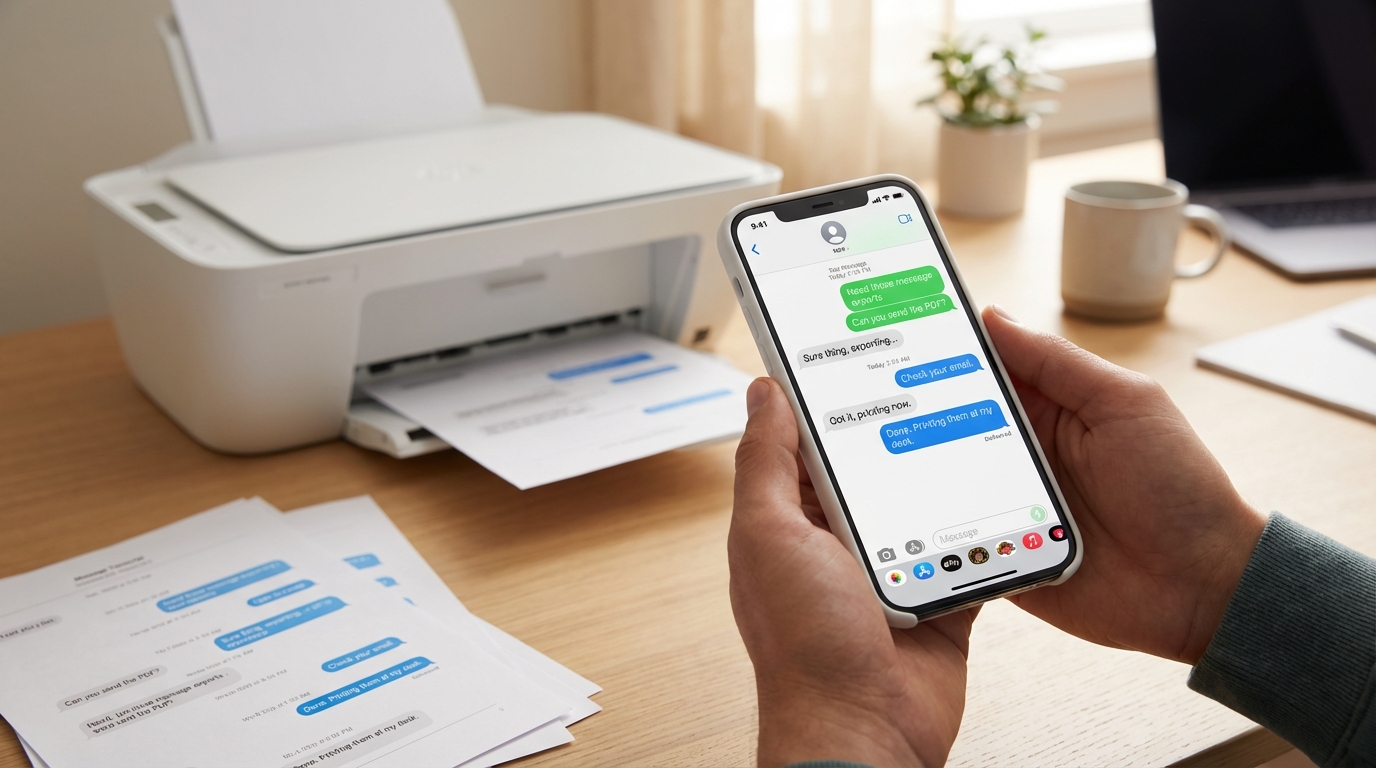
從 iPhone 列印簡訊聽起來應該很簡單——按「列印」就完成了,對吧?遺憾的是,Apple 的「訊息」App 沒有列印按鈕。無論你需要為法院、工作記錄還是保存有意義的對話,你都需要一個替代方案。
好消息是?有幾種經過驗證的方法,從完全免費到專業級解決方案,我會逐一介紹,讓你選擇最適合自己情況的方式。
為什麼不能直接列印 iPhone 訊息?
在深入探討解決方案之前,了解為什麼這是個問題是值得的。Apple 設計「訊息」App 的目的是讀取和傳送,而非匯出或列印。在選單中找不到「匯出為 PDF」或「列印對話」選項。這個設計對日常傳訊是合理的,但當你需要紙本副本時就成了真正的麻煩。
當訊息重要時,這尤其令人沮喪。也許你在準備監護權聽證,記錄騷擾行為,或保存業務往來。在這些情況下,截圖可能不夠——你需要看起來正式的文件,含時間戳記、聯絡資訊,以及不會在法庭或會議室引起質疑的格式。
方法一:截圖(快速且免費)
如果你只有少數訊息需要列印,截圖是最快的開始方式。步驟如下:
- 開啟「訊息」App 並前往你要列印的對話。
- 截圖,按下側邊按鈕 + 調高音量鍵(較新的 iPhone)或 Home 鍵 + 電源鍵(有 Home 鍵的舊款)。
- 在對話中向上捲動並重複,直到擷取你所需的所有訊息。
- 開啟「照片」App,找到你的截圖,點一下「分享」圖示,選擇列印或用 AirDrop 傳送到你的 Mac。
適用時機: 截圖適合短暫的對話——大概十幾則訊息或更少。它們是即時的、免費的,且不需要任何軟體。
缺點: 截圖無法擴展。如果你有幾百則訊息,你會花幾個小時捲動和點按。此外,截圖可能看起來不夠專業,尤其是當你需要將其作為證據呈現時。它們也缺少法院往往需要的詮釋資料,如電話號碼。
方法二:從 Mac 列印(如果你有 Mac 的話)
如果你有 Mac 且已啟用 iMessage 同步,你可以直接從電腦的「訊息」App 列印:
- 在 Mac 上開啟「訊息」 並確保你的 iPhone 已同步(設定 > Apple ID > iCloud > 訊息 應已開啟)。
- 找到你要列印的對話。
- 按下 Command + A 選取所有文字,然後按右鍵選擇列印。
- 在列印對話框中,你可以調整邊距和版面,或選擇儲存為 PDF 建立數位副本。
適用時機: 如果你已有 Mac 且訊息已同步,這是個可靠的選項。它比截圖快,且能產生更整潔的列印結果。
缺點: 不是每個人都有 Mac。即使有,這個方法也只適用於透過 Mac 轉發的 iMessage 和 SMS——對於 WhatsApp、Instagram 私訊或其他第三方 App 則無濟於事。格式也往往很基本,並非每則訊息都有清楚的發送者標籤。
方法三:螢幕錄影搭配謄錄(靈活且簡單)
如果你想要一個適用於任何通訊 App(不只是 iMessage)的方法,螢幕錄影搭配謄錄工具是最通用的選項之一。這正是 TextPort 大放異彩的地方。
以下是運作方式:
- 開啟你的「訊息」App(或 WhatsApp、Instagram、Telegram、Signal——任何在螢幕上的 App)。
- 開始螢幕錄影,使用 iPhone 內建的螢幕錄影功能(從右上角向下滑動並點一下「錄影」按鈕)。
- 緩慢地從頭到尾捲動對話,確保每則訊息都清晰可見。
- 停止錄影並開啟 TextPort。
- 上傳影片至 TextPort,它會謄錄整段對話,包含發送者姓名、時間戳記和訊息順序。
- 匯出為 PDF 或 CSV 並直接列印或儲存為記錄。
適用時機: 螢幕錄影非常適合處理長對話、非 iMessage 的 App,或需要專業格式的情況。它快速、徹底,且不需要電腦或傳輸線。
優點: TextPort 負責繁重的工作。你不需要拼湊幾十張截圖或手動謄錄任何內容。最終的 PDF 整潔、含時間戳記且適合呈堂。此外,它適用於每一個通訊 App,從 SMS 和 iMessage 到 Instagram 私訊和 Signal。
方法四:第三方桌面軟體
如果你偏好從電腦操作且想對匯出程序有更多控制,iMazing 或 Decipher TextMessage 等桌面工具可以從 iPhone 的訊息資料庫提取資料並轉換為可列印格式。
典型的工作流程如下:
- 用 USB 將 iPhone 連接到電腦。
- 啟動軟體並建立訊息備份。
- 選擇你要匯出的對話。
- 選擇 PDF 作為輸出格式並自訂選項,如日期範圍和詮釋資料顯示方式。
- 列印或儲存匯出的 PDF。
適用時機: 桌面工具適合熟悉軟體安裝、需要一次匯出完整訊息記錄,或想要按日期範圍進行進階篩選的用戶。
缺點: 這些工具通常需要 40-70 美元,需要電腦,且只能用於 iMessage 和 SMS。它們無法存取第三方 App,除非你使用 TextPort 的桌面伴侶 App,它提供通用支援。
法律情況怎麼辦?
如果你在為法院列印簡訊,文件標準很重要。法官和律師期望看到:
- 每則訊息的時間戳記,讓順序和時間一目了然。
- 發送者/接收者資訊(姓名、電話號碼),以證明誰說了什麼。
- 完整對話,而非精選訊息,這可能被視為竄改。
- 專業格式,易於閱讀且看起來可信。
截圖可以使用,但它們往往引發對真實性的質疑。含可見詮釋資料的整潔 PDF 匯出要強得多。TextPort 等工具專門設計用於產生法院適用的列印文件,包含法律專業人士所尋求的所有細節。
你應該選擇哪種方法?
以下是一個快速決策指南:
- 現在需要列印 5-10 則訊息? 使用截圖。免費且只需兩分鐘。
- 有 Mac 且只需要 iMessage? 直接從 Mac 的「訊息」App 列印。
- 需要列印長對話或來自 WhatsApp、Instagram 或其他 App 的訊息? 使用 TextPort 搭配螢幕錄影——快速、靈活,且產生專業結果。
- 想從電腦匯出整個訊息存檔? 考慮桌面軟體,但先比較功能和定價。
對大多數人來說,螢幕錄影加謄錄的方法達到最佳平衡:它簡單、到處適用,且能產出高品質結果,無需傳輸線、電腦或昂貴的軟體訂閱。
獲得更好列印結果的技巧
- 先建立備份。 無論是使用 iCloud 還是桌面工具,在開始匯出之前保護你的資料。
- 檢查列印設定。 使用灰階或草稿模式節省墨水,如果頁數很多,可雙面列印。
- 列印前先預覽。 在手機或電腦上開啟 PDF,確保每則訊息清晰可讀且順序正確。
- 包含封面頁。 用於法律或商業用途時,加入一個簡單的標題頁,包含日期、參與者和文件目的。
最後的話
從 iPhone 列印簡訊不必複雜或昂貴。無論你選擇快速截圖、基於 Mac 的匯出,還是完整的謄錄工具,關鍵是將方法與你的需求相匹配。
對於任何需要處理長對話、多個通訊 App,或情況需要呈現和準確性的人,TextPort 讓整個過程非常簡單直觀。你不需要與傳輸線搏鬥、學習複雜的軟體,或花幾個小時手動謄錄——你只需錄製螢幕,讓 App 完成工作,然後拿到一份整潔的專業 PDF。
無論你選擇哪條路,你現在都有工具可以將 iPhone 訊息轉化為可列印、可分享且可信心使用的格式。

