
从 iPhone 打印短信的最佳方法:简明指南
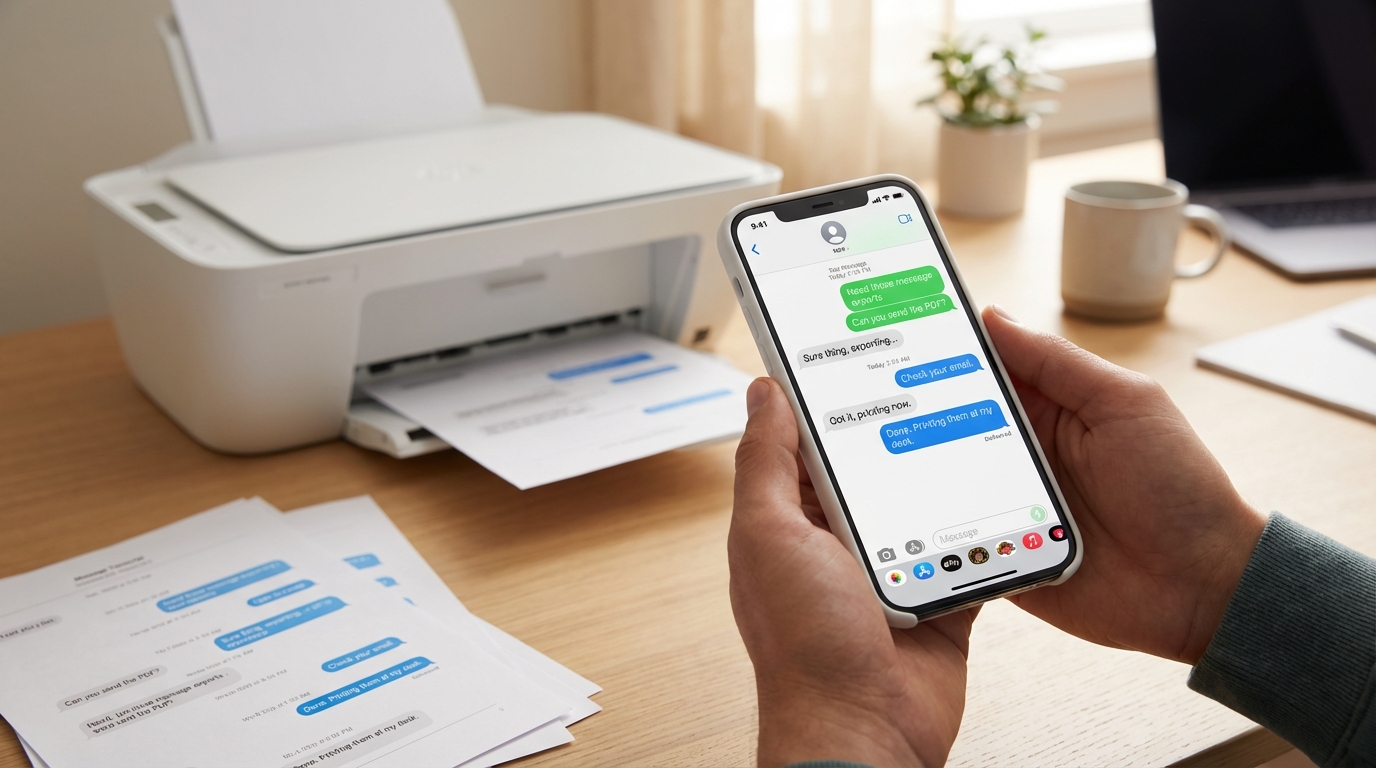
从 iPhone 打印短信,听起来应该很简单——按一下"打印"就搞定,对吧?可惜,Apple 的"信息"应用根本没有打印按钮。无论你需要对话用于法庭、工作记录,还是只想保存一段有意义的交流,都需要借助变通方法。
好消息是:从完全免费到专业级工具,有好几种经过验证的方法可供选择,我将一一介绍,帮你找到最适合自己情况的方案。
为什么不能直接打印 iPhone 短信?
在介绍解决方案之前,先了解一下为什么会存在这个问题。Apple 设计"信息"应用是为了阅读和发送消息,而非导出或打印。菜单里没有"导出为 PDF"或"打印对话"选项,这个设计对于日常发短信来说很合理,但当你需要纸质副本时,就成了真正的麻烦。
当消息本身很重要时,这种挫败感尤为强烈。也许你正在准备监护权庭审,记录骚扰行为,或者留存商业沟通档案。这时仅凭截屏往往不够——你需要看起来正式、带有时间戳、联系人信息,且不会在法庭或会议室引发质疑的文件。
方法一:截屏(快速且免费)
如果只有少量消息需要打印,截屏是最快的入门方式。操作如下:
- 打开"信息"应用,找到要打印的对话。
- 截屏:较新款 iPhone 同时按侧边按钮和音量加键;带 Home 键的旧款 iPhone 同时按 Home 键和电源键。
- 向上滚动并重复截屏,直到捕捉完所有需要的消息。
- 打开"照片"应用,找到截屏,轻点分享图标,选择打印或通过 AirDrop 传到 Mac。
适用场景: 截屏适合短对话,大约十几条消息以内。即时、免费,无需任何软件。
缺点: 截屏无法扩展应用。数百条消息意味着花费数小时在滚动和截图上。而且截屏看起来不够专业,尤其是作为证据时。它们也缺少法庭通常要求的电话号码等元数据。
方法二:从 Mac 打印(如果有 Mac 的话)
如果你有 Mac 并启用了 iMessage 同步,可以直接从电脑的"信息"应用打印:
- 在 Mac 上打开"信息",确认 iPhone 已同步("设置">"Apple ID">"iCloud">"信息"应已开启)。
- 找到要打印的对话。
- 按 Command + A 全选文字,右键单击并选择打印。
- 在打印对话框中,可以调整页边距和布局,或选择存储为 PDF创建数字副本。
适用场景: 已有 Mac 且消息已同步时,这是一个不错的选择,比截屏更快,打印结果也更整洁。
缺点: 不是每个人都有 Mac。而且即使有,这种方法也只适用于通过 Mac 转发的 iMessage 和短信,对 WhatsApp、Instagram 私信或其他第三方应用无效。格式也较为基础,不是每条消息都有清晰的发送者标签。
方法三:屏幕录制配合转录(灵活且便捷)
如果想要一种适用于任何聊天应用(不只是 iMessage)的方法,屏幕录制配合转录工具是最通用的选项之一。这正是 TextPort 的强项所在。
具体操作:
- 打开任何"信息"应用(WhatsApp、Instagram、Telegram、Signal,任何显示在屏幕上的应用都行)。
- 使用 iPhone 内置录屏功能开始屏幕录制(从右上角向下滑动控制中心,轻点录制按钮)。
- 缓慢滚动整段对话,从头到尾,确保每条消息都清晰可见。
- 停止录制并打开 TextPort。
- 上传视频到 TextPort,它会转录整段对话,包含发送者姓名、时间戳和消息顺序。
- 导出为 PDF 或 CSV,直接打印或保存存档。
适用场景: 屏幕录制非常适合长对话、非 iMessage 应用,或需要专业格式的场合。快捷、彻底,无需电脑或数据线。
优势: TextPort 承担了繁重的工作。无需手动拼凑数十张截图,也不用手动转录任何内容。最终生成的 PDF 整洁、带时间戳,符合法庭要求。而且支持每一款聊天应用,从短信和 iMessage 到 Instagram 私信和 Signal 都覆盖。
方法四:第三方桌面软件
如果更喜欢在电脑上操作,并希望对导出过程有更多控制,iMazing 或 Decipher TextMessage 等桌面工具可以提取 iPhone 的消息数据库并将其转换为可打印格式。
典型工作流程如下:
- 用 USB 线将 iPhone 连接到电脑。
- 启动软件并创建消息备份。
- 选择要导出的对话。
- 选择 PDF 作为输出格式,自定义日期范围和元数据显示等选项。
- 打印或保存导出的 PDF。
适用场景: 桌面工具适合熟悉软件安装、需要一次性导出完整消息记录或需要按日期范围高级筛选的用户。
缺点: 这类工具通常收费约 40 至 70 美元,需要电脑,且只适用于 iMessage 和短信,无法访问第三方应用——除非使用 TextPort 的桌面版,后者支持所有应用。
法律场合怎么办?
如果打印短信用于法庭,记录标准非常重要。法官和律师的期望包括:
- 每条消息都有时间戳,以便清晰显示顺序和时间。
- 发送者/接收者信息(姓名、电话号码),以证明谁说了什么。
- 完整的对话记录,而非精心挑选的消息——后者可能被视为篡改。
- 专业格式,易于阅读且看起来可信。
截屏可以使用,但往往会引发关于真实性的质疑。带有可见元数据的清晰 PDF 导出要有力得多。TextPort 等工具专门设计用于生成法庭级打印件,包含法律专业人士所寻求的所有细节。
应该选择哪种方法?
以下是一份快速决策指南:
- 现在需要打印 5 到 10 条消息? 用截屏。免费,两分钟搞定。
- 有 Mac 且只需要 iMessage? 直接从 Mac 的"信息"应用打印。
- 需要打印长对话,或 WhatsApp、Instagram 等应用的消息? 使用 TextPort 加屏幕录制——快速、灵活,输出专业。
- 想从电脑导出整个消息存档? 考虑桌面软件,但先比较功能和定价。
对大多数人来说,屏幕录制加转录是最佳平衡点:简单、通用,不需要数据线和电脑,也不需要昂贵的软件订阅,就能输出高质量结果。
更好打印效果的小技巧
- 始终先创建备份。 无论使用 iCloud 还是桌面工具,导出前先保护好数据。
- 检查打印机设置。 使用灰度或草稿模式节省墨水,页数多时选择双面打印。
- 打印前预览。 在手机或电脑上打开 PDF,确认每条消息清晰可读且顺序正确。
- 添加封面页。 用于法律或商业场合时,添加一个简单的封面,注明日期、参与者和文件用途。
总结
从 iPhone 打印短信不必复杂或昂贵。无论选择快速截屏、Mac 导出,还是完整转录工具,关键是让方法与你的需求匹配。
对于需要处理长对话、多个聊天应用或在乎呈现效果和准确性的人来说,TextPort 让整个流程变得极其简单。无需应付数据线,无需学习复杂软件,也不用花数小时手动转录——录制屏幕,让应用完成工作,走人,手里就是一份整洁的专业 PDF。
无论你选择哪条路,现在你都有了将 iPhone 消息转化为可打印、可分享、可放心使用的格式所需的一切工具。

