
如何將 iPhone 訊息匯出為 PDF(4 種簡單方法)
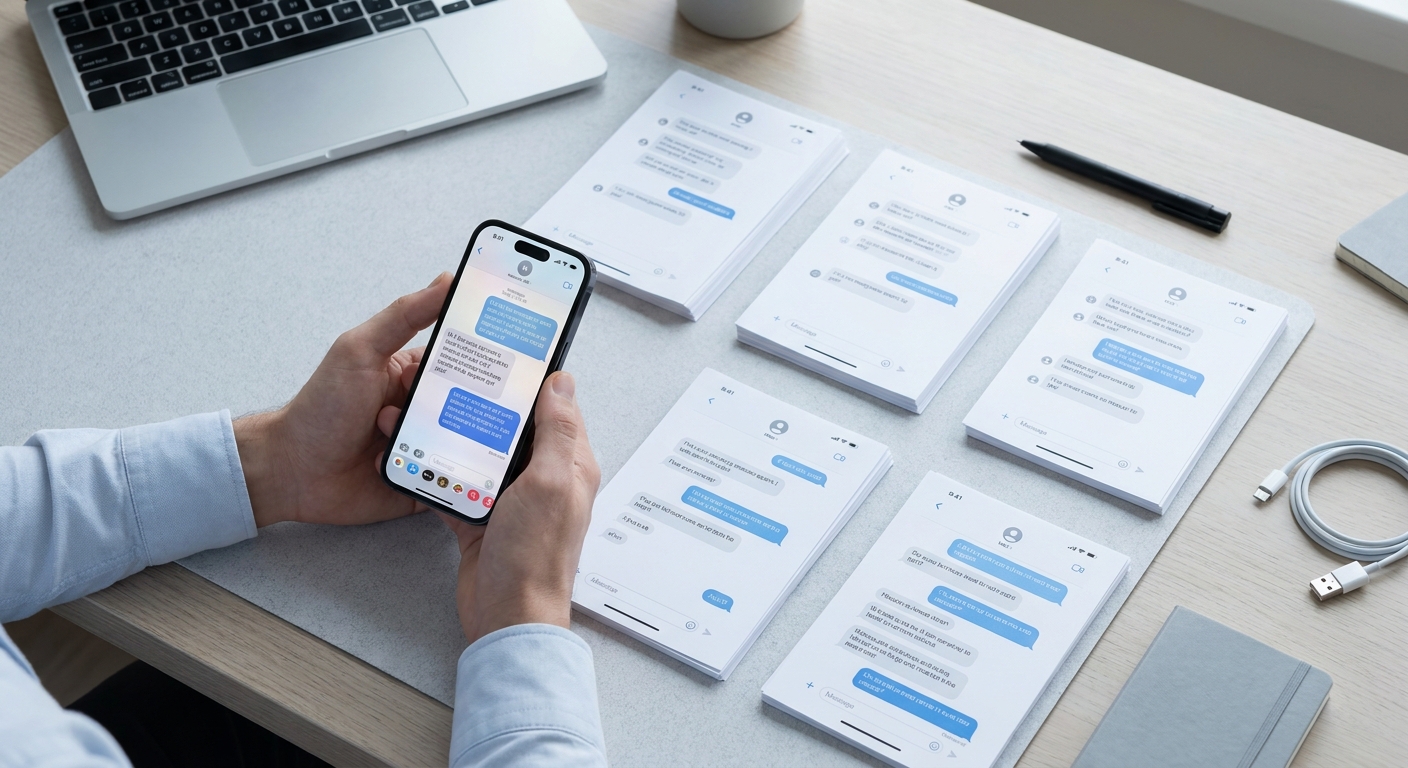
在某個時刻,我們大多數人都需要儲存一段文字對話——也許是某項約定的憑據、某件事發生的記錄,或者只是一段你不想失去的對話串。問題是 iPhone 預設並不方便做到這件事。「訊息」App 裡沒有「儲存為 PDF」的按鈕。
以下是四種真正有效的方法,從最快到最完整排列。
方法一:在 iPhone 上使用 App(無需電腦)
如果你需要一份整潔、格式正確的 PDF,又不想插上電腦,TextPort 是最快的選擇。你在捲動對話時進行螢幕錄影或截圖,TextPort 隨後重建整段聊天記錄——完整保留發送者姓名、時間戳記和訊息順序——並將其匯出為 PDF。
它支援 iMessage、SMS、WhatsApp、Instagram 私訊、Telegram、Signal 等。只要在你的螢幕上可見,TextPort 就能轉換。這使它在匯出 iMessage 以外 App 的訊息時特別實用,因為其他方法在這方面往往難以做到。
方法二:截圖(免費,無需任何 App)
這是最容易上手的選項:
- 開啟對話並捲動到你想開始的位置。
- 在捲動時截圖(同時按下側邊按鈕 + 調高音量鍵)。
- 開啟「照片」 App 並選取所有截圖。
- 點一下「分享 → 列印」,然後在列印預覽上向外捏開——這會將其轉換為 PDF。
- 再次點一下「分享」,將 PDF 儲存到「檔案」或傳送出去。
這個方法可行,但對長對話而言速度很慢,且產生的檔案未經裁剪可能難以閱讀。
方法三:Mac 的「訊息」App(內建,僅限 iMessage/SMS)
如果你有 Mac 並登入相同的 Apple ID:
- 在 Mac 上開啟「訊息」。
- 選取對話。
- 前往「檔案 → 列印」。
- 在列印對話框中,按一下左下角的「儲存為 PDF」。
這個方法整潔且免費,但它只能擷取已同步到 Mac 的內容。對於長對話,「訊息」App 也可能變得緩慢或無回應——這是已知的限制。它也不適用於 WhatsApp 或其他第三方 App。
方法四:桌面工具(iMazing、TouchCopy、Decipher TextMessage)
iMazing、TouchCopy 和 Decipher TextMessage 等 App 透過 USB 將 iPhone 連接到 Mac 或 PC,直接從裝置或備份匯出訊息記錄。它們能產生格式良好、含時間戳記的 PDF,並可靠地處理非常長的對話串。
取捨之處在於:這些工具需要電腦、USB 傳輸線以及付費授權(約 30 至 50 美元)。對於一次性匯出而言,這個門檻有點高。但對於需要定期存檔或大量匯出的人來說,可能值得投資。
TextPort 也提供適用於 Mac 和 Windows 的桌面 App,可讓你一次匯出整段訊息記錄——非常適合需要從 iPhone 提取完整封存檔案而無需捲動的情況。你可以在我們的最佳簡訊轉 PDF App 指南中比較完整的功能對照。
你應該使用哪種方法?
- 無需電腦,支援任何訊息 App(WhatsApp、iMessage 等): TextPort
- 快速且免費、短對話: 截圖方法
- 已在 Mac 上,僅限 iMessage: Mac 的「訊息」App
- 長記錄、需要最高可靠性: 桌面工具
對大多數人而言——尤其是需要從多個 App 匯出或處理法律文件的情況——像 TextPort 這樣以手機為主的工具能省去最多麻煩。你不需要傳輸線、電腦或任何技術設定。只需捲動你的對話,讓 App 完成剩下的工作。

