
Cómo exportar mensajes del iPhone a PDF (4 métodos fáciles)
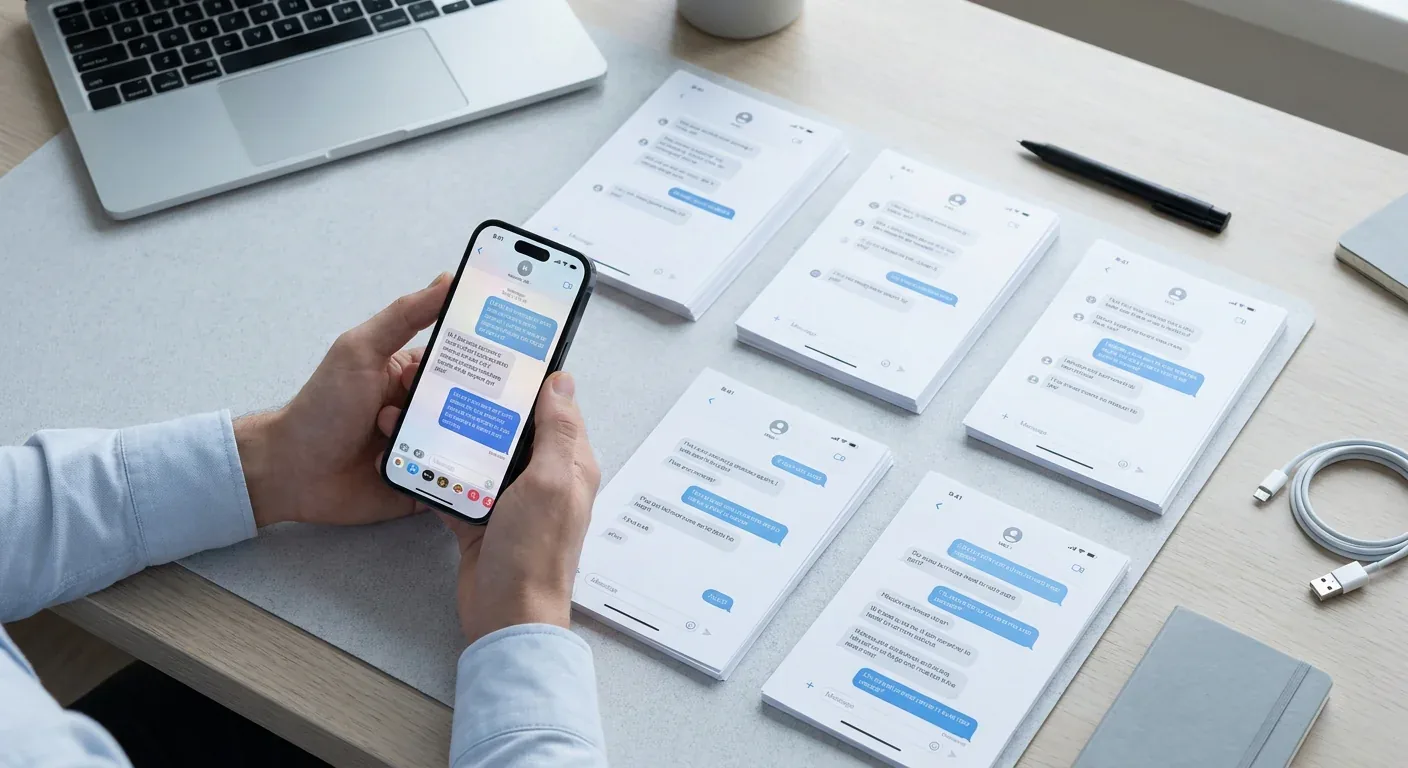
En algún momento, la mayoría de nosotros necesita guardar una conversación de texto. Tal vez sea la prueba de un acuerdo, el registro de algo que pasó, o simplemente un hilo que no quieres perder. El problema es que los iPhone no facilitan esto de forma predeterminada. No hay un botón de "Guardar como PDF" en la app Mensajes.
Aquí están los cuatro métodos que realmente funcionan, ordenados del más rápido al más completo.
1. Usa una app en tu iPhone (sin computadora)
Si necesitas un PDF limpio y bien formateado sin conectar nada a una computadora, TextPort es la ruta más rápida. Saca la conversación directo de iMessage y la exporta como PDF, conservando nombres de remitente, marcas de tiempo y el orden de los mensajes. Sin capturas de pantalla, sin desplazamientos.
- Abre TextPort y toca Importar.
- Elige la conversación de Mensajes que quieres exportar.
- Selecciona el rango de fechas que necesitas.
- TextPort importa cada mensaje con su remitente y marca de tiempo. Exporta como PDF, CSV o TXT.
También funciona con WhatsApp, DMs de Instagram, Telegram, Signal y más. Esto lo hace especialmente útil para exportar mensajes de apps más allá de iMessage, donde otros métodos se quedan cortos.
2. Método de captura de pantalla (gratis, sin apps)
Esta es la opción más accesible:
- Abre la conversación y desplázate hasta donde quieres empezar.
- Toma capturas de pantalla mientras te desplazas (presiona el botón lateral + subir volumen).
- Abre la app Fotos y selecciona todas las capturas.
- Toca Compartir → Imprimir, luego pellizca hacia afuera en la vista previa de impresión, lo que la convierte en un PDF.
- Toca Compartir de nuevo para guardar el PDF en Archivos o enviarlo.
Funciona, pero es lento para hilos largos y el archivo resultante puede ser difícil de leer sin algo de recorte.
3. App Mensajes de Mac (integrada, solo iMessage/SMS)
Si tienes una Mac con la misma cuenta de Apple ID:
- Abre Mensajes en tu Mac.
- Selecciona la conversación.
- Ve a Archivo → Imprimir.
- En el cuadro de diálogo de impresión, haz clic en Guardar como PDF en la esquina inferior izquierda.
Este método es limpio y gratuito, pero solo captura lo que ya está sincronizado en tu Mac. Los hilos largos también pueden hacer que la app Mensajes se vuelva lenta o deje de responder, una limitación conocida. Tampoco funciona con WhatsApp ni otras apps de terceros.
4. Herramientas de escritorio (iMazing, TouchCopy, Decipher TextMessage)
Apps como iMazing, TouchCopy y Decipher TextMessage conectan tu iPhone a una Mac o PC por USB y exportan historiales de mensajes directamente desde tu dispositivo o respaldo. Producen PDFs bien formateados con marcas de tiempo y manejan hilos muy largos de forma confiable.
La contraparte es que requieren una computadora, un cable USB y una licencia de pago (en el rango de $30–$50 USD). Para exportaciones puntuales, eso es pedir mucho. Para quienes hacen documentación regular o exportaciones masivas, podría valer la pena.
TextPort también ofrece una app de escritorio para Mac y Windows que te permite exportar historiales de mensajes completos de una sola vez, ideal si necesitas sacar archivos completos de tu iPhone en una sola pasada. Puedes comparar el desglose completo de funciones en nuestra guía de las mejores apps para convertir mensajes de texto a PDF.
¿Qué método deberías usar?
- Sin computadora, cualquier app (WhatsApp, iMessage, etc.): TextPort
- Rápido y gratis, conversación corta: Método de captura de pantalla
- Ya tienes una Mac, solo iMessage: App Mensajes de Mac
- Historial largo, necesitas máxima confiabilidad: Herramienta de escritorio
Para la mayoría de las personas (especialmente quienes exportan desde varias apps o manejan documentación legal), una herramienta pensada para el teléfono como TextPort elimina la mayor parte de la fricción. No necesitas cable, computadora ni configuración técnica. Solo elige el chat y deja que la app haga el resto.

Empieza a exportar tus mensajes
Disponible para iPhone, Mac y Windows. No necesitas una computadora.
