
iPhone-berichten exporteren naar PDF (4 eenvoudige methoden)
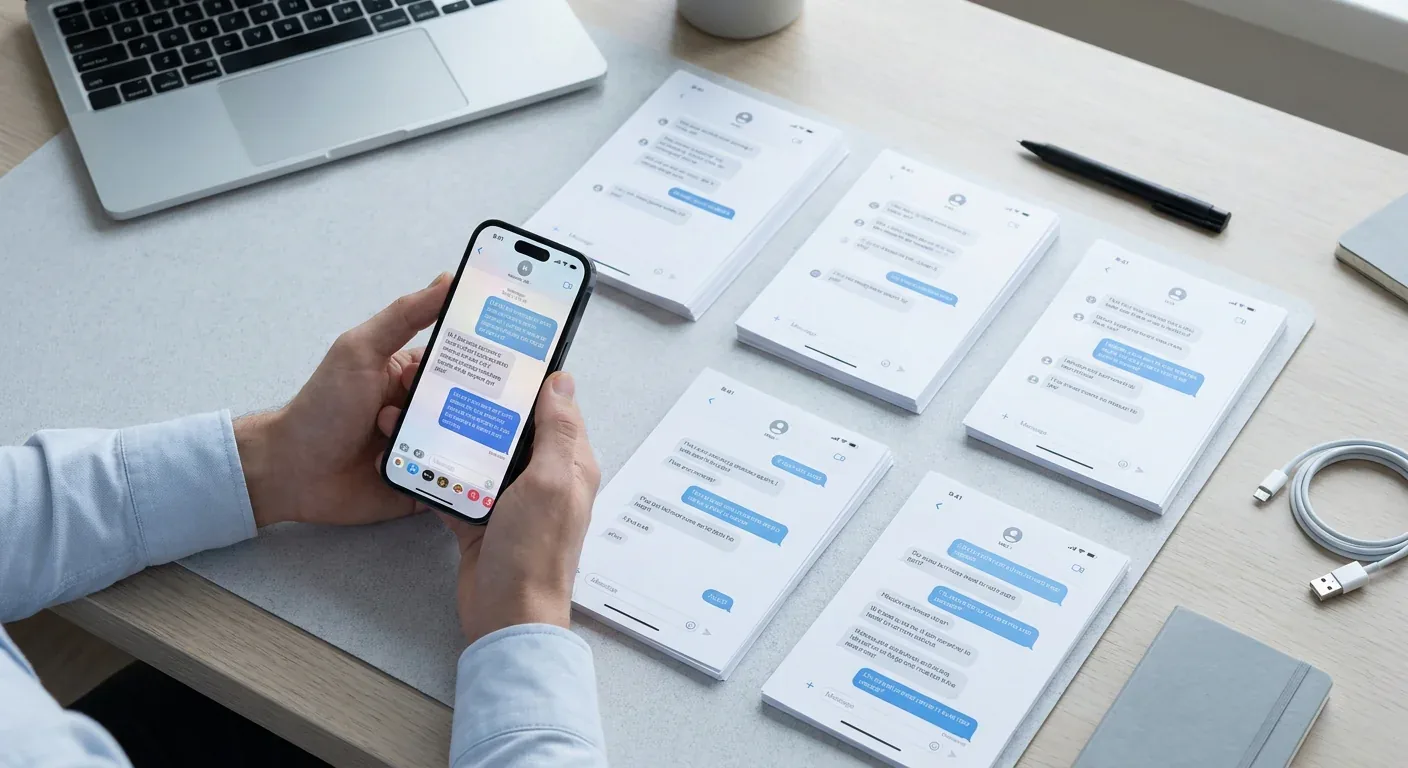
Op een gegeven moment hebben de meesten van ons een gesprek nodig om te bewaren — misschien als bewijs van een afspraak, een verslag van iets wat er is gebeurd, of gewoon een thread die je niet kwijt wilt raken. Het probleem is dat iPhones dit standaard niet gemakkelijk maken. Er is geen "Opslaan als PDF"-knop in de app Berichten.
Hier zijn de vier methoden die echt werken, gerangschikt van snelste tot meest uitgebreide.
1. Gebruik een app op je iPhone (geen computer nodig)
Als je een nette, goed opgemaakte PDF wilt zonder iets aan een computer te hoeven koppelen, is TextPort de snelste weg. Het haalt het gesprek rechtstreeks uit iMessage en exporteert het als PDF, met afzendernamen, tijdstempels en berichtvolgorde intact. Geen screenshots, geen scrollen.
- Open TextPort en tik op Importeren.
- Kies het Berichten-gesprek dat je wilt exporteren.
- Kies het datumbereik dat je nodig hebt.
- TextPort importeert elk bericht met afzender en tijdstempel. Exporteer als PDF, CSV of TXT.
Het werkt ook met WhatsApp, Instagram-DM's, Telegram, Signal en meer. Dit maakt het bijzonder handig voor het exporteren van berichten uit apps buiten iMessage, waar andere methoden tekortschieten.
2. Screenshotmethode (gratis, geen apps nodig)
Dit is de meest toegankelijke optie:
- Open het gesprek en scroll naar het punt waar je wilt beginnen.
- Maak screenshots terwijl je scrolt (druk op de zijknop + volume omhoog).
- Open de app Foto's en selecteer alle screenshots.
- Tik op Deel → Print, knijp dan open op de afdrukvoorvertoning — dit zet het om in een PDF.
- Tik opnieuw op Deel om de PDF op te slaan in Bestanden of te versturen.
Het werkt, maar het is traag voor lange threads en het resulterende bestand kan moeilijk te lezen zijn zonder wat bijsnijden.
3. Mac-app Berichten (ingebouwd, alleen iMessage/sms)
Als je een Mac hebt die is aangemeld bij hetzelfde Apple ID:
- Open Berichten op je Mac.
- Selecteer het gesprek.
- Ga naar Archief → Druk af.
- Klik in het afdrukvenster op Sla op als PDF linksonder.
Deze methode is netjes en gratis, maar legt alleen vast wat al gesynchroniseerd is op je Mac. Lange threads kunnen er ook voor zorgen dat de app Berichten traag of onreageerbaar wordt — een bekende beperking. Het werkt ook niet voor WhatsApp of andere apps van derden.
4. Desktopprogramma's (iMazing, TouchCopy, Decipher TextMessage)
Apps zoals iMazing, TouchCopy en Decipher TextMessage verbinden je iPhone via USB met een Mac of pc en exporteren berichtgeschiedenissen rechtstreeks van je apparaat of back-up. Ze produceren goed opgemaakte PDF's met tijdstempels en kunnen zeer lange threads betrouwbaar verwerken.
Het nadeel: je hebt een computer, een USB-kabel en een betaalde licentie nodig (in de range van €30–€50). Voor eenmalige exports is dat een flinke drempel. Voor wie regelmatig documenteert of bulkexports uitvoert, kan het de moeite waard zijn.
TextPort biedt ook een desktopapp voor Mac en Windows waarmee je volledige berichtgeschiedenissen in één keer kunt exporteren — ideaal als je complete archieven van je iPhone in één keer wilt ophalen. Je kunt de volledige functievergelijking bekijken in onze gids voor de beste apps om sms-berichten naar PDF te converteren.
Welke methode moet je gebruiken?
- Geen computer, elke app (WhatsApp, iMessage, enz.): TextPort
- Snel en gratis, kort gesprek: Screenshotmethode
- Al op een Mac, alleen iMessage: Mac-app Berichten
- Lange geschiedenis, maximale betrouwbaarheid nodig: Desktopprogramma
Voor de meeste mensen — vooral degenen die exporteren vanuit meerdere apps of juridische documentatie verwerken — verwijdert een telefoongerichte tool zoals TextPort de meeste drempels. Je hebt geen kabel, computer of technische configuratie nodig. Kies gewoon de chat en laat de app de rest doen.

Exporteer je berichten
Beschikbaar voor iPhone, Mac en Windows. Geen computer vereist.
