
Näin viet iPhonen viestit PDF:ksi (4 helppoa menetelmää)
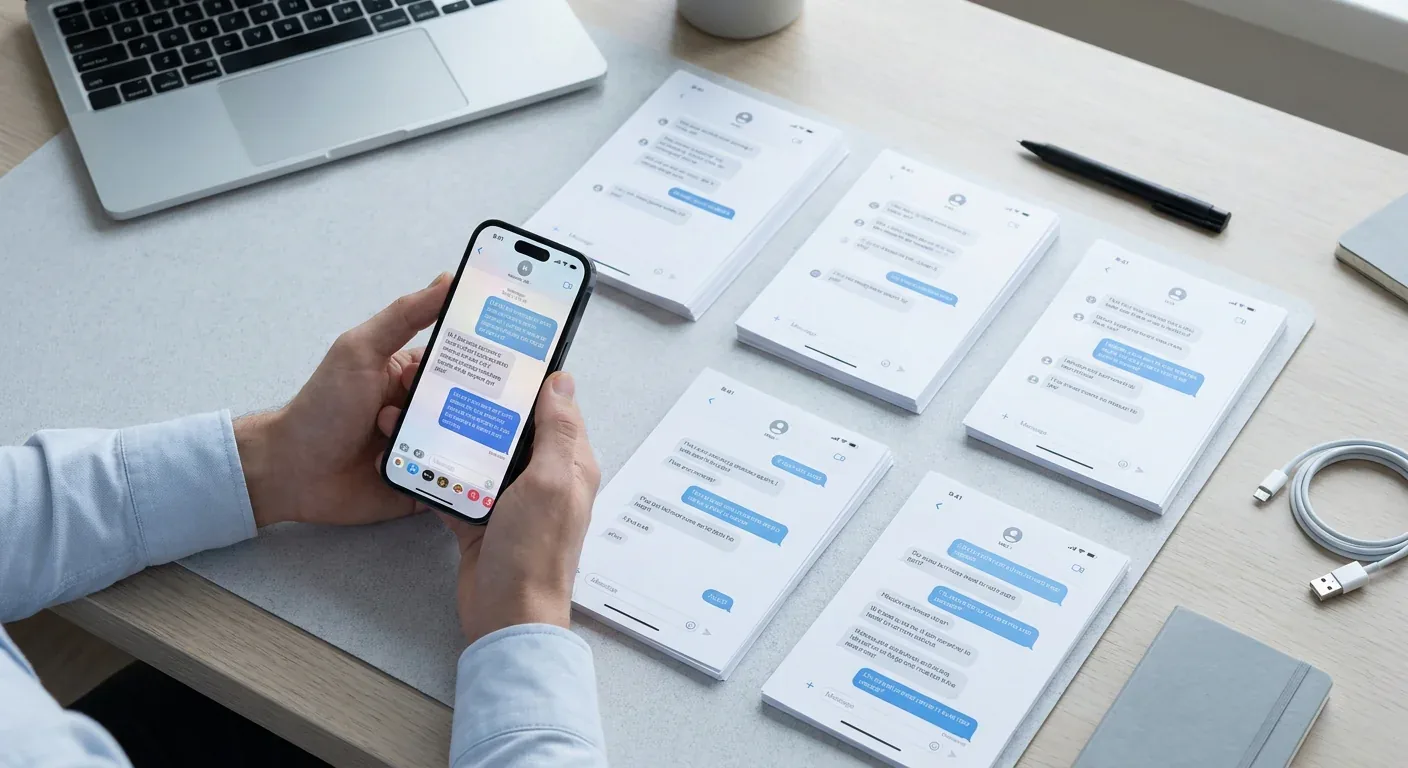
Jossain vaiheessa useimmat meistä tarvitsevat tallentaa tekstiviestikeskustelun. Ehkä kyse on sopimuksen todisteesta, tapahtuneen tietueesta tai vain ketjusta, jota et halua menettää. Ongelma on, että iPhonet eivät tee tästä oletuksena helppoa. Viestit-sovelluksessa ei ole "Tallenna PDF:nä" -painiketta.
Tässä ovat neljä menetelmää, jotka oikeasti toimivat, järjestettynä nopeimmasta perusteellisimpaan.
1. Käytä sovellusta iPhonellasi (ei tietokonetta tarvita)
Jos tarvitset siistin, kunnolla muotoillun PDF:n ilman mitään kytkemistä tietokoneeseen, TextPort on nopein reitti. Se tuo keskustelun suoraan iMessagesta ja vie sen PDF:nä, lähettäjien nimet, aikaleimat ja viestijärjestys säilyttäen. Ei kuvakaappauksia, ei vierittämistä.
- Avaa TextPort ja napauta Tuo.
- Valitse vietävä Viestit-keskustelu.
- Valitse tarvitsemasi aikaväli.
- TextPort tuo jokaisen viestin lähettäjineen ja aikaleimoineen. Vie PDF-, CSV- tai TXT-muodossa.
Se toimii myös WhatsAppin, Instagram-viestien, Telegramin, Signalin ja muiden kanssa. Tämä tekee siitä erityisen hyödyllisen viestien viemiseen muista sovelluksista kuin iMessagesta, missä muut menetelmät jäävät vajaiksi.
2. Kuvakaappausmenetelmä (ilmainen, ei sovelluksia tarvita)
Tämä on helpoiten lähestyttävä vaihtoehto:
- Avaa keskustelu ja vieritä kohtaan, josta haluat aloittaa.
- Ota kuvakaappauksia vierittäessäsi (paina sivupainiketta + äänenvoimakkuus ylös).
- Avaa Kuvat-sovellus ja valitse kaikki kuvakaappaukset.
- Napauta Jaa → Tulosta, nipistä sitten ulospäin tulostuksen esikatselusta, mikä muuttaa sen PDF:ksi.
- Napauta Jaa uudelleen tallentaaksesi PDF:n Tiedostoihin tai lähettääksesi sen.
Se toimii, mutta on hidas pitkille ketjuille ja lopputiedosto voi olla vaikea lukea ilman rajausta.
3. Macin Viestit-sovellus (sisäänrakennettu, vain iMessage/SMS)
Jos sinulla on Mac, joka on kirjautunut samaan Apple ID:hen:
- Avaa Viestit Macillasi.
- Valitse keskustelu.
- Siirry kohtaan Arkisto → Tulosta.
- Napsauta tulostusikkunassa Tallenna PDF:nä vasemmasta alakulmasta.
Tämä menetelmä on siisti ja ilmainen, mutta se tallentaa vain sen, mikä on jo synkronoitunut Maciisi. Pitkät ketjut voivat myös saada Viestit-sovelluksen hidastumaan tai jumiutumaan, tunnettu rajoitus. Se ei myöskään toimi WhatsAppille tai muille kolmannen osapuolen sovelluksille.
4. Työpöytätyökalut (iMazing, TouchCopy, Decipher TextMessage)
Sovellukset kuten iMazing, TouchCopy ja Decipher TextMessage yhdistävät iPhonesi Maciin tai PC:hen USB:n kautta ja vievät viestihistoriat suoraan laitteestasi tai varmuuskopiosta. Ne tuottavat hyvin muotoiltuja PDF:iä aikaleimoineen ja käsittelevät hyvin pitkät ketjut luotettavasti.
Kompromissi on, että ne vaativat tietokoneen, USB-kaapelin ja maksullisen lisenssin (30–50 dollarin luokkaa). Kertaluontoiseen vientiin se on aika iso vaatimus. Kaikille, jotka tekevät säännöllistä dokumentointia tai laajoja vientejä, se voi olla sen arvoista.
TextPort tarjoaa myös työpöytäsovelluksen Macille ja Windowsille, jonka avulla voit viedä koko viestihistorian kerralla, ihanteellinen, jos tarvitset poimia täydellisiä arkistoja iPhonestasi yhdellä kertaa. Voit vertailla täyttä ominaisuusvertailua oppaassamme parhaat sovellukset tekstiviestien muuntamiseen PDF:ksi.
Mitä menetelmää sinun pitäisi käyttää?
- Ei tietokonetta, mikä tahansa sovellus (WhatsApp, iMessage jne.): TextPort
- Nopea ja ilmainen, lyhyt keskustelu: kuvakaappausmenetelmä
- Jo Macilla, vain iMessage: Macin Viestit-sovellus
- Pitkä historia, tarve maksimaaliselle luotettavuudelle: työpöytätyökalu
Useimmille ihmisille (etenkin niille, jotka vievät useista sovelluksista tai käsittelevät oikeudellista dokumentaatiota) puhelinpohjainen työkalu kuten TextPort poistaa eniten kitkaa. Et tarvitse kaapelia, tietokonetta tai teknistä asennusta. Valitse vain chatti ja anna sovelluksen hoitaa loput.

Aloita viestien vienti
Saatavilla iPhonelle, Macille ja Windowsille. Ei tietokonetta tarvita.
