
Comment exporter les messages iPhone en PDF (4 méthodes simples)
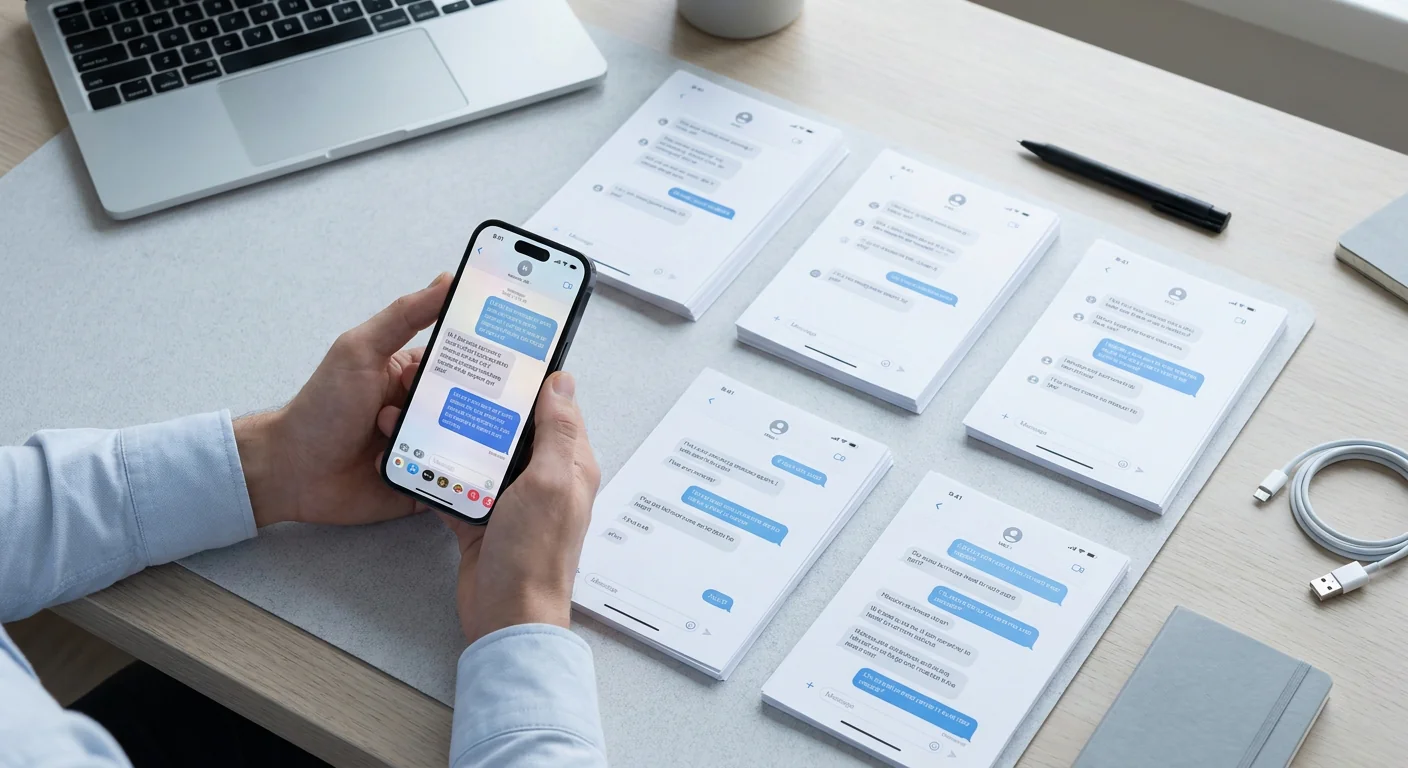
À un moment ou à un autre, la plupart d'entre nous ont besoin de sauvegarder une conversation — peut-être comme preuve d'un accord, trace d'un événement, ou simplement parce qu'on ne veut pas la perdre. Le problème, c'est que l'iPhone ne facilite pas vraiment la chose par défaut. Il n'y a pas de bouton « Enregistrer en PDF » dans l'app Messages.
Voici les quatre méthodes qui fonctionnent vraiment, classées de la plus rapide à la plus complète.
1. Utiliser une application sur ton iPhone (sans ordinateur)
Si tu as besoin d'un PDF propre et bien mis en forme sans brancher quoi que ce soit à un ordinateur, TextPort est la solution la plus rapide. Tu enregistres l'écran ou prends des captures d'écran en faisant défiler ta conversation, puis TextPort reconstitue le fil complet — en conservant les noms des expéditeurs, les horodatages et l'ordre des messages — et l'exporte en PDF.
L'app est compatible avec iMessage, SMS, WhatsApp, les messages privés Instagram, Telegram, Signal, et bien d'autres encore. Si c'est visible à l'écran, TextPort peut le convertir. C'est particulièrement utile pour exporter des messages provenant d'applications autres qu'iMessage, là où les autres méthodes atteignent leurs limites.
2. Méthode par captures d'écran (gratuite, sans application)
C'est l'option la plus accessible :
- Ouvre la conversation et fais défiler jusqu'à l'endroit où tu veux commencer.
- Prends des captures d'écran au fur et à mesure (appuie sur le bouton latéral + Volume +).
- Ouvre l'app Photos et sélectionne toutes les captures.
- Touche Partager → Imprimer, puis écarte deux doigts sur l'aperçu d'impression — cela le convertit en PDF.
- Touche à nouveau Partager pour enregistrer le PDF dans Fichiers ou l'envoyer.
Ça fonctionne, mais c'est laborieux pour les longues conversations et le fichier obtenu peut être difficile à lire sans un peu de recadrage.
3. App Messages sur Mac (intégré, iMessage/SMS uniquement)
Si tu as un Mac connecté au même identifiant Apple :
- Ouvre Messages sur ton Mac.
- Sélectionne la conversation.
- Va dans Fichier → Imprimer.
- Dans la fenêtre d'impression, clique sur Enregistrer au format PDF en bas à gauche.
Cette méthode est propre et gratuite, mais elle ne capture que ce qui est déjà synchronisé sur ton Mac. Les longues conversations peuvent aussi rendre l'app Messages lente, voire bloquée — une limitation connue. Elle ne fonctionne pas non plus avec WhatsApp ni les autres applications tierces.
4. Outils de bureau (iMazing, TouchCopy, Decipher TextMessage)
Des applications comme iMazing, TouchCopy et Decipher TextMessage connectent ton iPhone à un Mac ou un PC via USB et exportent l'historique de tes messages directement depuis ton appareil ou une sauvegarde. Elles produisent des PDF bien mis en forme avec les horodatages et gèrent les très longues conversations sans problème.
La contrepartie : il faut un ordinateur, un câble USB et une licence payante (entre 30 et 50 €). Pour un export ponctuel, c'est un investissement conséquent. Pour ceux qui font de la documentation régulière ou des exports en masse, ça peut valoir le coup.
TextPort propose également une application de bureau pour Mac et Windows qui permet d'exporter des historiques de messages complets en une seule fois — idéal si tu veux récupérer des archives entières depuis ton iPhone sans avoir à tout faire défiler. Tu peux comparer toutes les fonctionnalités dans notre guide des meilleures applications pour convertir des SMS en PDF.
Quelle méthode choisir ?
- Sans ordinateur, toutes les applications (WhatsApp, iMessage, etc.) : TextPort
- Rapide et gratuit, courte conversation : Méthode par captures d'écran
- Déjà sur Mac, iMessage uniquement : App Messages sur Mac
- Long historique, fiabilité maximale : Outil de bureau
Pour la plupart des gens — surtout ceux qui exportent depuis plusieurs applications ou dans un cadre juridique — un outil centré sur le téléphone comme TextPort réduit au maximum les contraintes. Pas besoin de câble, d'ordinateur ni de configuration technique. Il suffit de faire défiler ta conversation et de laisser l'app s'occuper du reste.

Commence à exporter tes messages
Disponible pour iPhone, Mac et Windows. Aucun ordinateur requis.
