
Як експортувати повідомлення iPhone у PDF (4 простих методи)
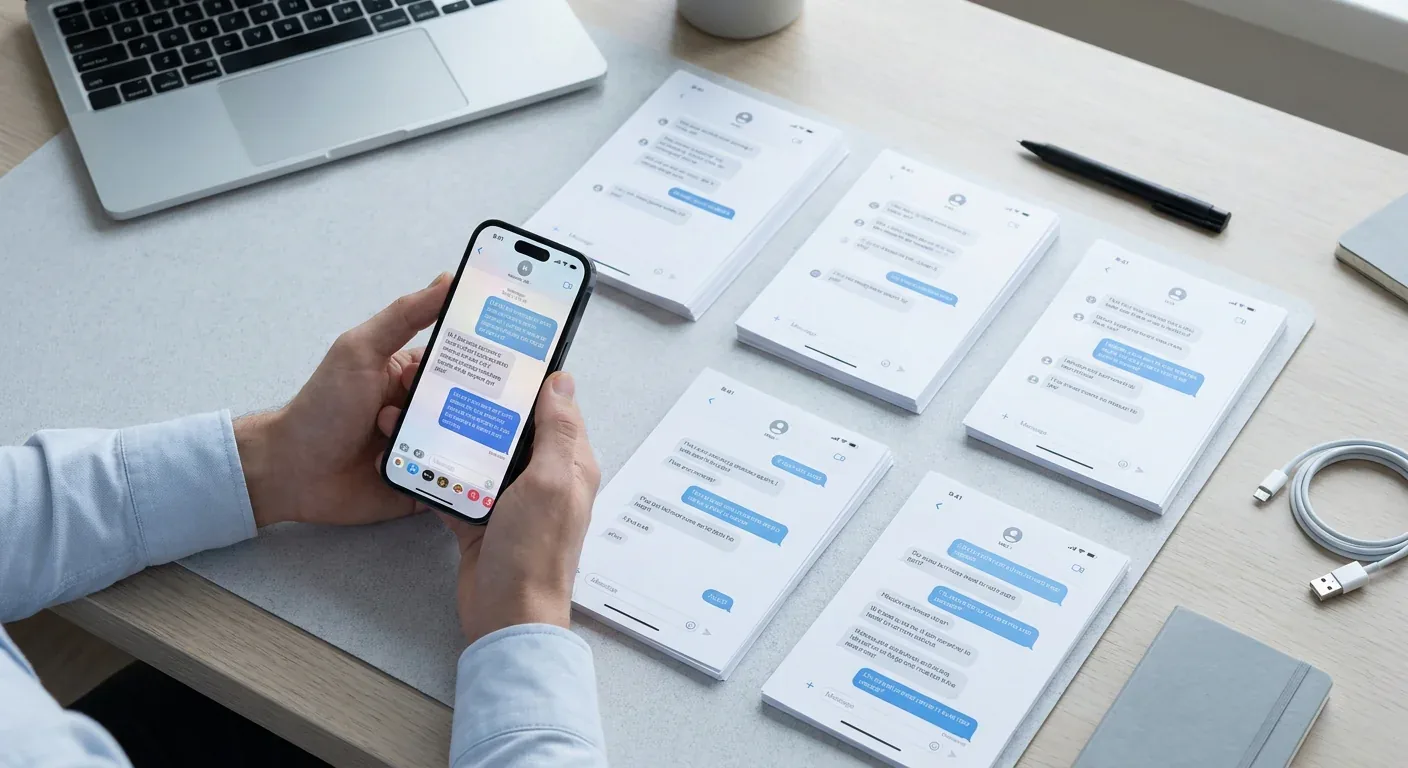
Рано чи пізно більшості з нас потрібно зберегти текстову розмову. Можливо, це доказ домовленості, запис того, що сталося, або просто переписка, яку не хочеться втратити. Проблема в тому, що iPhone не робить це простим за замовчуванням. У застосунку Messages немає кнопки «Зберегти як PDF».
Ось чотири методи, що справді працюють, від найшвидшого до найбільш повного.
1. Скористайтеся застосунком на iPhone (без комп'ютера)
Якщо вам потрібен чистий, належно відформатований PDF без підключення до комп'ютера, TextPort — найшвидший шлях. Він витягує розмову прямо з iMessage і експортує її як PDF, зі збереженими іменами відправників, мітками часу та порядком повідомлень. Без знімків екрана, без прокручування.
- Відкрийте TextPort і торкніться Імпорт.
- Оберіть розмову Messages, яку хочете експортувати.
- Оберіть потрібний діапазон дат.
- TextPort імпортує кожне повідомлення з відправником і міткою часу. Експортуйте як PDF, CSV або TXT.
Він також працює з WhatsApp, Instagram DM, Telegram, Signal та іншими застосунками. Це робить його особливо корисним для експорту повідомлень із застосунків поза iMessage, де інші методи не справляються.
2. Метод знімків екрана (безкоштовно, без застосунків)
Це найдоступніший варіант:
- Відкрийте розмову і прокрутіть до місця, з якого хочете почати.
- Робіть знімки екрана під час прокручування (натискайте бічну кнопку + збільшення гучності).
- Відкрийте застосунок Фотографії і виберіть усі знімки екрана.
- Торкніться Поділитися → Друк, потім розведіть пальці на попередньому перегляді друку, це перетворить його на PDF.
- Торкніться Поділитися ще раз, щоб зберегти PDF у Файлах або надіслати.
Це працює, але для довгих потоків це повільно, а отриманий файл може бути важким для читання без певного обрізання.
3. Застосунок Messages на Mac (вбудований, лише iMessage/SMS)
Якщо у вас є Mac, підписаний на той самий Apple ID:
- Відкрийте Messages на Mac.
- Виберіть розмову.
- Перейдіть до Файл → Друк.
- У діалоговому вікні друку натисніть Зберегти як PDF у нижньому лівому куті.
Цей метод чистий і безкоштовний, але він захоплює лише те, що вже синхронізовано на вашому Mac. Довгі потоки також можуть призводити до того, що застосунок Messages стає повільним або не реагує — відома особливість. Він також не працюватиме для WhatsApp або інших сторонніх застосунків.
4. Настільні інструменти (iMazing, TouchCopy, Decipher TextMessage)
Застосунки на кшталт iMazing, TouchCopy та Decipher TextMessage підключають ваш iPhone до Mac або ПК через USB і експортують історії повідомлень безпосередньо з пристрою або резервної копії. Вони створюють добре відформатовані PDF з мітками часу і надійно справляються з дуже довгими потоками.
Компроміс: вони потребують комп'ютера, USB-кабелю та платної ліцензії (діапазон $30–50). Для одноразових експортів це чимало. Для тих, хто регулярно документує або робить масові експорти, це може бути виправданим.
TextPort також пропонує настільний застосунок для Mac і Windows, що дозволяє експортувати всі історії повідомлень одночасно, ідеально, якщо вам потрібно за один прохід витягнути повні архіви з iPhone. Повне порівняння функцій можна знайти у нашому посібнику з найкращих застосунків для конвертування текстових повідомлень у PDF.
Який метод обрати?
- Без комп'ютера, будь-який застосунок (WhatsApp, iMessage тощо): TextPort
- Швидко і безкоштовно, коротка розмова: метод знімків екрана
- Вже на Mac, лише iMessage: застосунок Messages на Mac
- Довга хронологія, потрібна максимальна надійність: настільний інструмент
Для більшості людей, особливо тих, хто експортує з кількох застосунків або займається юридичною документацією, інструмент на телефоні, як-от TextPort, усуває найбільше труднощів. Вам не потрібен кабель, комп'ютер чи технічне налаштування. Просто оберіть чат і дозвольте застосунку зробити все інше.

Експортуйте ваші повідомлення
Доступно на iPhone, Mac і Windows. Без комп'ютера.
