
Jak exportovat zprávy z iPhonu do PDF (4 jednoduché metody)
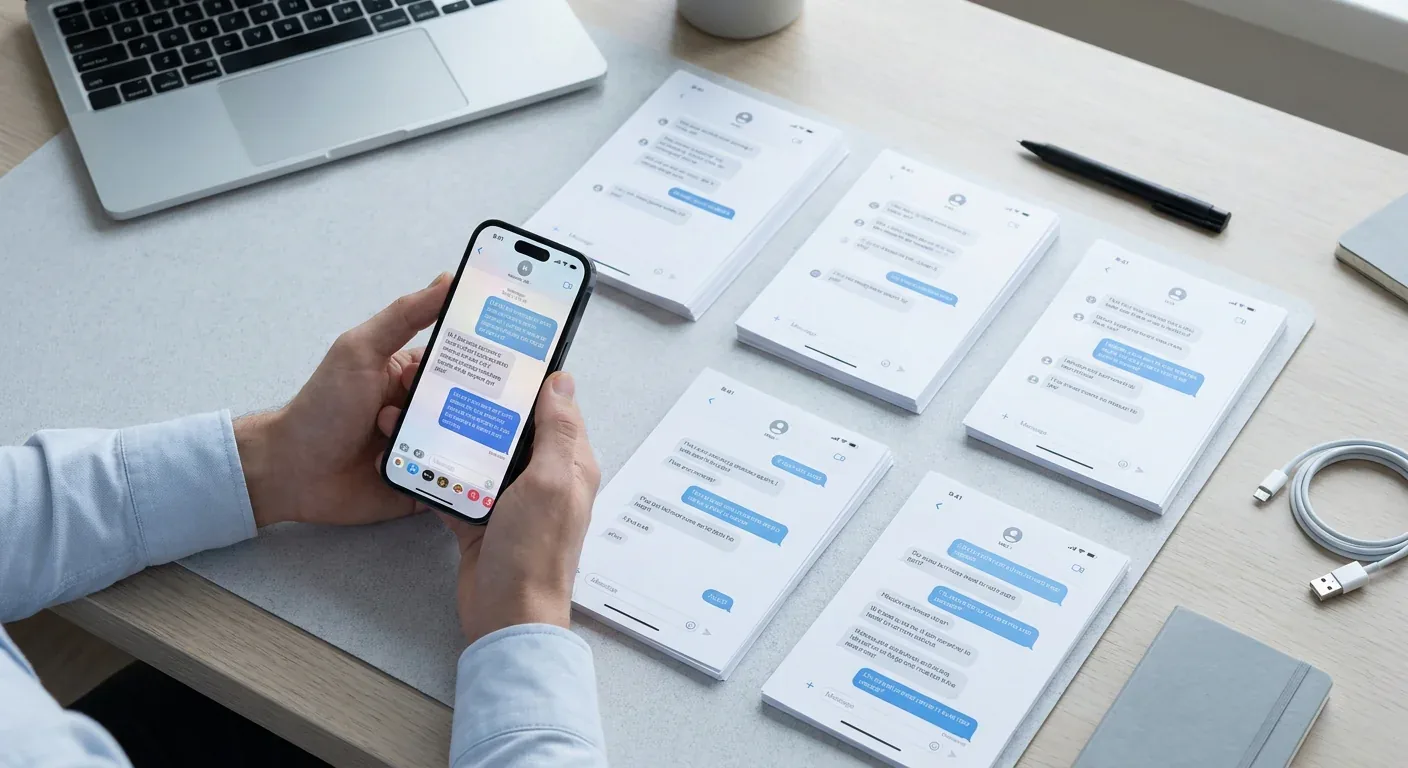
V určitou chvíli většina z nás potřebuje uložit textovou konverzaci. Možná je to důkaz dohody, záznam něčeho, co se stalo, nebo prostě vlákno, které nechceš ztratit. Problém je, že iPhony to standardně neusnadňují. V aplikaci Zprávy nenajdeš tlačítko „Uložit jako PDF".
Tady jsou čtyři metody, které opravdu fungují, seřazené od nejrychlejší po nejdůkladnější.
1. Použij aplikaci na iPhonu (bez počítače)
Pokud potřebuješ čisté, správně formátované PDF bez připojování čehokoli k počítači, TextPort je nejrychlejší cesta. Načte konverzaci přímo z iMessage a exportuje ji jako PDF, se zachovanými jmény odesílatelů, časovými razítky a pořadím zpráv. Žádné snímky obrazovky, žádné posouvání.
- Otevři TextPort a klepni na Import.
- Vyber konverzaci ze Zpráv, kterou chceš exportovat.
- Vyber časové rozmezí, které potřebuješ.
- TextPort naimportuje každou zprávu i s odesílatelem a časovým razítkem. Exportuj jako PDF, CSV nebo TXT.
Funguje také s WhatsApp, Instagram DMs, Telegramem, Signalem a dalšími. To se hodí zvlášť pro export zpráv z aplikací jiných než iMessage, kde ostatní metody selhávají.
2. Metoda se snímky obrazovky (zdarma, bez aplikací)
Tohle je nejdostupnější možnost:
- Otevři konverzaci a posuň se tam, kde chceš začít.
- Pořizuj snímky obrazovky, jak posouváš (stiskni boční tlačítko + zvýšení hlasitosti).
- Otevři aplikaci Fotky a vyber všechny snímky.
- Klepni na Sdílet → Tisk, pak roztáhni dvěma prsty náhled tisku, čímž ho převedeš na PDF.
- Znovu klepni na Sdílet, abys PDF uložil do Souborů nebo ho odeslal.
Funguje to, ale u dlouhých vláken je to pomalé a výsledný soubor se může bez trochy oříznutí špatně číst.
3. Aplikace Zprávy na Macu (vestavěná, jen iMessage/SMS)
Pokud máš Mac přihlášený do stejného Apple ID:
- Otevři Zprávy na Macu.
- Vyber konverzaci.
- Přejdi na Soubor → Tisk.
- V dialogu tisku klikni na Uložit jako PDF v levém dolním rohu.
Tahle metoda je čistá a zdarma, ale zachytí jen to, co je už synchronizované na tvém Macu. Dlouhá vlákna navíc mohou způsobit, že aplikace Zprávy zpomalí nebo přestane reagovat, což je známé omezení. Nebude fungovat ani pro WhatsApp nebo jiné aplikace třetích stran.
4. Desktopové nástroje (iMazing, TouchCopy, Decipher TextMessage)
Aplikace jako iMazing, TouchCopy a Decipher TextMessage připojí tvůj iPhone k Macu nebo PC přes USB a exportují historii zpráv přímo z tvého zařízení nebo zálohy. Vytvářejí dobře formátovaná PDF s časovými razítky a spolehlivě zvládnou i velmi dlouhá vlákna.
Kompromisem je, že vyžadují počítač, USB kabel a placenou licenci (v rozsahu 30–50 dolarů). Pro jednorázový export je to náročný požadavek. Pro každého, kdo pravidelně dokumentuje nebo dělá hromadné exporty, se to ale může vyplatit.
TextPort také nabízí desktopovou aplikaci pro Mac a Windows, která umožňuje exportovat celé historie zpráv najednou, ideální, pokud potřebuješ stáhnout kompletní archivy z iPhonu na jeden zátah. Kompletní srovnání funkcí najdeš v našem návodu na nejlepší aplikace pro převod textových zpráv do PDF.
Kterou metodu použít?
- Bez počítače, jakákoli aplikace (WhatsApp, iMessage atd.): TextPort
- Rychle a zdarma, krátká konverzace: Metoda se snímky obrazovky
- Už máš Mac, jen iMessage: Aplikace Zprávy na Macu
- Dlouhá historie, potřebuješ maximální spolehlivost: Desktopový nástroj
Pro většinu lidí (zvlášť ty, kdo exportují z více aplikací nebo řeší právní dokumentaci) odstraní nástroj zaměřený na telefon, jako je TextPort, nejvíc tření. Nepotřebuješ kabel, počítač ani žádné technické nastavování. Stačí vybrat chat a nechat aplikaci, ať odvede zbytek práce.

