
Как экспортировать сообщения iPhone в PDF (4 простых способа)
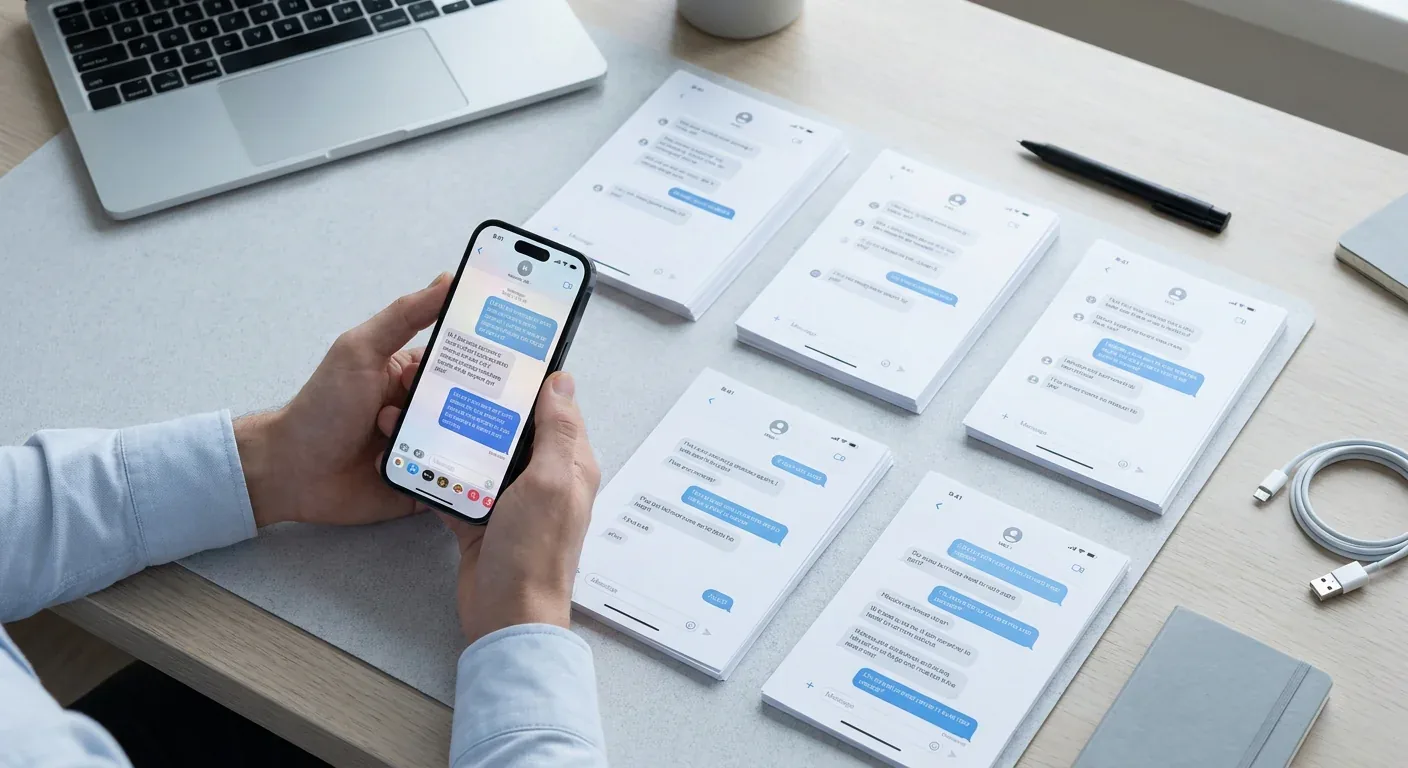
Рано или поздно почти каждому нужно сохранить переписку. Может, это доказательство договорённости, запись о случившемся, или просто переписка, которую не хочется потерять. Проблема в том, что iPhone не облегчает эту задачу по умолчанию. В приложении «Сообщения» нет кнопки «Сохранить как PDF».
Вот четыре способа, которые действительно работают, от самого быстрого до самого основательного.
1. Приложение на iPhone (компьютер не нужен)
Если нужен чистый, правильно оформленный PDF без подключения к компьютеру, самый быстрый путь — TextPort. Приложение забирает переписку прямо из iMessage и экспортирует её в PDF с сохранением имён отправителей, временных меток и порядка сообщений. Без скриншотов, без прокрутки.
- Открой TextPort и нажми «Импорт».
- Выбери переписку, которую хочешь экспортировать.
- Укажи нужный диапазон дат.
- TextPort импортирует каждое сообщение с отправителем и временной меткой. Экспортируй в PDF, CSV или TXT.
Приложение также работает с WhatsApp, Instagram DMs, Telegram, Signal и другими мессенджерами. Это особенно полезно для экспорта сообщений из приложений помимо iMessage, где остальные способы не справляются.
2. Способ со скриншотами (бесплатно, без приложений)
Это самый доступный вариант:
- Открой переписку и прокрути до места, откуда хочешь начать.
- Делай скриншоты по мере прокрутки (нажми боковую кнопку + увеличение громкости).
- Открой приложение «Фото» и выбери все скриншоты.
- Нажми «Поделиться» → «Печать», затем разведи пальцы на предпросмотре печати — это превратит его в PDF.
- Снова нажми «Поделиться», чтобы сохранить PDF в Файлы или отправить его.
Способ рабочий, но медленный для длинных переписок, а итоговый файл может быть неудобно читать без обрезки.
3. Приложение «Сообщения» на Mac (встроенное, только iMessage/SMS)
Если у тебя есть Mac, вошедший в тот же Apple ID:
- Открой «Сообщения» на Mac.
- Выбери переписку.
- Перейди в «Файл» → «Печать».
- В диалоговом окне печати нажми «Сохранить как PDF» в левом нижнем углу.
Этот способ чистый и бесплатный, но захватывает только то, что уже синхронизировано на твоём Mac. Длинные переписки также могут вызывать зависание или замедление приложения «Сообщения» — известное ограничение. Кроме того, он не работает с WhatsApp или другими сторонними приложениями.
4. Настольные инструменты (iMazing, TouchCopy, Decipher TextMessage)
Приложения вроде iMazing, TouchCopy и Decipher TextMessage подключают iPhone к Mac или ПК через USB и экспортируют историю сообщений напрямую с устройства или из резервной копии. Они создают хорошо отформатированные PDF с временными метками и надёжно обрабатывают очень длинные переписки.
Компромисс в том, что нужен компьютер, USB-кабель и платная лицензия (в диапазоне $30–50). Для разового экспорта это существенные затраты. Для тех, кто регулярно занимается документацией или массовым экспортом, это может того стоить.
TextPort также предлагает настольное приложение для Mac и Windows, которое позволяет экспортировать всю историю сообщений сразу, — идеально, если нужно выгрузить полные архивы с iPhone за один проход. Полное сравнение возможностей — в нашем обзоре лучших приложений для конвертации текстовых сообщений в PDF.
Какой способ выбрать?
- Без компьютера, любое приложение (WhatsApp, iMessage и т. д.): TextPort
- Быстро и бесплатно, короткая переписка: способ со скриншотами
- Уже есть Mac, только iMessage: приложение «Сообщения» на Mac
- Длинная история, нужна максимальная надёжность: настольный инструмент
Большинству людей (особенно тем, кто экспортирует из нескольких приложений или готовит юридическую документацию) инструмент, ориентированный в первую очередь на телефон, вроде TextPort, снимает больше всего трудностей. Не нужен ни кабель, ни компьютер, ни техническая настройка. Просто выбери переписку и дай приложению сделать остальное.

