
如何将 iPhone 短信导出为 PDF(4 种简单方法)
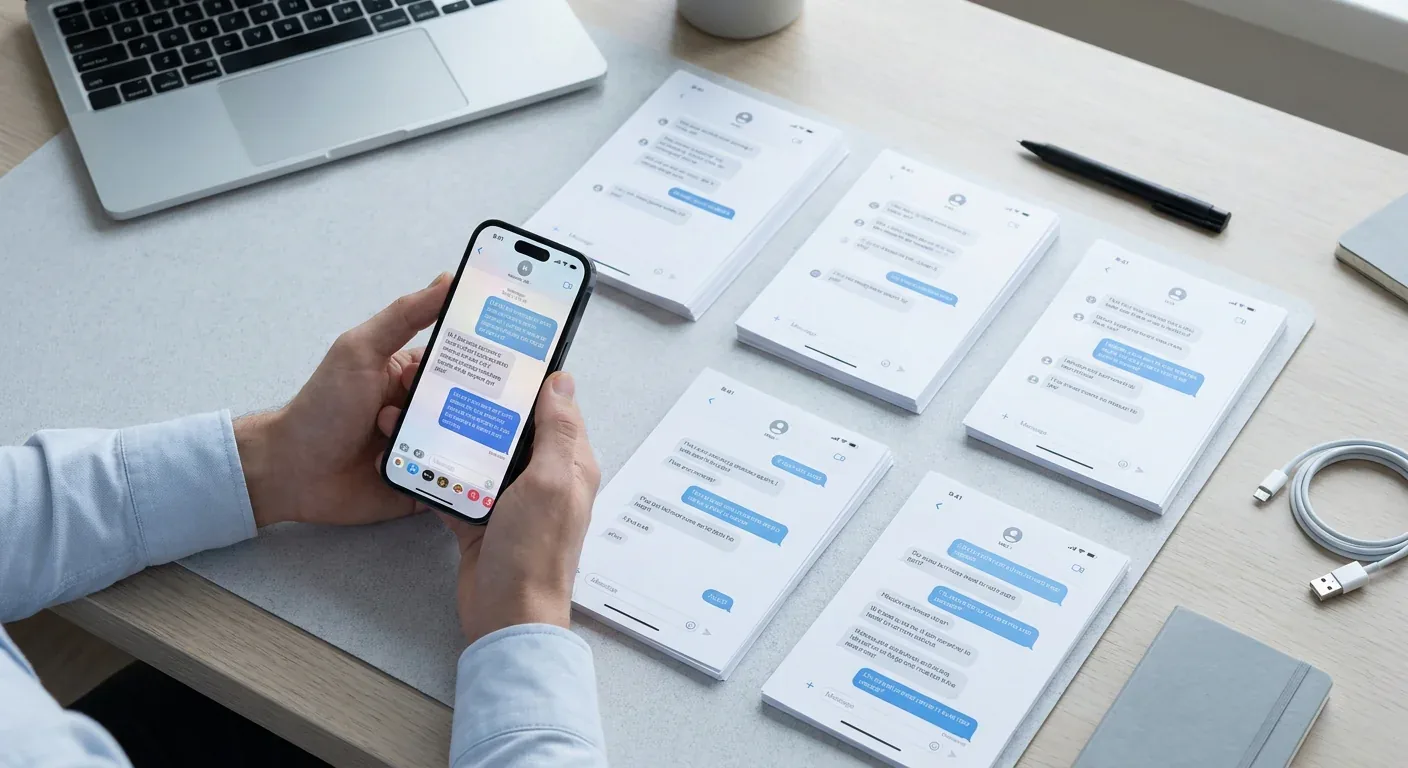
我们大多数人早晚都需要保存一段短信对话。也许是某项协议的证明,也许是某件事情的记录,或者只是一段不想丢失的对话。问题在于,iPhone 默认并没有让这件事变得简单——"信息"应用里没有"存储为 PDF"的按钮。
以下四种方法真正可行,按从最快捷到最完整的顺序排列。
1. 在 iPhone 上使用应用(无需电脑)
如果你需要一份格式整洁的 PDF,又不想连接电脑,TextPort 是最快的选择。它直接从 iMessage 中提取对话,导出为 PDF,同时保留发送者姓名、时间戳和消息顺序。无需截屏,也无需滚动查找。
- 打开 TextPort,点击"导入"。
- 选择要导出的信息对话。
- 选取所需的日期范围。
- TextPort 会导入每条消息及其发送者和时间戳,导出为 PDF、CSV 或 TXT。
它同样支持 WhatsApp、Instagram 私信、Telegram、Signal 等应用。这使它在导出 iMessage 以外的其他应用消息时格外实用,而这正是其他方法往往力不从心的场景。
2. 截屏方法(免费,无需安装应用)
这是最容易上手的方式:
- 打开对话,滚动到想要开始的位置。
- 边滚动边截屏(同时按下侧边按钮和音量加键)。
- 打开"照片"应用,选中所有截屏。
- 点击"共享 → 打印",然后在打印预览界面向外捏合,即可将其转换为 PDF。
- 再次点击"共享",将 PDF 存储到"文件"或发送出去。
这个方法可行,但对长对话比较耗时,生成的文件如果不经过裁剪,阅读起来可能比较费劲。
3. Mac 上的"信息"应用(内置功能,仅限 iMessage/短信)
如果你有一台登录了同一 Apple ID 的 Mac:
- 在 Mac 上打开"信息"。
- 选择对应的对话。
- 点击菜单栏中的"文件 → 打印"。
- 在打印对话框中,点击左下角的"存储为 PDF"。
这个方法简洁且免费,但只能捕获已经同步到 Mac 上的内容。较长的对话也可能导致"信息"应用变慢甚至无响应,这是已知的局限。此外,这种方法不支持 WhatsApp 或其他第三方应用。
4. 桌面工具(iMazing、TouchCopy、Decipher TextMessage)
iMazing、TouchCopy 和 Decipher TextMessage 等应用通过 USB 将 iPhone 连接到 Mac 或 PC,直接从设备或备份中导出消息历史,能可靠地生成格式良好、带时间戳的 PDF,并处理非常长的对话。
代价是需要电脑、USB 数据线,以及付费授权(30 至 50 美元区间)。对于一次性导出而言,这笔花费不算低;但对于需要定期归档或批量导出的用户,可能物有所值。
TextPort 也提供适用于 Mac 和 Windows 的桌面应用,可一次性导出完整的消息历史,非常适合需要从 iPhone 一次性提取完整存档的场景。你可以在我们的短信转 PDF 最佳应用指南中查看完整的功能对比。
应该选择哪种方法?
- 无需电脑,支持任意应用(WhatsApp、iMessage 等): TextPort
- 快速且免费,对话较短: 截屏方法
- 已有 Mac,只需要 iMessage: Mac"信息"应用
- 历史记录较长,需要最高可靠性: 桌面工具
对于大多数人来说,尤其是需要从多个应用导出或处理法律文件的用户,像 TextPort 这样以手机为主的工具能大幅降低操作门槛。无需数据线,无需电脑,也无需任何技术配置。只需选好聊天对象,剩下的交给应用完成。

