
Como Exportar Mensagens do iPhone para PDF (4 Métodos Fáceis)
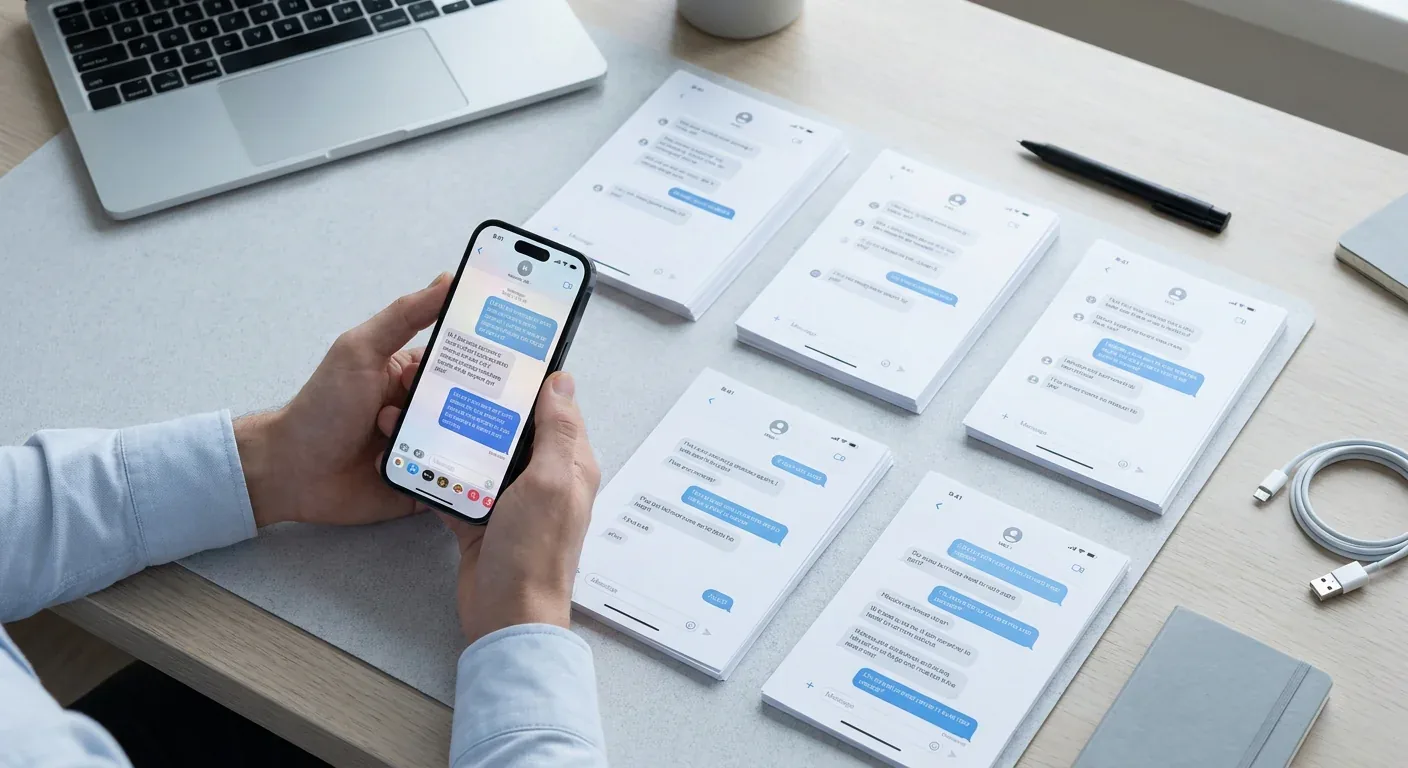
Em algum momento, a maioria de nós precisa salvar uma conversa de texto. Pode ser a prova de um acordo, o registro de algo que aconteceu, ou apenas uma conversa que você não quer perder. O problema é que o iPhone não facilita isso por padrão. Não existe um botão "Salvar como PDF" no seu app Mensagens.
Aqui estão os quatro métodos que realmente funcionam, do mais rápido ao mais completo.
1. Use um app no seu iPhone (sem computador)
Se você precisa de um PDF limpo e bem formatado sem conectar nada em um computador, o TextPort é o caminho mais rápido. Ele importa a conversa direto do iMessage e a exporta como PDF, preservando nomes dos remetentes, horários e a ordem das mensagens. Sem capturas de tela, sem rolagem.
- Abra o TextPort e toque em Importar.
- Escolha a conversa do Mensagens que você quer exportar.
- Selecione o período que precisa.
- O TextPort importa cada mensagem com remetente e horário. Exporte como PDF, CSV ou TXT.
Ele também funciona com WhatsApp, DMs do Instagram, Telegram, Signal e mais. Isso o torna especialmente útil para exportar mensagens de apps além do iMessage, onde outros métodos deixam a desejar.
2. Método de captura de tela (gratuito, sem apps necessários)
Essa é a opção mais acessível:
- Abra a conversa e role até onde você quer começar.
- Tire capturas de tela enquanto rola (pressione o botão lateral + volume para cima).
- Abra o app Fotos e selecione todas as capturas de tela.
- Toque em Compartilhar → Imprimir, depois afaste os dedos na pré-visualização de impressão, o que a converte em um PDF.
- Toque em Compartilhar novamente para salvar o PDF em Arquivos ou enviá-lo.
Funciona, mas é lento para conversas longas e o arquivo resultante pode ser difícil de ler sem algum recorte.
3. App Mensagens do Mac (nativo, apenas iMessage/SMS)
Se você tem um Mac conectado à mesma conta Apple:
- Abra o Mensagens no seu Mac.
- Selecione a conversa.
- Vá em Arquivo → Imprimir.
- Na caixa de diálogo de impressão, clique em Salvar como PDF no canto inferior esquerdo.
Esse método é limpo e gratuito, mas só captura o que já está sincronizado no seu Mac. Conversas longas também podem deixar o app Mensagens lento ou travado, uma limitação conhecida. Também não funciona para WhatsApp ou outros apps de terceiros.
4. Ferramentas de desktop (iMazing, TouchCopy, Decipher TextMessage)
Apps como iMazing, TouchCopy e Decipher TextMessage conectam seu iPhone a um Mac ou PC via USB e exportam históricos de mensagens diretamente do seu dispositivo ou backup. Eles produzem PDFs bem formatados com carimbo de data/hora e lidam com conversas muito longas de forma confiável.
A contrapartida é que eles exigem um computador, um cabo USB e uma licença paga (faixa de $30 a $50). Para uma exportação única, isso é bastante pedir. Para quem faz documentação regular ou exportações em massa, pode valer a pena.
O TextPort também oferece um app de desktop para Mac e Windows que permite exportar históricos de mensagens inteiros de uma vez, ideal se você precisa extrair arquivos completos do seu iPhone em uma única passagem. Você pode comparar todos os recursos no nosso guia dos melhores apps para converter mensagens de texto em PDF.
Qual método você deve usar?
- Sem computador, qualquer app (WhatsApp, iMessage, etc.): TextPort
- Rápido e gratuito, conversa curta: método de captura de tela
- Já está no Mac, apenas iMessage: app Mensagens do Mac
- Histórico longo, precisa de máxima confiabilidade: ferramenta de desktop
Para a maioria das pessoas (especialmente quem exporta de vários apps ou lida com documentação jurídica), uma ferramenta feita para o celular como o TextPort elimina a maior parte do atrito. Você não precisa de cabo, computador ou nenhuma configuração técnica. Basta escolher a conversa e deixar o app fazer o resto.

Comece a exportar suas mensagens
Disponível para iPhone, Mac e Windows. Sem necessidade de computador.
