
Come esportare i messaggi iPhone in PDF (4 metodi facili)
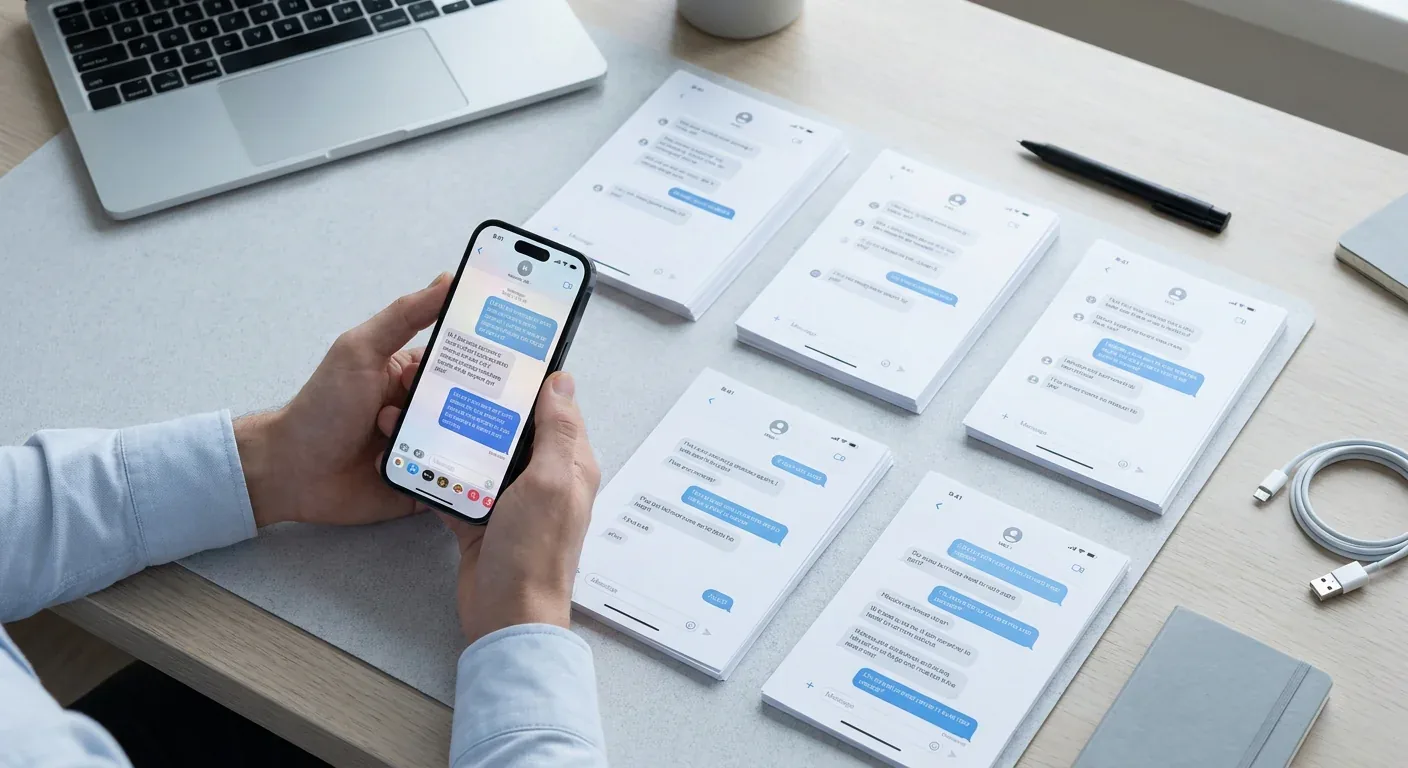
Prima o poi capita a tutti di dover salvare una conversazione. Magari è la prova di un accordo, la documentazione di qualcosa che è successo, o semplicemente un thread che non vuoi perdere. Il problema è che gli iPhone non lo rendono facile per impostazione predefinita. Non esiste un pulsante "Salva come PDF" nell'app Messaggi.
Ecco i quattro metodi che funzionano davvero, in ordine dal più veloce al più completo.
1. Usare un'app sul tuo iPhone (senza computer)
Se ti serve un PDF pulito e ben formattato senza collegare nulla a un computer, TextPort è la strada più veloce. Importa la conversazione direttamente da iMessage e la esporta come PDF, con nomi dei mittenti, orari e ordine dei messaggi conservati. Niente screenshot, niente scorrimento.
- Apri TextPort e tocca Importa.
- Scegli la conversazione Messaggi che vuoi esportare.
- Scegli l'intervallo di date che ti serve.
- TextPort importa ogni messaggio con mittente e orario. Esporta come PDF, CSV o TXT.
Funziona anche con WhatsApp, DM di Instagram, Telegram, Signal e altro. Questo lo rende particolarmente utile per esportare messaggi da app diverse da iMessage, dove altri metodi non bastano.
2. Metodo screenshot (gratuito, nessuna app richiesta)
Questa è l'opzione più accessibile:
- Apri la conversazione e scorri fino al punto da cui vuoi iniziare.
- Fai screenshot mentre scorri (premi il tasto laterale + volume su).
- Apri l'app Foto e seleziona tutti gli screenshot.
- Tocca Condividi → Stampa, poi allarga con due dita l'anteprima di stampa, il che la converte in un PDF.
- Tocca di nuovo Condividi per salvare il PDF su File oppure inviarlo.
Funziona, ma è lento per le chat lunghe e il file risultante può essere difficile da leggere senza qualche ritaglio.
3. App Messaggi su Mac (integrata, solo iMessage/SMS)
Se hai un Mac con lo stesso ID Apple:
- Apri Messaggi sul tuo Mac.
- Seleziona la conversazione.
- Vai su File → Stampa.
- Nella finestra di stampa, fai clic su Salva come PDF in basso a sinistra.
Questo metodo è pulito e gratuito, ma cattura solo ciò che è già sincronizzato sul tuo Mac. Le chat lunghe possono anche far diventare lenta o non rispondere l'app Messaggi, un limite noto. Inoltre non funziona con WhatsApp o altre app di terze parti.
4. Strumenti desktop (iMazing, TouchCopy, Decipher TextMessage)
App come iMazing, TouchCopy e Decipher TextMessage collegano il tuo iPhone a un Mac o PC via USB ed esportano le cronologie dei messaggi direttamente dal tuo dispositivo o dal backup. Producono PDF ben formattati con orari e gestiscono in modo affidabile anche le chat molto lunghe.
Il compromesso è che richiedono un computer, un cavo USB e una licenza a pagamento (nella fascia 30-50 dollari). Per esportazioni occasionali, è una richiesta impegnativa. Per chi si occupa regolarmente di documentazione o esportazioni in blocco, potrebbe valerne la pena.
TextPort offre anche un'app desktop per Mac e Windows che ti permette di esportare intere cronologie dei messaggi in una volta sola, ideale se devi estrarre archivi completi dal tuo iPhone in un solo passaggio. Puoi confrontare tutte le funzionalità nella nostra guida alle migliori app per convertire i messaggi in PDF.
Quale metodo dovresti usare?
- Nessun computer, qualsiasi app (WhatsApp, iMessage, ecc.): TextPort
- Veloce e gratuito, conversazione breve: metodo screenshot
- Già su un Mac, solo iMessage: app Messaggi su Mac
- Cronologia lunga, serve la massima affidabilità: strumento desktop
Per la maggior parte delle persone (soprattutto chi esporta da più app o gestisce documentazione legale), uno strumento pensato prima di tutto per il telefono come TextPort elimina gran parte dell'attrito. Non serve un cavo, un computer o una configurazione tecnica. Basta scegliere la chat e lasciare che sia l'app a occuparsi del resto.

Inizia a esportare i tuoi messaggi
Disponibile per iPhone, Mac e Windows. Nessun computer necessario.
