
Cách Xuất Tin Nhắn iPhone Thành PDF (4 Phương Pháp Đơn Giản)
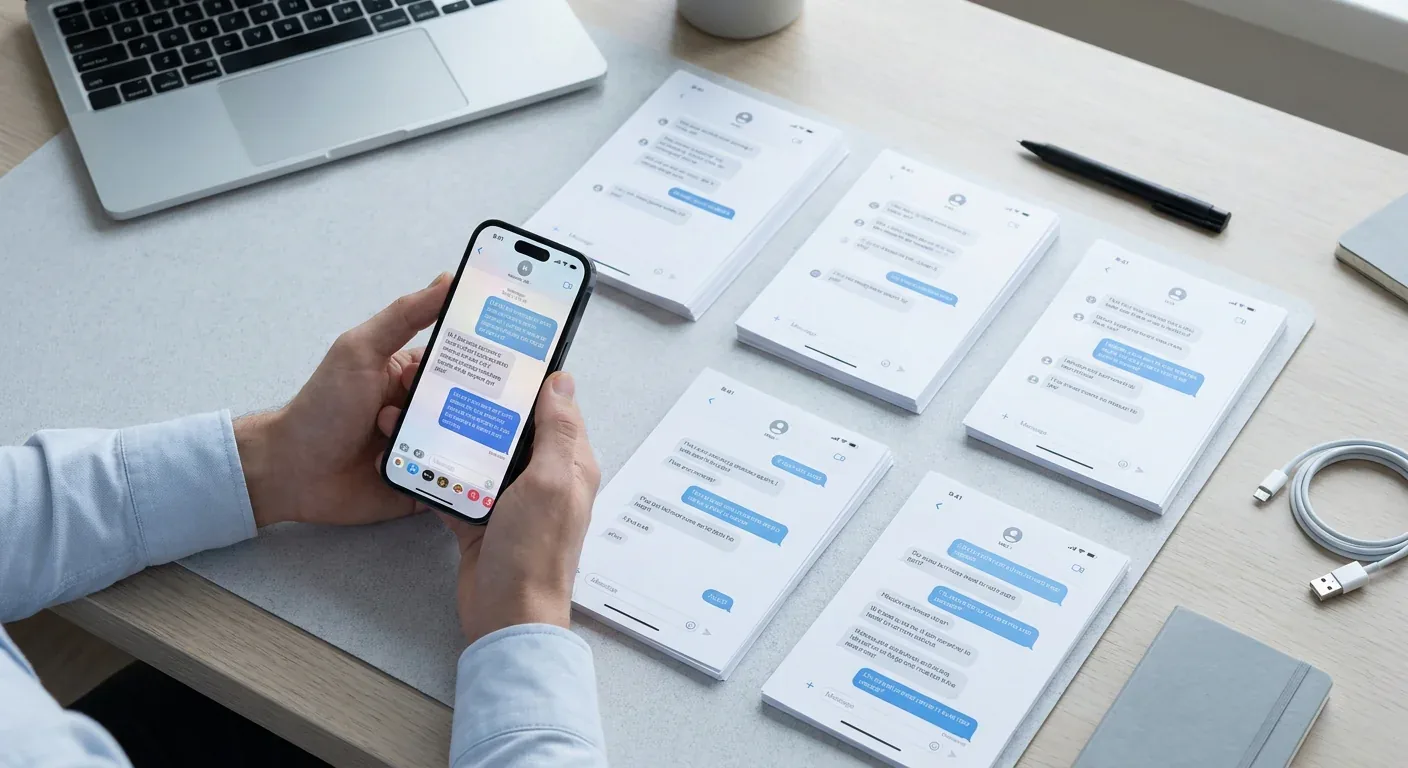
Đến một lúc nào đó, hầu hết chúng ta đều cần lưu lại một cuộc trò chuyện. Có thể đó là bằng chứng cho một thỏa thuận, một bản ghi về điều gì đó đã xảy ra, hoặc chỉ đơn giản là một luồng tin nhắn bạn không muốn mất. Vấn đề là iPhone không giúp việc này dễ dàng theo mặc định. Không có nút "Lưu thành PDF" nào trong ứng dụng Messages của bạn.
Dưới đây là bốn phương pháp thực sự hiệu quả, xếp hạng từ nhanh nhất đến đầy đủ nhất.
1. Dùng một ứng dụng trên iPhone (không cần máy tính)
Nếu bạn cần một file PDF sạch, được định dạng đúng cách mà không phải cắm gì vào máy tính, TextPort là con đường nhanh nhất. Ứng dụng lấy cuộc trò chuyện trực tiếp từ iMessage và xuất thành PDF, giữ nguyên tên người gửi, dấu thời gian và thứ tự tin nhắn. Không cần chụp ảnh màn hình, không cần cuộn tay.
- Mở TextPort và chạm Nhập.
- Chọn cuộc trò chuyện Messages bạn muốn xuất.
- Chọn khoảng thời gian bạn cần.
- TextPort nhập từng tin nhắn kèm người gửi và dấu thời gian. Xuất dưới dạng PDF, CSV hoặc TXT.
Nó cũng hoạt động với WhatsApp, tin nhắn Instagram, Telegram, Signal và nhiều hơn nữa. Điều này đặc biệt hữu ích khi bạn cần xuất tin nhắn từ các ứng dụng khác ngoài iMessage, nơi các phương pháp khác thường bất lực.
2. Phương pháp chụp ảnh màn hình (miễn phí, không cần ứng dụng)
Đây là lựa chọn dễ tiếp cận nhất:
- Mở cuộc trò chuyện và cuộn đến nơi bạn muốn bắt đầu.
- Chụp ảnh màn hình khi bạn cuộn (nhấn nút bên cạnh + tăng âm lượng).
- Mở ứng dụng Ảnh và chọn tất cả ảnh chụp màn hình.
- Chạm Chia sẻ → In, sau đó chụm hai ngón tay ra ngoài trên bản xem trước in, thao tác này chuyển nó thành PDF.
- Chạm Chia sẻ lần nữa để lưu PDF vào Tệp hoặc gửi đi.
Cách này hiệu quả, nhưng chậm với các luồng tin nhắn dài và file kết quả có thể khó đọc nếu không cắt xén bớt.
3. Ứng dụng Messages trên Mac (có sẵn, chỉ cho iMessage/SMS)
Nếu bạn có Mac đăng nhập cùng Apple ID:
- Mở Messages trên Mac.
- Chọn cuộc trò chuyện.
- Vào File → Print.
- Trong hộp thoại in, nhấp Save as PDF ở góc dưới bên trái.
Phương pháp này gọn gàng và miễn phí, nhưng chỉ ghi lại những gì đã đồng bộ trên Mac của bạn. Các luồng dài cũng có thể khiến ứng dụng Messages chạy chậm hoặc không phản hồi, một hạn chế đã được biết đến. Nó cũng không hoạt động với WhatsApp hay các ứng dụng bên thứ ba khác.
4. Công cụ trên máy tính (iMazing, TouchCopy, Decipher TextMessage)
Các ứng dụng như iMazing, TouchCopy và Decipher TextMessage kết nối iPhone của bạn với Mac hoặc PC qua USB và xuất lịch sử tin nhắn trực tiếp từ thiết bị hoặc bản sao lưu của bạn. Chúng tạo ra các file PDF được định dạng tốt kèm dấu thời gian và xử lý đáng tin cậy các luồng rất dài.
Đánh đổi là chúng cần máy tính, dây cáp USB, và giấy phép trả phí (khoảng 30–50 đô la). Với một lần xuất đơn lẻ, đó là một yêu cầu khá lớn. Với ai cần lập tài liệu thường xuyên hoặc xuất hàng loạt, có thể đáng để đầu tư.
TextPort cũng có ứng dụng máy tính cho Mac và Windows, cho phép bạn xuất toàn bộ lịch sử tin nhắn cùng lúc, lý tưởng nếu bạn cần lấy toàn bộ kho lưu trữ từ iPhone trong một lần. Bạn có thể so sánh đầy đủ các tính năng trong hướng dẫn về các ứng dụng tốt nhất để chuyển tin nhắn thành PDF của chúng tôi.
Bạn nên dùng phương pháp nào?
- Không có máy tính, bất kỳ ứng dụng nào (WhatsApp, iMessage, v.v.): TextPort
- Nhanh và miễn phí, cuộc trò chuyện ngắn: Phương pháp chụp ảnh màn hình
- Đã có sẵn Mac, chỉ cần iMessage: Ứng dụng Messages trên Mac
- Lịch sử dài, cần độ tin cậy tối đa: Công cụ trên máy tính
Với hầu hết mọi người (đặc biệt những ai xuất từ nhiều ứng dụng hoặc xử lý tài liệu pháp lý), một công cụ ưu tiên điện thoại như TextPort loại bỏ phần lớn rắc rối. Bạn không cần dây cáp, máy tính, hay bất kỳ thiết lập kỹ thuật nào. Chỉ cần chọn cuộc trò chuyện và để ứng dụng lo phần còn lại.

Bắt đầu xuất tin nhắn của bạn
Có sẵn cho iPhone, Mac và Windows. Không cần máy tính.
