
كيفية تصدير رسائل iPhone إلى PDF (4 طرق سهلة)
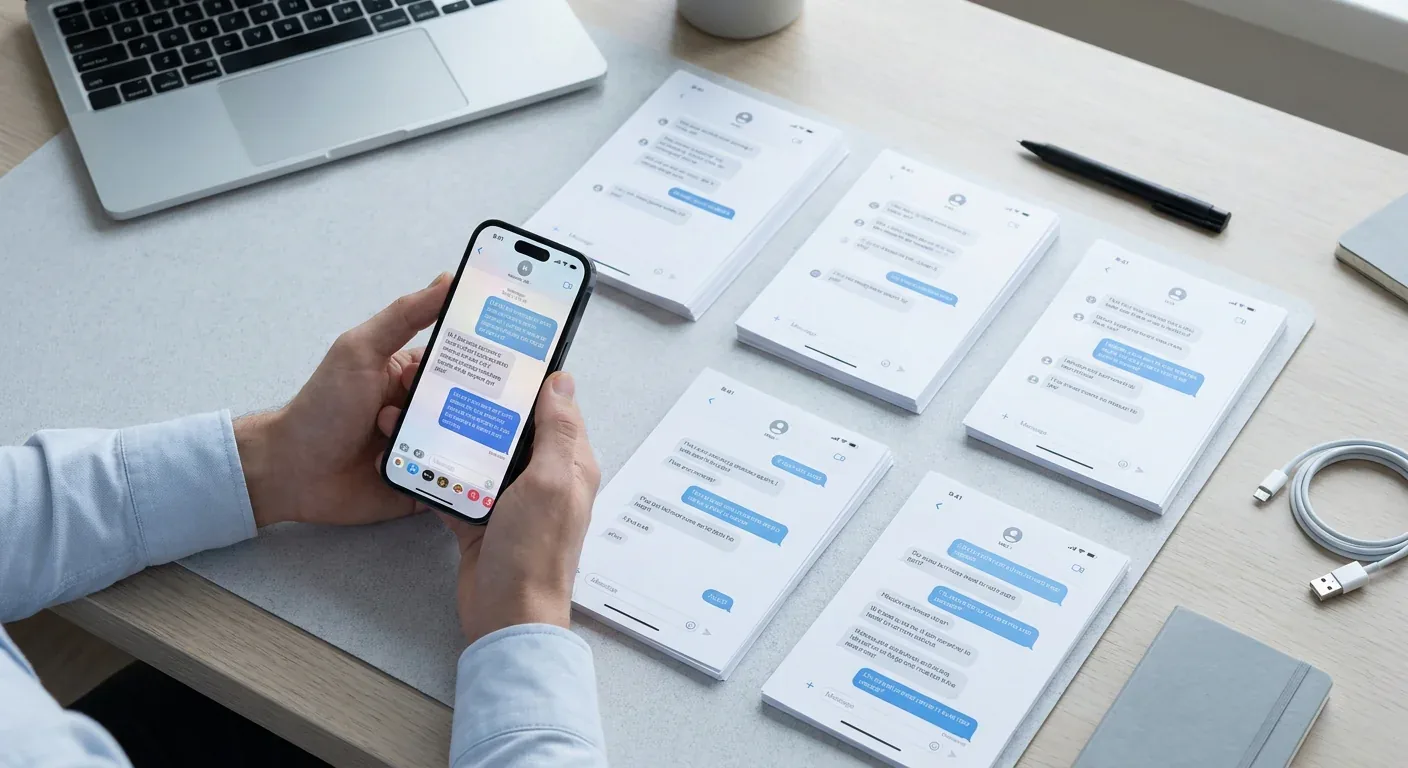
في مرحلة ما، يحتاج معظمنا إلى حفظ محادثة نصية. ربما لإثبات اتفاق، أو تسجيل شيء حدث، أو مجرد محادثة لا تريد فقدانها. المشكلة أن أجهزة iPhone لا تجعل هذا سهلاً افتراضياً. لا يوجد زر "حفظ كـ PDF" في تطبيق الرسائل.
فيما يلي الطرق الأربع التي تنجح فعلاً، مرتبة من الأسرع إلى الأشمل.
1. استخدام تطبيق على iPhone (بدون كمبيوتر)
إذا كنت بحاجة إلى ملف PDF نظيف ومنسّق جيداً دون توصيل أي شيء بكمبيوتر، فإن TextPort هو الطريق الأسرع. يستورد المحادثة مباشرةً من iMessage ويصدّرها كملف PDF، مع الحفاظ على أسماء المرسلين والطوابع الزمنية وترتيب الرسائل. بدون لقطات شاشة، وبدون تمرير.
- افتح TextPort واضغط على استيراد.
- اختر محادثة الرسائل التي تريد تصديرها.
- حدد النطاق الزمني الذي تحتاجه.
- يستورد TextPort كل رسالة مع اسم المرسل والطابع الزمني. صدّرها كملف PDF أو CSV أو TXT.
يعمل أيضاً مع WhatsApp ورسائل Instagram المباشرة وTelegram وSignal وغيرها. هذا يجعله مفيداً بشكل خاص عند تصدير الرسائل من تطبيقات غير iMessage، حيث تفشل الطرق الأخرى.
2. طريقة لقطة الشاشة (مجانية، بدون تطبيقات)
هذا هو الخيار الأكثر سهولة:
- افتح المحادثة ومرّر إلى حيث تريد البدء.
- التقط لقطات شاشة أثناء التمرير (اضغط الزر الجانبي + رفع الصوت).
- افتح تطبيق الصور وحدد جميع لقطات الشاشة.
- اضغط مشاركة → طباعة، ثم باعد بين إصبعين على معاينة الطباعة، مما يحوّلها إلى PDF.
- اضغط مشاركة مرة أخرى لحفظ ملف PDF في الملفات أو إرساله.
تنجح الطريقة، لكنها بطيئة للمحادثات الطويلة، والملف الناتج قد يصعب قراءته دون بعض الاقتصاص.
3. تطبيق الرسائل على Mac (مدمج، iMessage/SMS فقط)
إذا كان لديك جهاز Mac مسجّل الدخول بنفس معرّف Apple:
- افتح الرسائل على جهاز Mac.
- اختر المحادثة.
- اذهب إلى ملف → طباعة.
- في نافذة الطباعة، انقر حفظ كـ PDF في الزاوية السفلية اليسرى.
هذه الطريقة نظيفة ومجانية، لكنها تلتقط فقط ما تمت مزامنته بالفعل على جهاز Mac. يمكن أن تتسبب المحادثات الطويلة أيضاً في بطء تطبيق الرسائل أو توقفه عن الاستجابة، وهو قيد معروف. كما لا تعمل مع WhatsApp أو تطبيقات الطرف الثالث الأخرى.
4. أدوات سطح المكتب (iMazing، TouchCopy، Decipher TextMessage)
تطبيقات مثل iMazing وTouchCopy وDecipher TextMessage تصل iPhone بـ Mac أو PC عبر USB وتصدّر سجلات الرسائل مباشرةً من جهازك أو من نسخة احتياطية. تنتج ملفات PDF منسّقة جيداً بطوابع زمنية وتتعامل مع المحادثات الطويلة جداً بموثوقية.
المقايضة هي أنها تتطلب جهاز كمبيوتر وكابل USB وترخيصاً مدفوعاً (في نطاق 30 إلى 50 دولاراً). بالنسبة للتصديرات لمرة واحدة، هذا طلب مكلف. لمن يقوم بتوثيق منتظم أو تصديرات بالجملة، قد يستحق الأمر.
يوفر TextPort أيضاً تطبيق سطح مكتب لـ Mac وWindows يتيح لك تصدير سجلات رسائل كاملة دفعة واحدة، وهو مثالي إذا كنت بحاجة إلى سحب أرشيفات كاملة من iPhone في مرة واحدة. يمكنك مقارنة التفاصيل الكاملة للميزات في دليل أفضل التطبيقات لتحويل الرسائل النصية إلى PDF.
أي طريقة يجب أن تستخدم؟
- بدون كمبيوتر، أي تطبيق (WhatsApp، iMessage، إلخ): TextPort
- سريعة ومجانية، محادثة قصيرة: طريقة لقطة الشاشة
- لديك بالفعل Mac، iMessage فقط: تطبيق الرسائل على Mac
- سجل طويل، تحتاج أقصى موثوقية: أداة سطح مكتب
بالنسبة لمعظم الناس (خصوصاً من يصدّرون من تطبيقات متعددة أو يتعاملون مع توثيق قانوني)، تُزيل أداة تبدأ من الهاتف مثل TextPort أكبر قدر من العناء. لست بحاجة إلى كابل أو كمبيوتر أو أي إعداد تقني. فقط اختر المحادثة ودع التطبيق يتولى الباقي.

