
Hur du exporterar iPhone-meddelanden till PDF (4 enkla metoder)
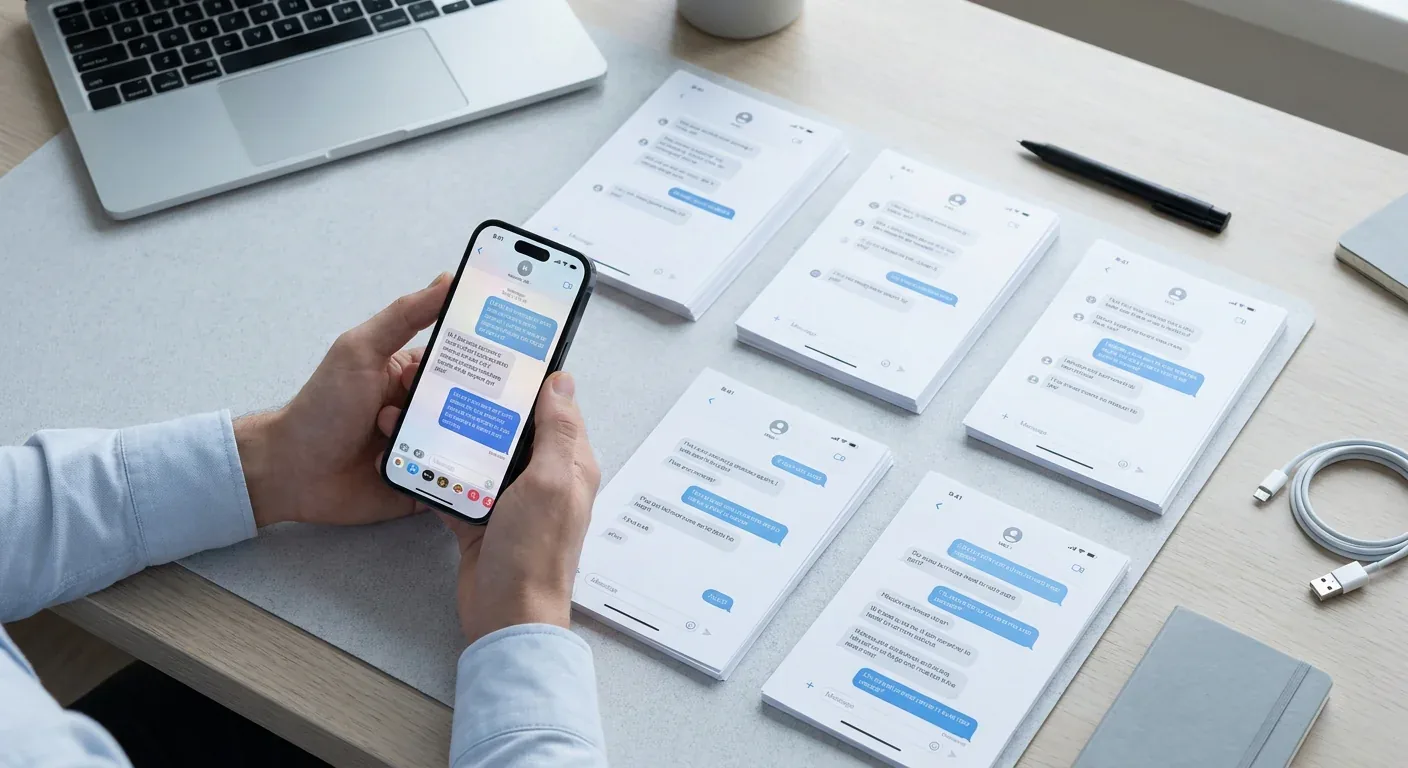
Förr eller senare behöver de flesta av oss spara en textkonversation. Kanske är det bevis på en överenskommelse, ett underlag för något som hänt, eller bara en tråd du inte vill förlora. Problemet är att iPhone inte gör det här enkelt som standard. Det finns ingen "Spara som PDF"-knapp i Meddelanden-appen.
Här är de fyra metoderna som faktiskt fungerar, rangordnade från snabbast till mest grundlig.
1. Använd en app på din iPhone (ingen dator behövs)
Om du behöver en ren, korrekt formaterad PDF utan att koppla in något i en dator är TextPort den snabbaste vägen. Appen hämtar konversationen direkt från iMessage och exporterar den som en PDF, med avsändarnamn, tidsstämplar och meddelandeordning bevarade. Inga skärmdumpar, ingen scrollning.
- Öppna TextPort och tryck på Importera.
- Välj den Meddelanden-konversation du vill exportera.
- Välj det datumintervall du behöver.
- TextPort importerar varje meddelande med avsändare och tidsstämpel. Exportera som PDF, CSV eller TXT.
Den fungerar också med WhatsApp, Instagram DM, Telegram, Signal och mer. Det gör den särskilt användbar för export av meddelanden från andra appar än iMessage, där andra metoder kommer till korta.
2. Skärmdumpsmetoden (gratis, inga appar behövs)
Det här är det mest tillgängliga alternativet:
- Öppna konversationen och scrolla till där du vill börja.
- Ta skärmdumpar medan du scrollar (tryck på sidoknappen + volym upp).
- Öppna appen Foton och markera alla skärmdumpar.
- Tryck på Dela → Skriv ut, nyp sedan utåt på utskriftsförhandsgranskningen, vilket gör om den till en PDF.
- Tryck på Dela igen för att spara PDF-filen till Filer eller skicka den.
Det fungerar, men det är långsamt för långa trådar och den resulterande filen kan vara svår att läsa utan viss beskärning.
3. Mac Meddelanden-app (inbyggd, endast iMessage/SMS)
Om du har en Mac inloggad med samma Apple-ID:
- Öppna Meddelanden på din Mac.
- Välj konversationen.
- Gå till Arkiv → Skriv ut.
- I utskriftsdialogrutan klickar du på Spara som PDF längst ned till vänster.
Den här metoden är ren och gratis, men den fångar bara det som redan synkroniserats till din Mac. Långa trådar kan också göra att Meddelanden-appen blir långsam eller slutar svara, en känd begränsning. Den fungerar inte heller för WhatsApp eller andra tredjepartsappar.
4. Skrivbordsverktyg (iMazing, TouchCopy, Decipher TextMessage)
Appar som iMazing, TouchCopy och Decipher TextMessage ansluter din iPhone till en Mac eller PC via USB och exporterar meddelandehistorik direkt från din enhet eller säkerhetskopia. De skapar välformaterade PDF:er med tidsstämplar och hanterar mycket långa trådar tillförlitligt.
Nackdelen är att de kräver en dator, en USB-kabel och en betald licens (i intervallet 300–500 kr). För enstaka exporter är det en stor investering. För den som gör regelbunden dokumentation eller massexporter kan det vara värt det.
TextPort erbjuder också en skrivbordsapp för Mac och Windows som låter dig exportera hela meddelandehistoriker på en gång, perfekt om du behöver hämta kompletta arkiv från din iPhone i ett svep. Du kan jämföra hela funktionsutbudet i vår guide till de bästa apparna för att konvertera textmeddelanden till PDF.
Vilken metod bör du använda?
- Ingen dator, valfri app (WhatsApp, iMessage osv.): TextPort
- Snabbt och gratis, kort konversation: Skärmdumpsmetoden
- Redan på en Mac, bara iMessage: Mac Meddelanden-app
- Lång historik, behöver maximal tillförlitlighet: Skrivbordsverktyg
För de flesta (särskilt de som exporterar från flera appar eller hanterar juridisk dokumentation) tar ett telefonbaserat verktyg som TextPort bort mest friktion. Du behöver ingen kabel, ingen dator och ingen teknisk installation. Välj bara chatten och låt appen göra resten.

Exportera dina meddelanden
Tillgänglig för iPhone, Mac och Windows. Ingen dator behövs.
