
如何將 iPhone 訊息匯出為 PDF(4 種簡單方法)
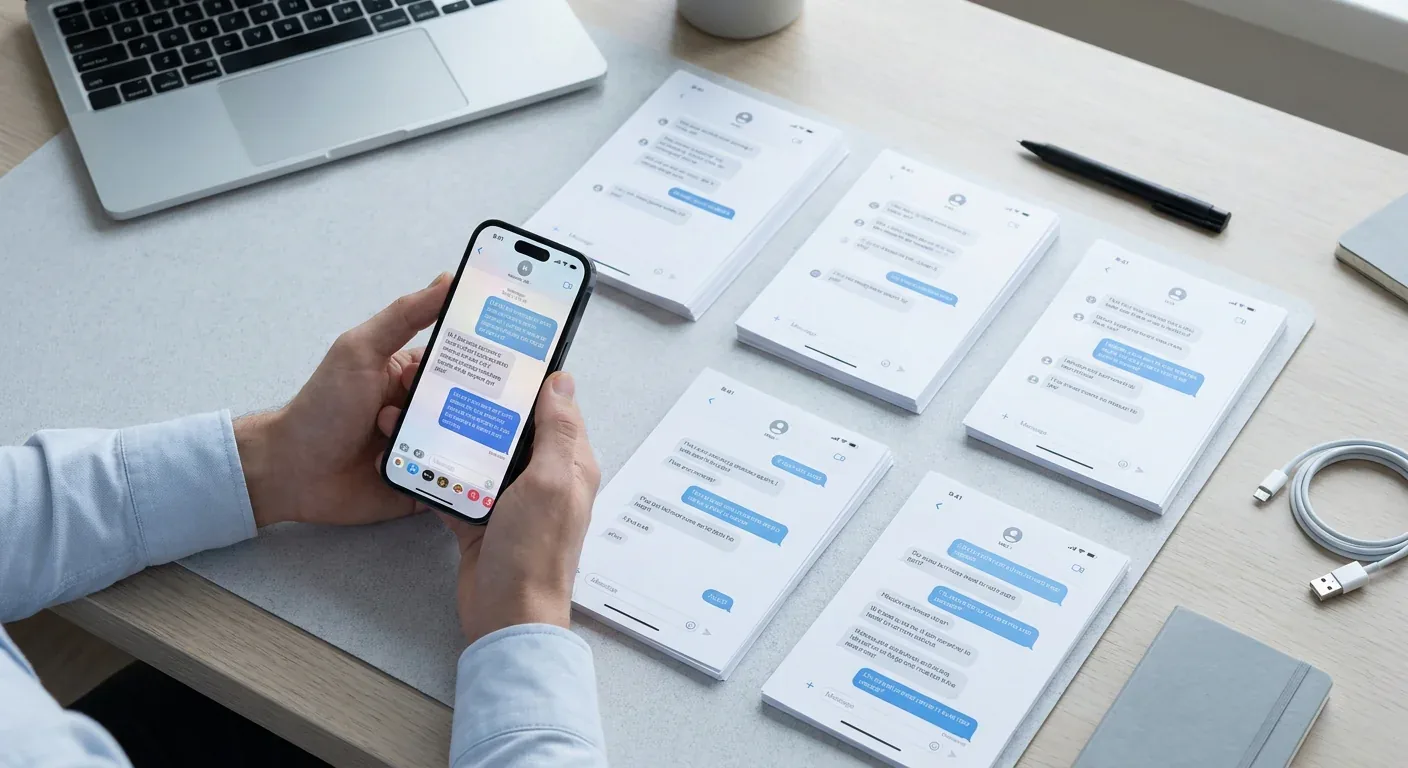
我們大多數人遲早都需要保存一段簡訊對話。也許是協議的證明、事件的記錄,或單純是一段你不想遺失的對話串。問題是,iPhone 預設並不容易做到這件事。你的「訊息」App 裡並沒有一個現成的「儲存為 PDF」按鈕。
以下是真正有效的四種方法,依速度從快到慢排列。
1. 在 iPhone 上使用 App(無需電腦)
如果你想要一份乾淨、格式正確的 PDF,又不想把任何裝置接上電腦,TextPort 是最快的方式。它直接從 iMessage 中提取對話,並匯出為 PDF,同時保留發送者姓名、時間戳記和訊息順序。不需要截圖,也不需要來回捲動。
- 開啟 TextPort 並點一下「匯入」。
- 選擇你要匯出的訊息對話。
- 選取你需要的日期範圍。
- TextPort 會匯入每一則訊息,包含發送者和時間戳記。匯出為 PDF、CSV 或 TXT。
它也支援 WhatsApp、Instagram 私訊、Telegram、Signal 等。這讓它在匯出 iMessage 以外 App 的訊息時特別實用,因為其他方法在這方面往往力有未逮。
2. 截圖方法(免費,不需要 App)
這是最容易上手的選項:
- 開啟對話,捲動到你要開始的位置。
- 一邊捲動一邊截圖(按下側邊按鈕 + 調高音量鍵)。
- 開啟「照片」App,選取所有截圖。
- 點一下「分享 → 列印」,然後在列印預覽上向外撐開手指,這會將其轉換為 PDF。
- 再次點一下「分享」,將 PDF 儲存到「檔案」或傳送出去。
這個方法可行,但對長對話來說較慢,且產生的檔案若不裁切可能不易閱讀。
3. Mac「訊息」App(內建,僅限 iMessage/SMS)
如果你有一台登入相同 Apple ID 的 Mac:
- 在 Mac 上開啟「訊息」。
- 選取對話。
- 前往「檔案 → 列印」。
- 在列印對話框中,點一下左下角的「儲存為 PDF」。
這個方法乾淨又免費,但只能擷取已同步到你 Mac 上的內容。長對話串也可能導致「訊息」App 變慢或沒有回應,這是一個已知的限制。它也無法處理 WhatsApp 或其他第三方 App。
4. 桌面工具(iMazing、TouchCopy、Decipher TextMessage)
iMazing、TouchCopy 和 Decipher TextMessage 等 App,會透過 USB 將你的 iPhone 連接到 Mac 或 PC,直接從你的裝置或備份中匯出訊息記錄。它們能產生格式良好、含時間戳記的 PDF,並能可靠地處理非常長的對話串。
代價是它們需要電腦、USB 傳輸線和付費授權(約 30 至 50 美元)。對於一次性的匯出來說,這個門檻不低。但對於經常需要建立文件記錄或大量匯出的人來說,可能值得投資。
TextPort 也提供適用於 Mac 和 Windows 的桌面 App,可讓你一次匯出完整的訊息記錄,非常適合需要從 iPhone 一次提取完整存檔的人。你可以在我們的最佳簡訊轉 PDF App 指南中比較完整的功能細目。
你應該使用哪種方法?
- 不用電腦,任何 App(WhatsApp、iMessage 等): TextPort
- 快速又免費,短對話: 截圖方法
- 已經有 Mac,只需要 iMessage: Mac「訊息」App
- 長對話記錄,需要最高可靠度: 桌面工具
對大多數人來說(尤其是需要從多個 App 匯出,或處理法律文件的人),像 TextPort 這樣以手機為優先的工具能減少最多阻礙。你不需要傳輸線、電腦,或任何技術設定。只要選好對話,剩下的交給 App 處理。

