
Como Exportar Mensagens do iPhone para PDF (4 Métodos Fáceis)
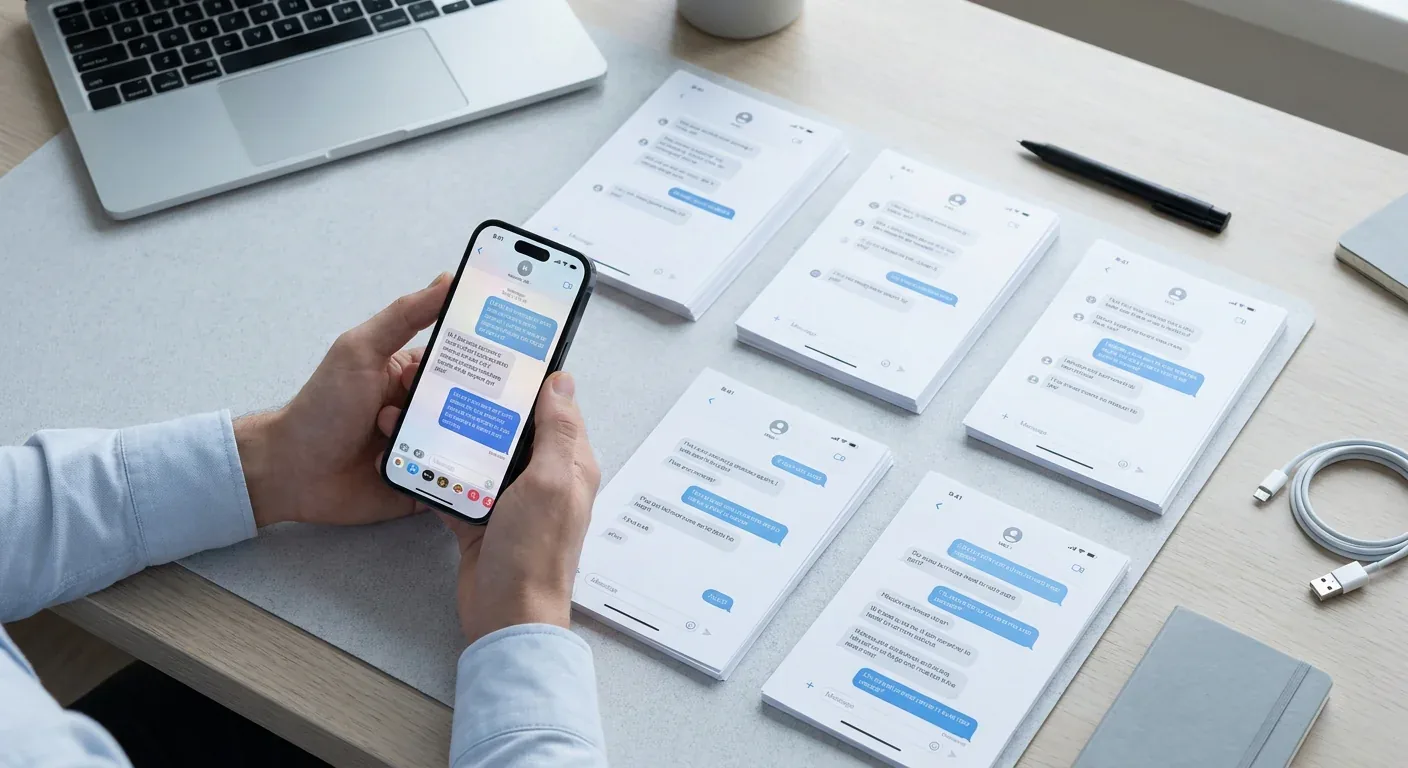
A dada altura, a maioria de nós precisa de guardar uma conversa de texto. Pode ser prova de um acordo, o registo de algo que aconteceu, ou apenas uma conversa que não queres perder. O problema é que os iPhones não facilitam isso por predefinição. Não existe um botão "Guardar como PDF" na aplicação Mensagens.
Eis os quatro métodos que realmente funcionam, ordenados do mais rápido ao mais completo.
1. Usar uma aplicação no teu iPhone (sem computador)
Se precisares de um PDF limpo e bem formatado sem ligar nada a um computador, o TextPort é o caminho mais rápido. Importa a conversa diretamente do iMessage e exporta-a como PDF, preservando nomes dos remetentes, carimbos de data/hora e a ordem das mensagens. Sem capturas de ecrã, sem fazer scroll.
- Abre o TextPort e toca em Importar.
- Escolhe a conversa de Mensagens que queres exportar.
- Escolhe o intervalo de datas que precisas.
- O TextPort importa todas as mensagens com remetente e carimbo de data/hora. Exporta como PDF, CSV ou TXT.
Também funciona com WhatsApp, DMs do Instagram, Telegram, Signal e mais. Isto torna-o especialmente útil para exportar mensagens de aplicações além do iMessage, onde outros métodos ficam aquém.
2. Método de captura de ecrã (gratuito, sem aplicações)
Esta é a opção mais acessível:
- Abre a conversa e faz scroll até onde queres começar.
- Tira capturas de ecrã enquanto fazes scroll (prime o botão lateral + aumentar volume).
- Abre a aplicação Fotografias e seleciona todas as capturas de ecrã.
- Toca em Partilhar → Imprimir, depois afasta os dedos na pré-visualização de impressão, o que a converte num PDF.
- Toca em Partilhar novamente para guardar o PDF em Ficheiros ou enviá-lo.
Funciona, mas é lento para conversas longas e o ficheiro resultante pode ser difícil de ler sem algum recorte.
3. Aplicação Mensagens do Mac (nativa, apenas iMessage/SMS)
Se tiveres um Mac com sessão iniciada com o mesmo Apple ID:
- Abre o Mensagens no teu Mac.
- Seleciona a conversa.
- Vai a Ficheiro → Imprimir.
- Na caixa de diálogo de impressão, clica em Guardar como PDF no canto inferior esquerdo.
Este método é limpo e gratuito, mas só captura o que já está sincronizado no teu Mac. Conversas longas também podem fazer com que a aplicação Mensagens fique lenta ou deixe de responder, uma limitação conhecida. Também não funciona para o WhatsApp ou outras aplicações de terceiros.
4. Ferramentas de desktop (iMazing, TouchCopy, Decipher TextMessage)
Aplicações como o iMazing, o TouchCopy e o Decipher TextMessage ligam o teu iPhone a um Mac ou PC via USB e exportam históricos de mensagens diretamente do teu dispositivo ou cópia de segurança. Produzem PDFs bem formatados com carimbos de data/hora e lidam de forma fiável com conversas muito longas.
A contrapartida é que exigem um computador, um cabo USB e uma licença paga (na ordem dos 30€–50€). Para exportações pontuais, isso é um pedido considerável. Para quem faz documentação regular ou exportações em massa, pode valer a pena.
O TextPort também oferece uma aplicação de desktop para Mac e Windows que te permite exportar históricos completos de mensagens de uma só vez, ideal se precisares de retirar arquivos completos do teu iPhone numa única passagem. Podes comparar todas as funcionalidades no nosso guia das melhores aplicações para converter mensagens de texto em PDF.
Que método deves usar?
- Sem computador, qualquer aplicação (WhatsApp, iMessage, etc.): TextPort
- Rápido e gratuito, conversa curta: Método de captura de ecrã
- Já tens um Mac, apenas iMessage: Aplicação Mensagens do Mac
- Histórico longo, precisas de máxima fiabilidade: Ferramenta de desktop
Para a maioria das pessoas (especialmente quem exporta de várias aplicações ou lida com documentação legal), uma ferramenta pensada para o telemóvel como o TextPort elimina a maior parte do atrito. Não precisas de cabo, de computador nem de qualquer configuração técnica. Basta escolher a conversa e deixar a aplicação tratar do resto.

Começa a exportar as tuas mensagens
Disponível para iPhone, Mac e Windows. Sem necessidade de computador.
