
iPhone मैसेज को PDF में एक्सपोर्ट कैसे करें (4 आसान तरीके)
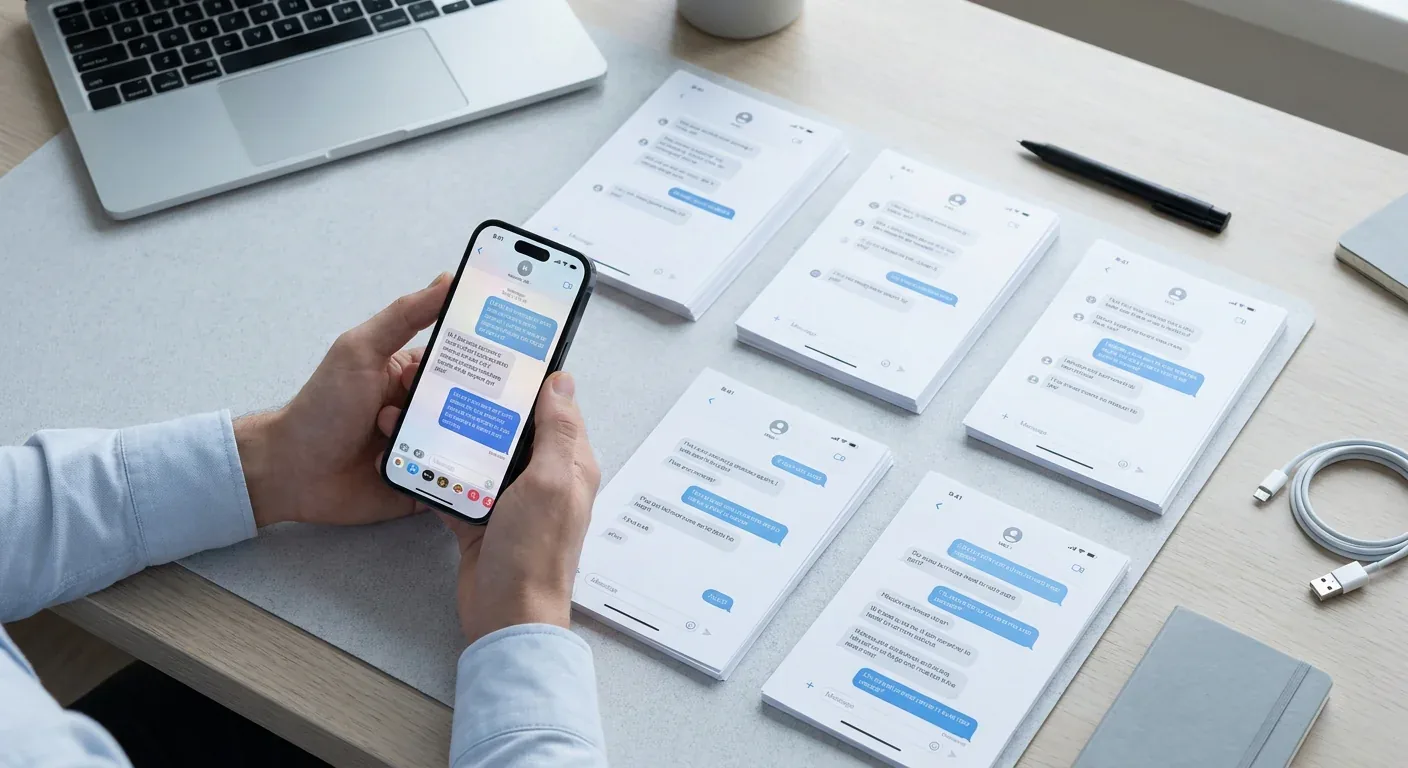
किसी न किसी मोड़ पर, हम में से ज़्यादातर को कोई टेक्स्ट बातचीत सेव करनी पड़ती है। शायद यह किसी समझौते का सबूत हो, कुछ हुआ था इसका रिकॉर्ड हो, या बस कोई थ्रेड हो जिसे आप खोना नहीं चाहते। समस्या यह है कि iPhone इसे डिफ़ॉल्ट रूप से आसान नहीं बनाते। आपके Messages ऐप में कोई "Save as PDF" बटन नहीं बैठा होता।
यहाँ वे चार तरीके हैं जो सच में काम करते हैं, सबसे तेज़ से सबसे विस्तृत तरीके तक क्रमबद्ध।
1. अपने iPhone पर एक ऐप इस्तेमाल करें (कंप्यूटर की ज़रूरत नहीं)
अगर आपको बिना कुछ कंप्यूटर में प्लग किए एक साफ़-सुथरा, सही तरीके से फ़ॉर्मेट किया हुआ PDF चाहिए, तो TextPort सबसे तेज़ रास्ता है। यह बातचीत को सीधे iMessage से निकालता है और उसे PDF के तौर पर एक्सपोर्ट करता है, जिसमें भेजने वाले के नाम, टाइमस्टैंप और मैसेज का क्रम सुरक्षित रहता है। कोई स्क्रीनशॉट नहीं, कोई स्क्रॉलिंग नहीं।
- TextPort खोलें और Import टैप करें।
- जिस Messages बातचीत को एक्सपोर्ट करना है उसे चुनें।
- ज़रूरी तारीख की सीमा चुनें।
- TextPort हर मैसेज को उसके भेजने वाले और टाइमस्टैंप के साथ इंपोर्ट करता है। इसे PDF, CSV या TXT के तौर पर एक्सपोर्ट करें।
यह WhatsApp, Instagram DMs, Telegram, Signal और अन्य के साथ भी काम करता है। इससे यह iMessage के अलावा दूसरे ऐप से मैसेज एक्सपोर्ट करने के लिए ख़ासतौर पर उपयोगी बन जाता है, जहाँ दूसरे तरीके कम पड़ते हैं।
2. स्क्रीनशॉट तरीका (मुफ़्त, किसी ऐप की ज़रूरत नहीं)
यह सबसे आसान विकल्प है:
- बातचीत खोलें और जहाँ से शुरू करना है वहाँ स्क्रॉल करें।
- स्क्रॉल करते हुए स्क्रीनशॉट लें (साइड बटन + वॉल्यूम अप दबाएँ)।
- Photos ऐप खोलें और सारे स्क्रीनशॉट चुनें।
- Share → Print टैप करें, फिर प्रिंट प्रीव्यू पर बाहर की ओर पिंच करें, जिससे यह PDF में बदल जाता है।
- PDF को Files में सेव करने या भेजने के लिए फिर से Share टैप करें।
यह काम करता है, पर लंबे थ्रेड के लिए धीमा है और नतीजे में मिली फ़ाइल बिना कुछ क्रॉपिंग के पढ़ना मुश्किल हो सकता है।
3. Mac Messages ऐप (बिल्ट-इन, सिर्फ़ iMessage/SMS)
अगर आपके पास उसी Apple ID से साइन-इन Mac है:
- अपने Mac पर Messages खोलें।
- बातचीत चुनें।
- File → Print पर जाएँ।
- प्रिंट डायलॉग में, नीचे-बाएँ कोने में Save as PDF क्लिक करें।
यह तरीका साफ़-सुथरा और मुफ़्त है, पर यह सिर्फ़ वही कैप्चर करता है जो पहले से आपके Mac पर सिंक हो चुका है। लंबे थ्रेड की वजह से Messages ऐप धीमा या अनरिस्पॉन्सिव भी हो सकता है — यह एक जानी-मानी सीमा है। यह WhatsApp या दूसरे थर्ड-पार्टी ऐप के लिए भी काम नहीं करता।
4. डेस्कटॉप टूल (iMazing, TouchCopy, Decipher TextMessage)
iMazing, TouchCopy और Decipher TextMessage जैसे ऐप आपके iPhone को USB के ज़रिए Mac या PC से जोड़ते हैं और सीधे आपके डिवाइस या बैकअप से मैसेज हिस्ट्री एक्सपोर्ट करते हैं। ये टाइमस्टैंप के साथ अच्छी तरह फ़ॉर्मेट किए हुए PDF बनाते हैं और बहुत लंबे थ्रेड को भरोसेमंद तरीके से संभालते हैं।
ट्रेड-ऑफ़ यह है कि इनके लिए एक कंप्यूटर, एक USB केबल और एक पेड लाइसेंस (लगभग $30–$50) चाहिए होता है। एक बार के एक्सपोर्ट के लिए, यह एक बड़ी माँग है। जो लोग नियमित दस्तावेज़ीकरण या बल्क एक्सपोर्ट करते हैं, उनके लिए यह इसके लायक हो सकता है।
TextPort Mac और Windows के लिए एक डेस्कटॉप ऐप भी देता है जिससे आप एक ही बार में पूरी मैसेज हिस्ट्री एक्सपोर्ट कर सकते/सकती हैं — अगर आपको अपने iPhone से एक ही बार में पूरा आर्काइव निकालना है तो यह आदर्श है। पूरी फ़ीचर तुलना हमारी टेक्स्ट मैसेज को PDF में बदलने के सबसे अच्छे ऐप की गाइड में देखें।
आपको कौन-सा तरीका इस्तेमाल करना चाहिए?
- कोई कंप्यूटर नहीं, कोई भी ऐप (WhatsApp, iMessage आदि): TextPort
- तेज़ और मुफ़्त, छोटी बातचीत: स्क्रीनशॉट तरीका
- पहले से Mac पर, सिर्फ़ iMessage: Mac Messages ऐप
- लंबी हिस्ट्री, ज़्यादा से ज़्यादा भरोसेमंदी चाहिए: डेस्कटॉप टूल
ज़्यादातर लोगों के लिए (ख़ासकर जो कई ऐप से एक्सपोर्ट करते हैं या कानूनी दस्तावेज़ीकरण से जूझते हैं), TextPort जैसा फ़ोन-फ़र्स्ट टूल सबसे ज़्यादा झंझट दूर करता है। आपको न केबल चाहिए, न कंप्यूटर, न कोई तकनीकी सेटअप। बस चैट चुनें और बाकी काम ऐप को करने दें।

अपने मैसेज एक्सपोर्ट करना शुरू करें
iPhone, Mac और Windows पर उपलब्ध। कंप्यूटर की ज़रूरत नहीं।
