
iPhoneのメッセージをPDFに書き出す方法(4つの簡単な方法)
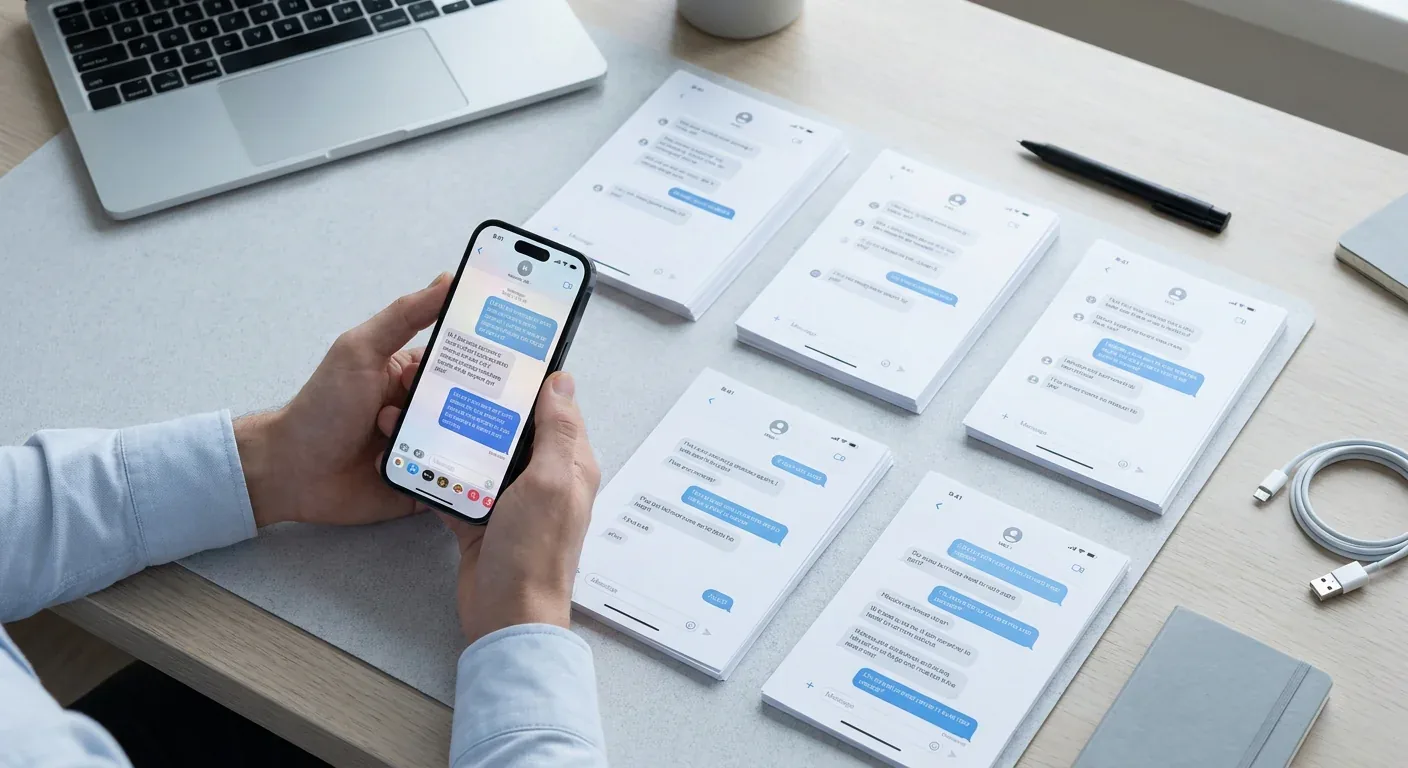
誰しもいつかは、テキストメッセージのやり取りを保存しておく必要に迫られます。合意の証明かもしれませんし、何かが起きたことの記録かもしれません。あるいは、単に失いたくないスレッドかもしれません。問題は、iPhoneでは標準ではこれが簡単にできないことです。「メッセージ」アプリには「PDFとして保存」ボタンは付いていません。
実際に使える4つの方法を、手早いものから順に紹介します。
1. iPhone上のアプリを使う(パソコン不要)
パソコンに何も接続せずに、きちんと整形されたきれいなPDFが欲しい場合、TextPortが最も速い方法です。会話をiMessageからそのまま取り込み、送信者名、タイムスタンプ、メッセージの順序を保ったままPDFとして書き出します。スクリーンショットもスクロールも不要です。
- TextPortを開いて「インポート」をタップします。
- 書き出したいメッセージの会話を選びます。
- 必要な日付範囲を選びます。
- TextPortが送信者名とタイムスタンプを保ったまま、すべてのメッセージを取り込みます。PDF、CSV、TXTとして書き出します。
WhatsApp、Instagram DM、Telegram、Signalなどにも対応しています。そのため、他の方法では対応しきれないiMessage以外のアプリからのメッセージ書き出しにも特に役立ちます。
2. スクリーンショット方式(無料、アプリ不要)
最も手軽な選択肢です。
- 会話を開き、始めたい位置までスクロールします。
- スクロールしながらスクリーンショットを撮ります(サイドボタン+音量アップを押します)。
- 「写真」アプリを開き、スクリーンショットをすべて選択します。
- 共有 → プリントをタップし、印刷プレビュー画面で外側にピンチします。これによりPDFに変換されます。
- もう一度共有をタップし、PDFをファイルに保存するか送信します。
これでも機能しますが、長いスレッドでは時間がかかり、できあがったファイルはトリミングしないと読みにくいことがあります。
3. Macの「メッセージ」アプリ(標準機能、iMessage/SMSのみ)
同じApple IDでサインインしたMacがある場合:
- Macで「メッセージ」を開きます。
- 会話を選択します。
- ファイル → プリントに進みます。
- 印刷ダイアログの左下にあるPDFとして保存をクリックします。
この方法はきれいで無料ですが、Macにすでに同期済みの内容しか取得できません。長いスレッドでは「メッセージ」アプリの動作が遅くなったり応答しなくなったりすることが知られています。WhatsAppや他のサードパーティアプリにも使えません。
4. デスクトップツール(iMazing、TouchCopy、Decipher TextMessage)
iMazing、TouchCopy、Decipher TextMessageのようなアプリは、iPhoneをUSB経由でMacまたはPCに接続し、デバイスやバックアップから直接メッセージ履歴を書き出します。タイムスタンプ付きの整った体裁のPDFを作成でき、非常に長いスレッドも確実に処理できます。
トレードオフは、パソコン、USBケーブル、そして有料ライセンス(30〜50ドル程度)が必要になることです。一度きりの書き出しには少し大げさに感じるかもしれません。ですが、定期的に文書化を行う人や大量の書き出しを行う人には、それだけの価値があるかもしれません。
TextPortにも、iPhoneのメッセージ履歴をまるごと一度に取り出したい場合に理想的な、MacとWindows向けのデスクトップアプリがあります。詳しい機能比較は、テキストメッセージをPDFに変換するおすすめアプリのガイドで確認できます。
どの方法を使うべきか
- パソコンなし、どのアプリでも(WhatsApp、iMessageなど): TextPort
- 手早く無料、短い会話: スクリーンショット方式
- すでにMacがあり、iMessageのみ: Macの「メッセージ」アプリ
- 長い履歴、最大限の信頼性が必要: デスクトップツール
複数のアプリから書き出す場合や、法的な文書化に関わる場合は特に、TextPortのようなスマートフォン中心のツールを使うことで、余計な手間を最小限に抑えられます。ケーブルもパソコンも技術的な準備も不要です。あとはチャットを選ぶだけで、残りはアプリが処理してくれます。

