
iPhone Mesajlarını PDF'e Aktarma (4 Kolay Yöntem)
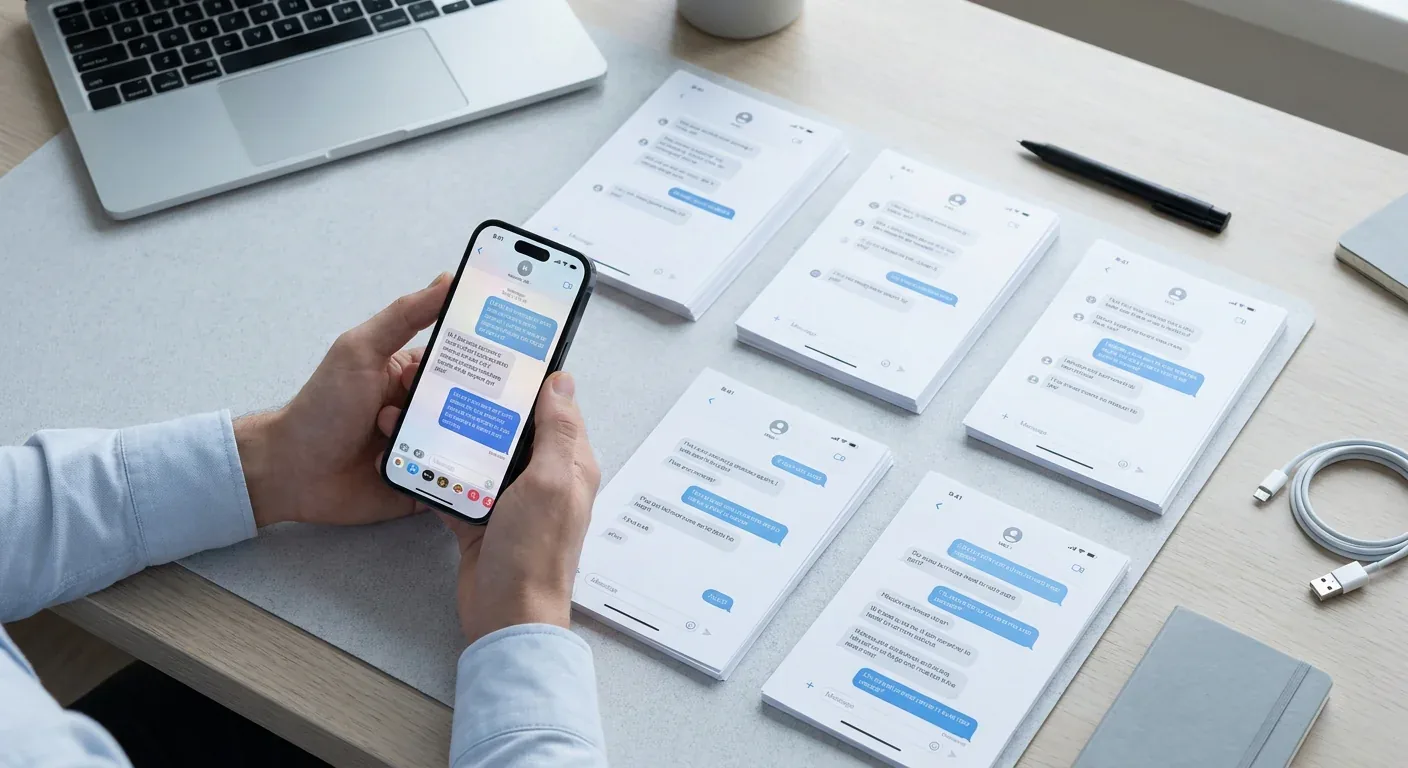
Bir noktada hepimizin bir mesaj konuşmasını kaydetmesi gerekir — belki bir anlaşmanın kanıtı, yaşanan bir olayın kaydı ya da kaybetmek istemediğin bir iş parçacığı. Sorun şu ki iPhone'lar bunu varsayılan olarak kolaylaştırmıyor. Mesajlar uygulamasında "PDF Olarak Kaydet" düğmesi yok.
İşte gerçekten çalışan dört yöntem; en hızlıdan en kapsamlıya doğru sıralanmış.
1. iPhone'undaki bir uygulamayı kullan (bilgisayar gerekmez)
Herhangi bir şeyi bilgisayara bağlamadan temiz ve düzgün biçimlendirilmiş bir PDF istiyorsan, TextPort en hızlı yoldur. Konuşmayı doğrudan iMessage'dan çeker ve gönderici adları, zaman damgaları ve mesaj sırası korunmuş şekilde PDF olarak dışa aktarır. Ekran görüntüsü yok, kaydırma yok.
- TextPort'u aç ve İçe Aktar'a dokun.
- Dışa aktarmak istediğin Mesajlar konuşmasını seç.
- İhtiyacın olan tarih aralığını seç.
- TextPort her mesajı göndericisi ve zaman damgasıyla içe aktarır. PDF, CSV veya TXT olarak dışa aktar.
WhatsApp, Instagram DM'leri, Telegram, Signal ve daha fazlasıyla da çalışır. Bu, diğer yöntemlerin yetersiz kaldığı iMessage'ın ötesindeki uygulamalardan mesaj dışa aktarma konusunda özellikle kullanışlı kılar.
2. Ekran görüntüsü yöntemi (ücretsiz, uygulama gerekmez)
En kolay erişilebilir seçenek bu:
- Konuşmayı aç ve başlamak istediğin yere kadar kaydır.
- Kaydırırken ekran görüntüsü al (yan düğme + ses artırma tuşuna bas).
- Fotoğraflar uygulamasını aç ve tüm ekran görüntülerini seç.
- Paylaş → Yazdır'a dokun, ardından yazdırma önizlemesini iki parmakla dışa doğru genişlet — bu işlem dosyayı PDF'e dönüştürür.
- PDF'i Dosyalar'a kaydetmek veya göndermek için tekrar Paylaş'a dokun.
Çalışıyor ama uzun konuşmalar için yavaş; kırpma yapmadan ortaya çıkan dosya okunması güç olabiliyor.
3. Mac Mesajlar uygulaması (yerleşik, yalnızca iMessage/SMS)
Aynı Apple ID ile oturum açmış bir Mac'in varsa:
- Mac'inde Mesajlar'ı aç.
- Konuşmayı seç.
- Dosya → Yazdır'a git.
- Yazdırma iletişim kutusunda sol alt köşedeki PDF Olarak Kaydet'e tıkla.
Bu yöntem temiz ve ücretsiz, ancak yalnızca Mac'ine senkronize edilmiş olanları yakalar. Uzun konuşmalar da Mesajlar uygulamasını yavaşlatabilir veya yanıt vermez hale getirebilir — bu bilinen bir sınırlamadır. WhatsApp veya diğer üçüncü taraf uygulamalar için de çalışmaz.
4. Masaüstü araçları (iMazing, TouchCopy, Decipher TextMessage)
iMazing, TouchCopy ve Decipher TextMessage gibi uygulamalar, iPhone'unu USB aracılığıyla Mac veya PC'ye bağlar ve mesaj geçmişlerini doğrudan cihazından ya da yedeklemenden dışa aktarır. Zaman damgalarıyla düzgün biçimlendirilmiş PDF'ler üretir ve çok uzun konuşmaları güvenilir biçimde işler.
Dezavantajı: bilgisayar, USB kablosu ve ücretli lisans gerektiriyorlar (30–50 dolar aralığında). Tek seferlik dışa aktarımlar için bu fazla isteyebilir. Düzenli belgeleme veya toplu dışa aktarım yapanlar için değebilir.
TextPort'un ayrıca Mac ve Windows için, tüm mesaj geçmişlerini aynı anda dışa aktarmanı sağlayan bir masaüstü uygulaması var — iPhone'undan tam arşivleri tek seferde çekmen gerektiğinde ideal. Tam özellik karşılaştırmasına metin mesajlarını PDF'e dönüştürmek için en iyi uygulamalar rehberimizde bakabilirsin.
Hangi yöntemi kullanmalısın?
- Bilgisayarsız, herhangi bir uygulama (WhatsApp, iMessage vb.): TextPort
- Hızlı ve ücretsiz, kısa konuşma: Ekran görüntüsü yöntemi
- Mac'te zaten varsa, yalnızca iMessage: Mac Mesajlar uygulaması
- Uzun geçmiş, maksimum güvenilirlik gerekiyorsa: Masaüstü aracı
Çoğu kişi için (özellikle birden fazla uygulamadan dışa aktarma yapanlar veya hukuki belgelerle uğraşanlar için), TextPort gibi telefon öncelikli bir araç en az sürtüşmeyi sağlar. Kablo, bilgisayar veya teknik kurulum gerekmez. Sadece sohbeti seç ve gerisini uygulamaya bırak.

Mesajlarını şimdi dışa aktar
iPhone, Mac ve Windows için kullanılabilir. Bilgisayar gerekmez.
