
Как да експортираш iPhone съобщения в PDF (4 лесни метода)
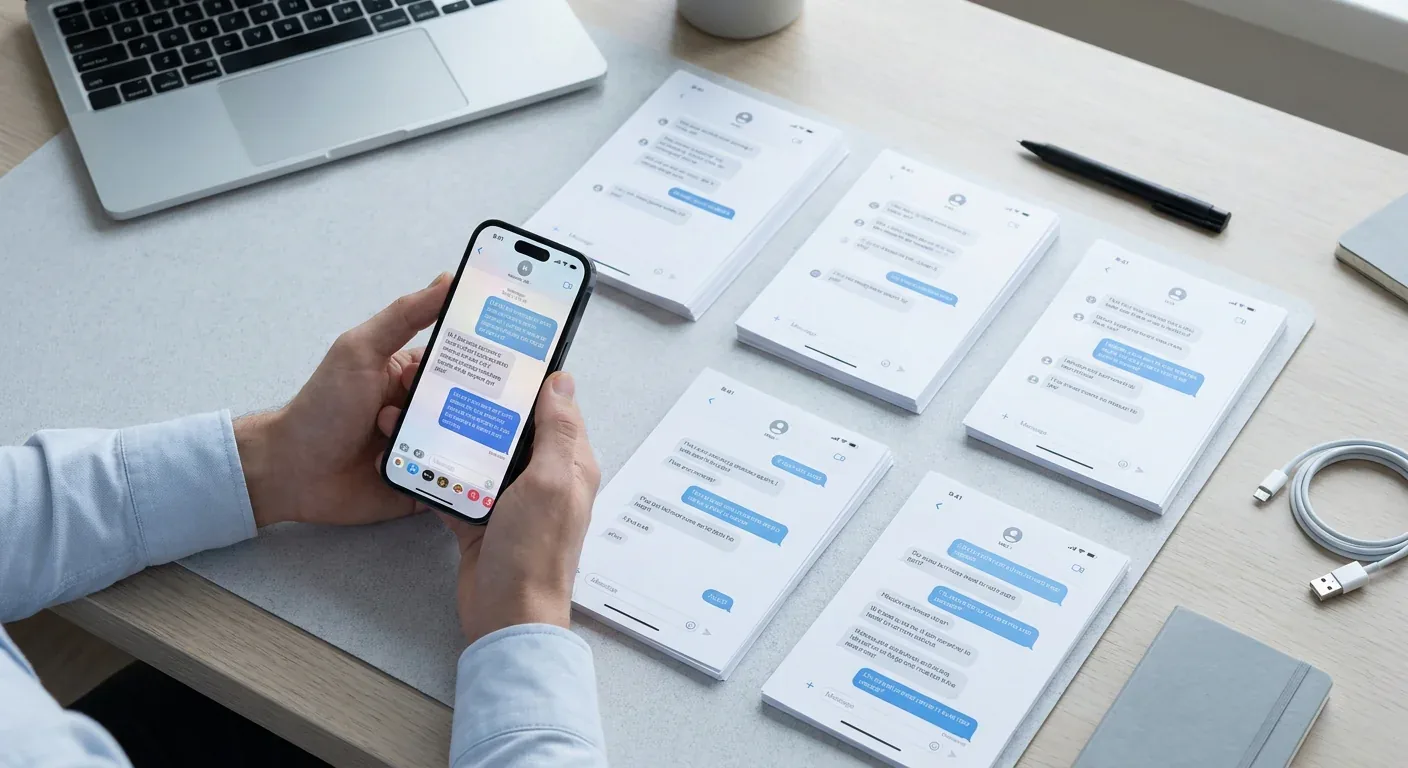
Рано или късно на повечето от нас им се налага да запазят текстов разговор. Може да е доказателство за споразумение, запис на нещо случило се, или просто нишка, която не искаш да загубиш. Проблемът е, че iPhone не улеснява това по подразбиране. Няма бутон „Save as PDF" в приложението Messages.
Ето четирите метода, които наистина работят, подредени от най-бърз до най-обстоен.
1. Използвай приложение на своя iPhone (без нужда от компютър)
Ако ти трябва чист, правилно форматиран PDF, без да включваш каквото и да е в компютър, TextPort е най-бързият път. Изважда разговора директно от iMessage и го експортира като PDF, със запазени имена на подателите, времеви отпечатъци и ред на съобщенията. Без скрийншоти, без превъртане.
- Отвори TextPort и докосни Import.
- Избери разговора от Messages, който искаш да експортираш.
- Избери периода от време, който ти трябва.
- TextPort импортира всяко съобщение с подател и времеви отпечатък. Експортирай като PDF, CSV или TXT.
Работи и с WhatsApp, Instagram DMs, Telegram, Signal и още. Това го прави особено полезен за експортиране на съобщения от приложения извън iMessage, където други методи не се справят.
2. Метод със скрийншоти (безплатно, без нужда от приложения)
Това е най-достъпната опция:
- Отвори разговора и превърти до мястото, откъдето искаш да започнеш.
- Направи скрийншоти, докато превърташ (натисни страничния бутон + увеличаване на звука).
- Отвори приложението Photos и избери всички скрийншоти.
- Докосни Share → Print, след което раздалечи с два пръста върху предварителния преглед за печат, което го превръща в PDF.
- Докосни отново Share, за да запазиш PDF-а във Files или да го изпратиш.
Работи, но е бавно за дълги нишки, а полученият файл може да е труден за четене без известно изрязване.
3. Приложението Messages за Mac (вградено, само iMessage/SMS)
Ако имаш Mac, влязъл със същия Apple ID:
- Отвори Messages на своя Mac.
- Избери разговора.
- Отиди на File → Print.
- В диалога за печат кликни Save as PDF в долния ляв ъгъл.
Този метод е чист и безплатен, но улавя само това, което вече е синхронизирано на твоя Mac. Дългите нишки могат също да направят приложението Messages бавно или неотзивчиво — известно ограничение. Освен това не работи за WhatsApp или други приложения на трети страни.
4. Настолни инструменти (iMazing, TouchCopy, Decipher TextMessage)
Приложения като iMazing, TouchCopy и Decipher TextMessage свързват твоя iPhone с Mac или PC през USB и експортират истории на съобщения директно от устройството или резервното копие. Произвеждат добре форматирани PDF файлове с времеви отпечатъци и обработват много дълги нишки надеждно.
Компромисът е, че изискват компютър, USB кабел и платен лиценз (в диапазона $30–$50). За еднократен експорт това е сериозно искане. За хора, правещи редовна документация или масови експорти, може да си заслужава.
TextPort предлага и настолно приложение за Mac и Windows, което ти позволява да експортираш цели истории на съобщения наведнъж — идеално, ако трябва да извадиш пълни архиви от своя iPhone в едно преминаване. Можеш да сравниш пълната разбивка на функциите в нашето ръководство за най-добрите приложения за конвертиране на текстови съобщения в PDF.
Кой метод да използваш?
- Без компютър, произволно приложение (WhatsApp, iMessage и др.): TextPort
- Бързо и безплатно, кратък разговор: метод със скрийншоти
- Вече имаш Mac, само iMessage: приложението Messages за Mac
- Дълга история, нужна максимална надеждност: настолен инструмент
За повечето хора (особено тези, експортиращи от няколко приложения или работещи с правна документация) инструмент, ориентиран към телефона, като TextPort премахва най-голямото триене. Не ти трябва кабел, компютър или каквато и да е техническа настройка. Просто избери чата и остави приложението да свърши останалото.

Започни да експортираш съобщенията си
Достъпно за iPhone, Mac и Windows. Без компютър.
