
Sådan eksporterer du iPhone-beskeder til PDF (4 nemme metoder)
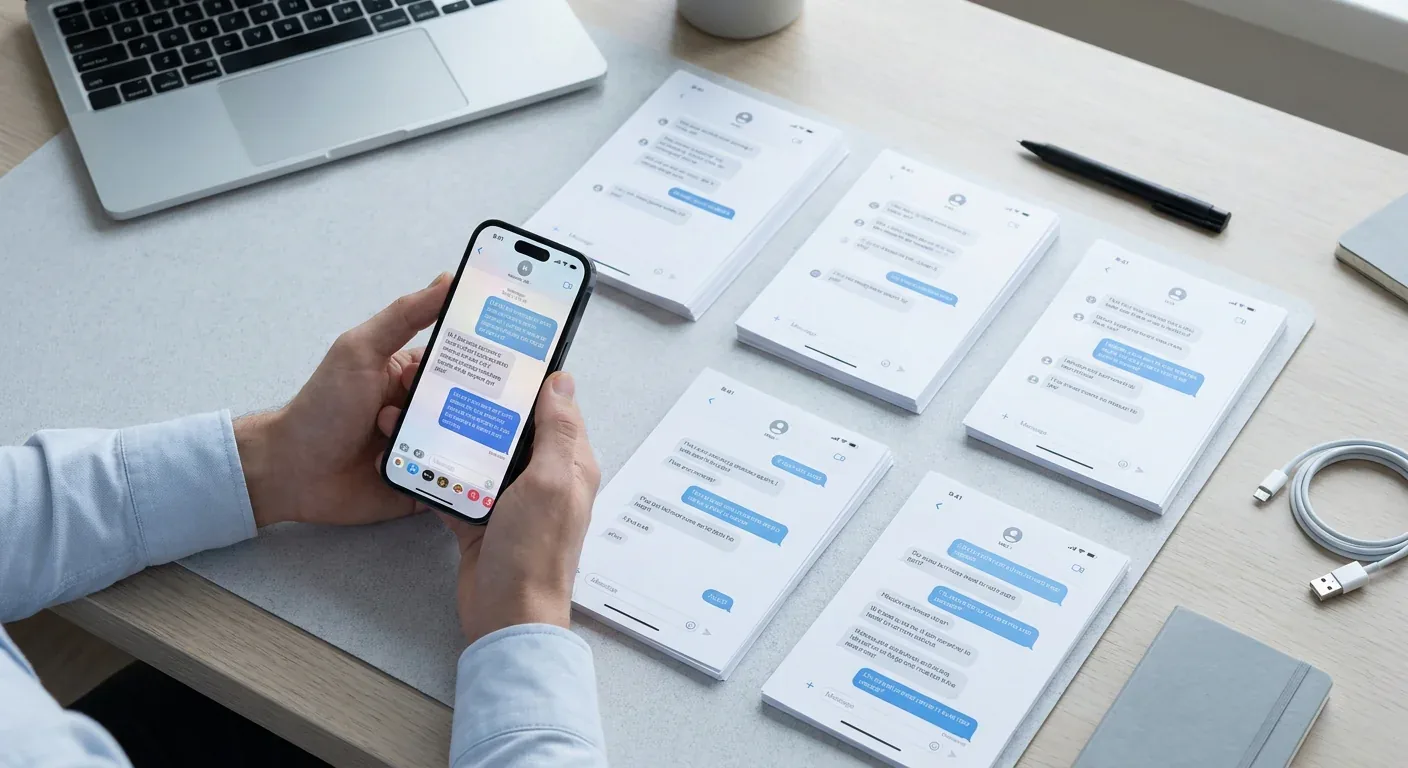
På et tidspunkt har de fleste af os brug for at gemme en tekstsamtale. Måske er det bevis på en aftale, dokumentation for noget der er sket, eller bare en tråd du ikke vil miste. Problemet er, at iPhones ikke gør det nemt som standard. Der er ingen "Gem som PDF"-knap i din Beskeder-app.
Her er de fire metoder, der faktisk virker, rangeret fra hurtigst til mest grundig.
1. Brug en app på din iPhone (ingen computer nødvendig)
Har du brug for en ren, ordentligt formateret PDF uden at tilslutte noget til en computer, er TextPort den hurtigste vej. Den henter samtalen direkte fra iMessage og eksporterer den som en PDF, med afsendernavne, tidsstempler og beskedrækkefølge bevaret. Ingen screenshots, ingen scrolling.
- Åbn TextPort, og tryk på Importér.
- Vælg den beskedsamtale, du vil eksportere.
- Vælg den periode, du har brug for.
- TextPort importerer hver besked med afsender og tidsstempel. Eksportér som PDF, CSV eller TXT.
Den virker også med WhatsApp, Instagram-DM'er, Telegram, Signal og flere. Det gør den særligt nyttig til eksport af beskeder fra andre apps end iMessage, hvor andre metoder kommer til kort.
2. Screenshot-metoden (gratis, ingen apps nødvendige)
Dette er den mest tilgængelige mulighed:
- Åbn samtalen, og scroll til det sted, du vil starte.
- Tag screenshots, mens du scroller (tryk på sideknappen + lydstyrke op).
- Åbn Fotos-appen, og vælg alle screenshots.
- Tryk på Del → Udskriv, og spred derefter fingrene udad på udskriftsforhåndsvisningen, hvilket konverterer den til en PDF.
- Tryk på Del igen for at gemme PDF'en i Filer eller sende den.
Det virker, men det er langsomt ved lange tråde, og den færdige fil kan være svær at læse uden lidt beskæring.
3. Beskeder-appen på Mac (indbygget, kun iMessage/SMS)
Har du en Mac, der er logget ind med det samme Apple-ID:
- Åbn Beskeder på din Mac.
- Vælg samtalen.
- Gå til Arkiv → Udskriv.
- I udskriftsdialogen klikker du på Arkiver som PDF i nederste venstre hjørne.
Denne metode er ren og gratis, men den fanger kun det, der allerede er synkroniseret på din Mac. Lange tråde kan også få Beskeder-appen til at blive langsom eller holde op med at reagere, en kendt begrænsning. Den virker heller ikke med WhatsApp eller andre tredjepartsapps.
4. Desktopværktøjer (iMazing, TouchCopy, Decipher TextMessage)
Apps som iMazing, TouchCopy og Decipher TextMessage forbinder din iPhone til en Mac eller PC via USB og eksporterer beskedhistorikker direkte fra din enhed eller sikkerhedskopi. De producerer velformaterede PDF'er med tidsstempler og håndterer meget lange tråde pålideligt.
Kompromiset er, at de kræver en computer, et USB-kabel og en betalt licens ($30-$50). Til enkeltstående eksporter er det en stor investering. For alle, der laver regelmæssig dokumentation eller masseeksporter, kan det være det værd.
TextPort tilbyder også en desktopapp til Mac og Windows, der lader dig eksportere hele beskedhistorikker på én gang, ideelt hvis du skal hente komplette arkiver fra din iPhone i én omgang. Du kan sammenligne den fulde funktionsoversigt i vores guide til de bedste apps til at konvertere tekstbeskeder til PDF.
Hvilken metode skal du bruge?
- Ingen computer, en vilkårlig app (WhatsApp, iMessage osv.): TextPort
- Hurtigt og gratis, kort samtale: Screenshot-metoden
- Allerede på en Mac, kun iMessage: Beskeder-appen på Mac
- Lang historik, brug for maksimal pålidelighed: Desktopværktøj
For de fleste, især dem der eksporterer fra flere apps eller har med juridisk dokumentation at gøre, fjerner et telefonbaseret værktøj som TextPort mest friktion. Du behøver hverken kabel, computer eller nogen teknisk opsætning. Vælg bare chatten, og lad appen klare resten.

Eksportér dine beskeder
Tilgængelig til iPhone, Mac og Windows. Ingen computer nødvendig.
