
如何将 iPhone 短信导出为 PDF(4 种简单方法)
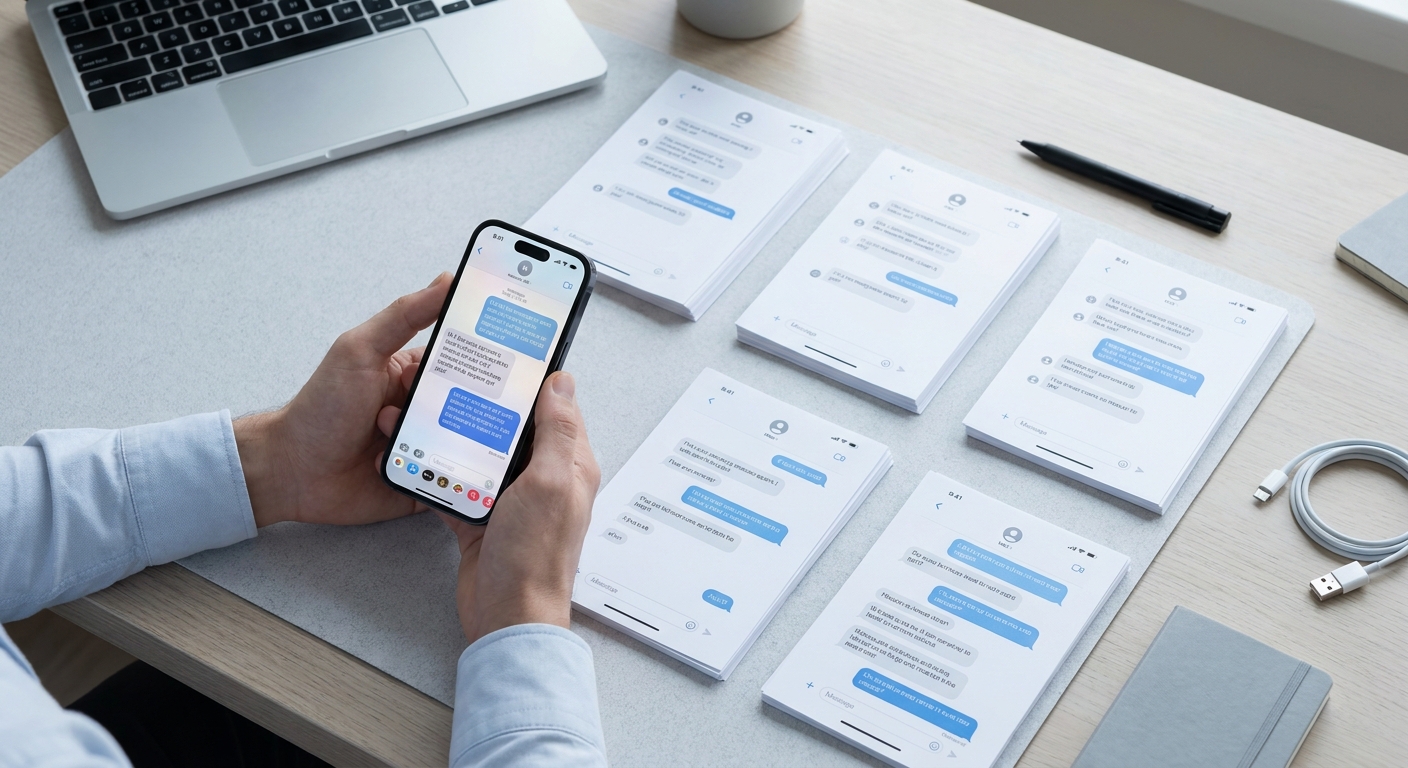
在某些时候,我们都需要保存一段聊天记录——也许是某项协议的证明、某件事情的记录,或者只是一段不想丢失的对话。问题在于,iPhone 默认情况下并没有提供便捷的方式。"信息"应用里没有"存储为 PDF"的按钮。
以下四种方法切实可行,从最快捷到最完整依次排列。
方法一:直接在 iPhone 上使用应用(无需电脑)
如果你需要一份格式整洁的 PDF,又不想连接电脑,TextPort 是最快的选择。在滚动浏览对话时录制屏幕或拍摄截屏,TextPort 会重建完整的聊天记录——保留发送者姓名、时间戳和消息顺序——并将其导出为 PDF。
它支持 iMessage、短信、WhatsApp、Instagram 私信、Telegram、Signal 等。只要能在屏幕上看到,TextPort 就能转换。这使它在导出 iMessage 以外的其他应用消息时尤为实用,而其他方法在这些场景下往往力不从心。
方法二:截屏(免费,无需安装应用)
这是最简便的方式:
- 打开对话,滚动到想要开始的位置。
- 边滚动边截屏(同时按下侧边按钮和音量加键)。
- 打开"照片"应用,选中所有截屏。
- 轻点"共享"→"打印",然后在打印预览界面向外捏合,即可将其转换为 PDF。
- 再次轻点"共享",将 PDF 存储到"文件"或发送出去。
这个方法可行,但对于较长的对话会比较耗时,而且生成的文件如果不经过裁剪,阅读起来可能比较困难。
方法三:Mac 上的"信息"应用(内置功能,仅限 iMessage/短信)
如果你有一台登录了相同 Apple ID 的 Mac:
- 在 Mac 上打开"信息"。
- 选择对应的对话。
- 点击菜单栏中的"文件"→"打印"。
- 在打印对话框中,点击左下角的"存储为 PDF"。
这个方法简洁且免费,但只能捕获已同步到 Mac 上的内容。较长的对话也可能导致"信息"应用变慢甚至无响应——这是已知的局限性。此外,该方法不支持 WhatsApp 或其他第三方聊天应用。
方法四:桌面工具(iMazing、TouchCopy、Decipher TextMessage)
iMazing、TouchCopy 和 Decipher TextMessage 等应用通过 USB 将 iPhone 连接到 Mac 或 PC,直接从设备或备份中导出消息历史。它们能生成格式良好、带时间戳的 PDF,并能可靠地处理非常长的对话记录。
权衡之处在于:需要电脑、USB 数据线以及付费授权(约 200–350 元人民币)。对于偶尔一次的导出需求,成本不低。但对于需要定期归档或批量导出的用户,可能物有所值。
TextPort 也提供适用于 Mac 和 Windows 的桌面应用,可一次性导出完整的消息历史——非常适合需要从 iPhone 提取完整存档而不必手动滚动的场景。你可以在我们的短信转 PDF 最佳应用指南中查看完整的功能对比。
应该选择哪种方法?
- 无需电脑,支持任意应用(WhatsApp、iMessage 等): TextPort
- 快速且免费,对话较短: 截屏方法
- 已有 Mac,仅需导出 iMessage: Mac 上的"信息"应用
- 消息历史很长,需要最高可靠性: 桌面工具
对于大多数人——尤其是需要从多个应用导出或处理法律文件的用户——TextPort 这类以手机为主的工具能大幅降低操作门槛。无需数据线,无需电脑,也无需任何技术配置。只需滚动浏览你的聊天记录,让应用完成剩下的工作。

