
如何列印 Messenger 訊息:5 種簡單方法詳解
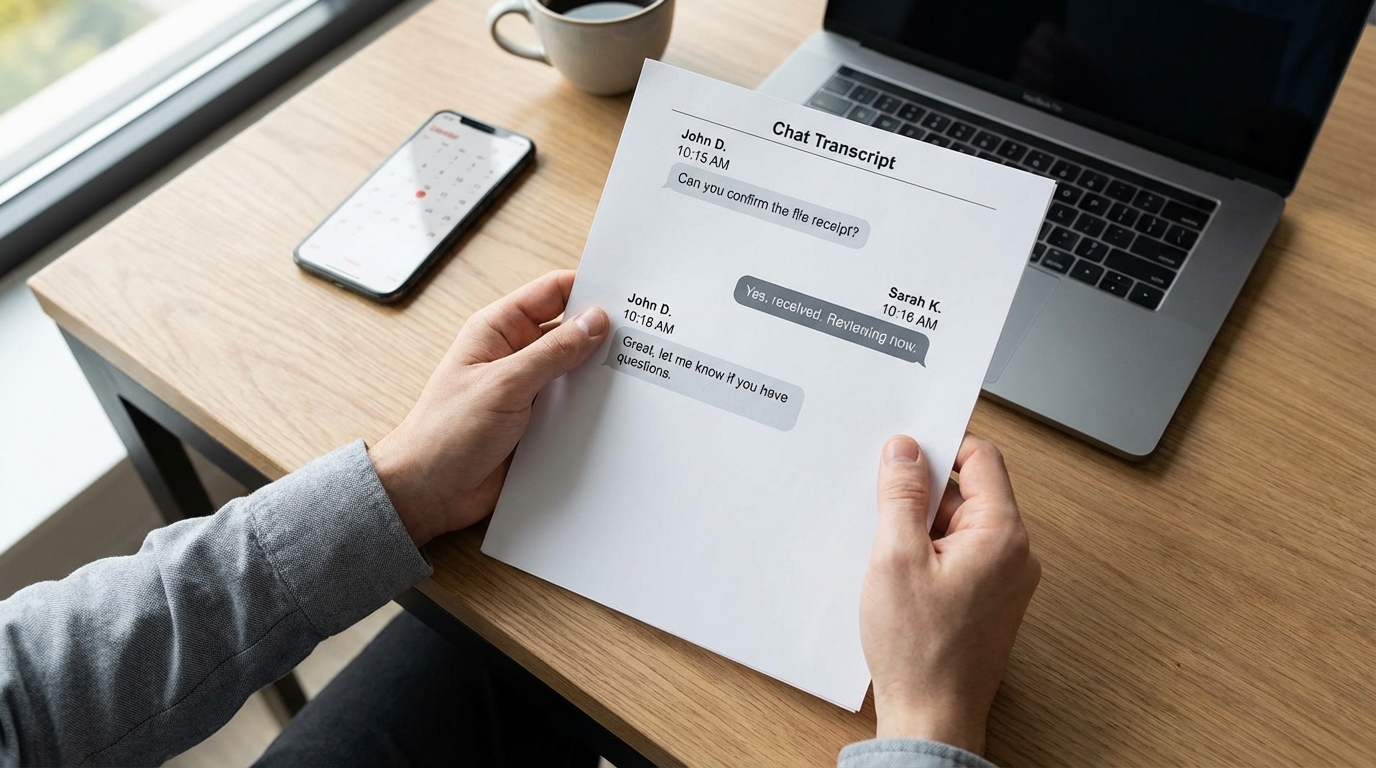
為什麼你可能需要列印 Messenger 對話
我們都有過這種經歷:你需要一份重要 Facebook Messenger 對話的永久副本——無論是記錄業務協議、保存法律案件的證據,還是只是存檔與摯愛的有意義聊天。問題是?Messenger 就像大多數通訊 App 一樣,並不容易讓你匯出或列印對話。
也許你在處理客戶糾紛,需要承諾事項的證明。也許你面臨法庭聽證,想要呈現清晰的溝通文件。或者你只是想把一段貼心交流印出來作為紀念。無論你的原因如何,知道如何從 Messenger 列印訊息可以為你省下幾個小時的沮喪和潛在的重大費用。
好消息是,有幾種實際的方法可以將你的 Messenger 對話轉移到紙上或可列印的 PDF。有些完全免費(雖然耗時較多),其他則涉及為你完成繁重工作的工具。
方法一:截圖(短暫對話最快)
如果你只需要列印簡短的交流——也許十幾則訊息或更少——截圖是你最簡單的前進路徑。這個方法適用於任何裝置且不需要費用。
在 iPhone 上:
- 開啟 Facebook Messenger App 並前往你要列印的對話。
- 同時按下側邊按鈕 + 調高音量鍵來截圖,或在舊款機型上按 Home + 鎖定鍵。
- 向上捲動載入較舊的訊息,然後重複直到擷取完整個對話。
- 開啟「照片」App,選取所有截圖,點一下「分享」圖示,選擇「列印」或先儲存為 PDF。
在 Android 上:
- 開啟 Messenger 和你需要的對話。
- 同時按下電源 + 調低音量鍵截圖。確切的按鈕組合因製造商而異。
- 捲動並擷取直到你有完整的對話串。
- 開啟你的圖庫,選取截圖,透過印表機 App 列印或儲存為 PDF。
這個方法非常適合你需要快速完成且不介意一些手動工作的情況。缺點是長對話會變成幾十張難以組織和列印的圖片。
方法二:下載你的 Facebook 資料(最完整的免費選項)
Facebook 提供內建的匯出工具,讓你下載所有資料,包括你所有的 Messenger 對話。它是免費的,雖然需要一點耐心。
步驟說明:
- 在桌面瀏覽器上登入 Facebook.com。
- 按一下右上角的個人資料照片並選擇設定與隱私 > 設定。
- 前往帳號中心 > 你的資訊和權限。
- 選擇「下載你的資訊」。
- 按一下「申請下載」。
- 選擇「特定類型的資訊」並勾選「訊息」。
- 選擇 HTML 作為你的格式,它比 JSON 更容易閱讀。
- 將日期範圍設定為全部或你偏好的期間。
- 選擇媒體品質並按一下「建立檔案」。
- Facebook 會在下載準備好時傳送通知——通常在幾個小時到一兩天內,取決於你有多少資料。
- 下載 ZIP 檔案,在電腦上解壓縮,並在瀏覽器中開啟 HTML 檔案。
- 在 Windows 上使用 Ctrl+P 或在 Mac 上使用 Cmd+P 列印對話或儲存為 PDF。
這種方法提供你訊息的完整、可搜尋存檔。取捨是格式不會看起來完全像 Messenger App。它更像是純文字謄本,但當你需要記錄所有內容且不想付費使用第三方工具時,這是理想的選擇。
方法三:直接從 Messenger 網頁版列印(快速)
如果你趕時間且只需要基本列印,你可以直接從 Messenger.com 使用瀏覽器內建的列印功能。這個方法不會給你一份精美格式的文件,但速度快且免費。
- 在桌面瀏覽器中開啟 Messenger.com 並登入。
- 開啟你要列印的對話。
- 向上捲動載入你需要的所有訊息。Messenger 動態載入訊息,所以你需要先手動捲動到最舊的訊息。
- 所有訊息顯示後,在 Windows 上按 Ctrl+P 或在 Mac 上按 Cmd+P。
- 選擇「儲存為 PDF」或直接傳送到你的印表機。
小技巧: 列印前,使用瀏覽器的閱讀模式或調整列印設定來隱藏瀏覽器側邊欄和工具列,以獲得更整潔的輸出。
這個方法最適合你不需要專業格式或突出顯示時間戳記的近期、較短對話。
方法四:通用匯出(適用於任何通訊 App,包括 Messenger)
這種方法在你需要從多個平台(包括 WhatsApp、Instagram 私訊、Telegram 和 Signal)匯出對話時特別有用,無需使用不同的工具或方法。
TextPort 透過螢幕錄影或截圖擷取你的對話,然後重建完整對話串——包括發送者姓名、時間戳記和原始訊息順序——成為專業的 PDF、CSV 或純文字檔案。由於它直接從螢幕上的內容運作,它支援 Facebook Messenger 和你 iPhone 或 iPad 上的其他通訊 App。
運作方式:
- 在你的 iPhone 上下載 App。
- 開啟 Messenger 並前往你要匯出的對話。
- 按照引導工作流程,在捲動對話時進行螢幕錄影,或匯入一系列截圖。
- App 自動謄錄並重建你的對話。
- 匯出為 PDF 以供列印,CSV 以供分析,或 TXT 以供快速參考。
這個方法在以下情況特別有用:
- 你需要從多個通訊 App 匯出且想要單一一致的工作流程。
- 你在處理時間緊迫的情況,如監護權案件、騷擾索賠或商業糾紛。
- 你需要一份看起來專業的整潔格式 PDF,用於法律或業務用途。
- 你需要無平台限制的無限匯出。
如果你需要定期匯出訊息或從 Messenger 以外的 App 匯出,這種通用方法可以比學習每個平台的匯出限制和怪癖省下大量時間。你可以了解更多關於匯出 WhatsApp 對話或探索其他適用於 iPhone 的簡訊匯出方法。
你應該選擇哪種方法?
以下是根據你的需求制定的快速決策指南:
- 不到 20 則訊息的短暫對話: 使用截圖。速度最快且完全免費。
- 所有訊息的完整存檔: 下載你的 Facebook 資料並列印 HTML 匯出。
- 含基本格式的快速列印: 直接從瀏覽器中的 Messenger.com 列印。
- 專業或法律文件: 使用桌面匯出工具或像 TextPort 這樣的螢幕擷取解決方案。
- 多個通訊 App 或定期匯出: 使用支援所有平台的通用匯出工具。
正確的方法取決於你有多少時間、輸出需要多專業,以及你是需要一次性完成還是定期操作。對大多數人來說,免費的 Facebook 資料下載是個可靠的折衷方案——只要準備好等 Facebook 準備檔案。
最後的話
列印 Messenger 對話不必複雜。無論你選擇快速截圖方法、Facebook 的官方資料下載、瀏覽器列印,還是專用匯出工具,你現在都有多條路徑可以將重要對話轉移到紙上或 PDF 中。
關鍵是將方法與你的具體情況相匹配。需要快速?截圖。需要免費且完整?Facebook 資料下載。需要專業?使用匯出工具。如果你在多個 App 上管理訊息或需要定期匯出,通用解決方案將為你節省大量時間。
無論你選擇哪種方法,在列印之前先進行數位備份,如果你將訊息用於法律目的,請諮詢律師關於格式和認證要求。

