
Messenger-berichten afdrukken: 5 eenvoudige methoden uitgelegd
Waarom je Messenger-gesprekken zou willen afdrukken
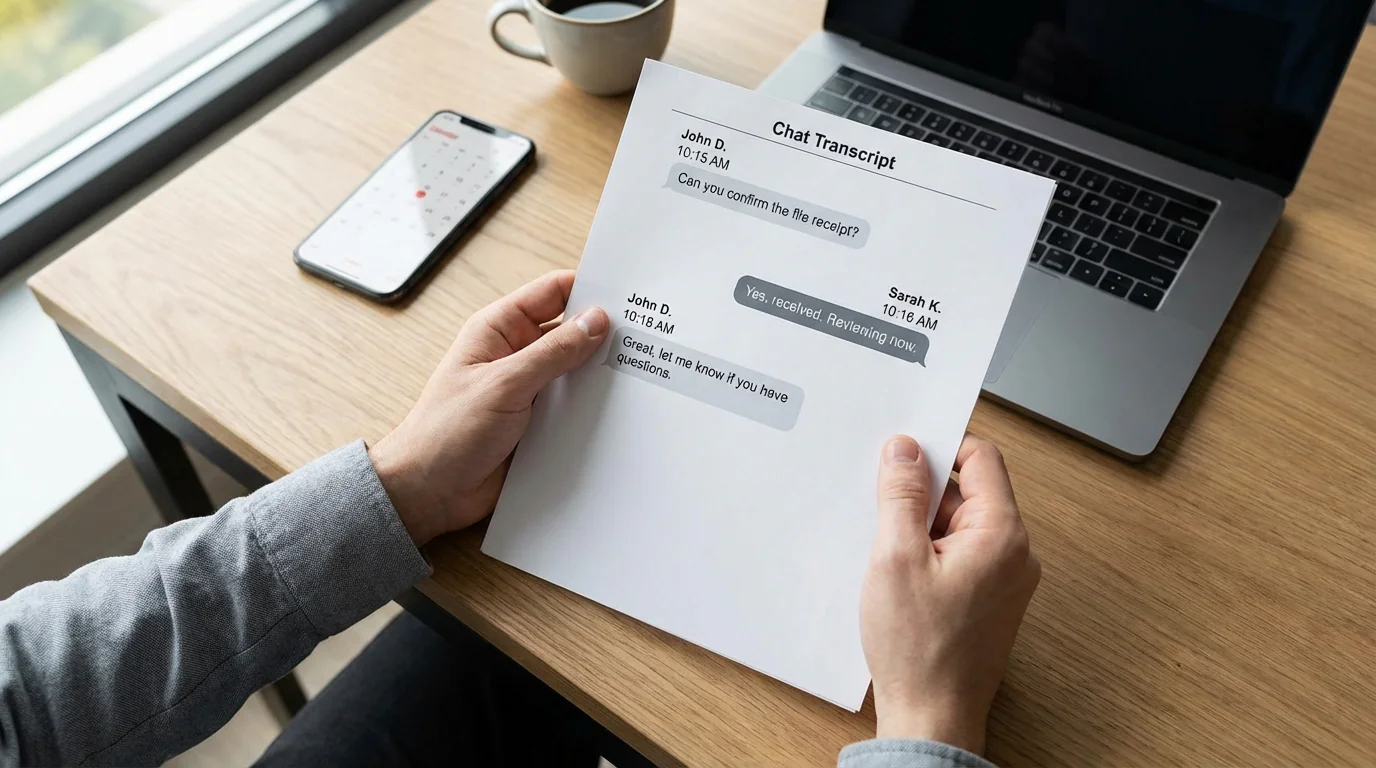
We kennen het allemaal: je hebt een permanente kopie nodig van een belangrijk Facebook Messenger-gesprek — of het nu is om een zakelijke afspraak te documenteren, bewijs te bewaren voor een juridische zaak of simpelweg een betekenisvolle chat met een dierbare te archiveren. Het probleem? Messenger maakt het, net als de meeste berichtenapps, niet bepaald eenvoudig om je gesprekken te exporteren of af te drukken.
Misschien heb je te maken met een klantgeschil en heb je bewijs nodig van wat er is beloofd. Misschien sta je voor een rechtszaak en wil je duidelijke documentatie van je communicatie presenteren. Of je wilt gewoon een hartelijk gesprek afdrukken als aandenken. Wat je reden ook is, weten hoe je Messenger-berichten kunt afdrukken kan je uren frustratie besparen.
Het goede nieuws is dat er meerdere praktische methoden zijn om je Messenger-gesprekken op papier of in een afdrukbare PDF te krijgen: screenshots, Facebooks eigen datadownload, afdrukken vanuit Messenger.com in een browser, of een opgemaakte PDF-export met TextPort. Sommige zijn volledig gratis, hoewel meer tijdrovend, terwijl andere het zware werk voor je doen.
Methode 1: Screenshots maken (snelst voor korte chats)
Als je alleen een korte uitwisseling hoeft af te drukken — misschien een dozijn berichten of minder — zijn screenshots de eenvoudigste weg. Deze methode werkt op elk apparaat en kost niets.
Op iPhone:
- Open de Facebook Messenger-app en navigeer naar het gesprek dat je wilt afdrukken.
- Druk tegelijkertijd op de zijknop + volume omhoog om een screenshot te maken, of Thuisknop + Vergrendelen op oudere modellen.
- Scroll omhoog om eerdere berichten te laden en herhaal dit totdat je het hele gesprek hebt vastgelegd.
- Open de Foto's-app, selecteer al je screenshots, tik op het pictogram Delen en kies Afdrukken of sla ze eerst op als PDF.
Op Android:
- Open Messenger en het gesprek dat je nodig hebt.
- Druk tegelijkertijd op Aan/uitknop + volume omlaag om een screenshot te maken. De exacte knopcombo verschilt per fabrikant.
- Scroll en leg vast totdat je de volledige thread hebt.
- Open je Galerij, selecteer de screenshots en druk af via je printerapp of sla op als PDF.
Deze methode is perfect als je iets snel nodig hebt en niet erg vindt wat handmatig werk te verrichten. Het nadeel is dat lange gesprekken tientallen afbeeldingen opleveren die omslachtig zijn om te organiseren en af te drukken.
Methode 2: Download je Facebook-gegevens (meest complete gratis optie)
Facebook biedt een ingebouwde exporttool waarmee je al je gegevens kunt downloaden, inclusief elk Messenger-gesprek dat je ooit hebt gehad. Het is gratis, hoewel het wat geduld vereist.
Stap-voor-stapinstructies:
- Log in op Facebook.com in een desktopbrowser.
- Klik op je profielfoto rechtsboven en selecteer Instellingen en privacy > Instellingen.
- Navigeer naar Accountscentrum > Jouw informatie en machtigingen.
- Selecteer Download je informatie.
- Klik op Vraag een download aan.
- Kies Specifieke soorten informatie en vink het vakje aan voor Berichten.
- Selecteer HTML als je formaat. Dat is gemakkelijker te lezen dan JSON.
- Stel het datumbereik in op Alle tijd of je gewenste periode.
- Kies je mediakwaliteit en klik op Maak bestand aan.
- Facebook stuurt je een melding wanneer je download klaar is, doorgaans binnen een paar uur tot een dag of twee, afhankelijk van hoeveel gegevens je hebt.
- Download het ZIP-bestand, pak het uit op je computer en open het HTML-bestand in je browser.
- Gebruik Ctrl+P op Windows of Cmd+P op Mac om het gesprek af te drukken of op te slaan als PDF.
Deze aanpak geeft je een volledig, doorzoekbaar archief van je berichten. Het nadeel is dat de opmaak er niet precies uitziet zoals de Messenger-app. Het is meer een plat teksttranscript, maar het is ideaal als je alles gedocumenteerd wilt hebben en niet wilt betalen voor tools van derden.
Methode 3: Rechtstreeks afdrukken vanuit Messenger Web (snel en eenvoudig)
Als je haast hebt en alleen een eenvoudige afdruk nodig hebt, kun je de ingebouwde afdrukfunctie van je browser gebruiken rechtstreeks vanuit Messenger.com. Deze methode geeft geen prachtig opgemaakt document, maar het is snel en gratis.
- Open Messenger.com in een desktopbrowser en log in.
- Open het gesprek dat je wilt afdrukken.
- Scroll omhoog om alle berichten te laden die je nodig hebt. Messenger laadt berichten dynamisch, dus je moet handmatig scrollen naar het oudste bericht.
- Zodra alle berichten zichtbaar zijn, druk je op Ctrl+P op Windows of Cmd+P op Mac.
- Kies Sla op als PDF of stuur rechtstreeks naar je printer.
Pro-tip: Verberg voor het afdrukken de browserzijbalken en -werkbalken via de leesmodus van je browser of pas de afdrukinstellingen aan voor een nettere uitvoer.
Deze methode werkt het beste voor recente, kortere gesprekken waarbij je geen professionele opmaak of prominente tijdstempels nodig hebt.
Methode 4: Exporteren met TextPort (werkt voor elke berichtenapp, inclusief Messenger)
Deze aanpak is bijzonder nuttig als je gesprekken van meerdere platforms moet exporteren — inclusief WhatsApp, Instagram-DM's, Telegram en Signal — zonder te hoeven jongleren met verschillende tools of methoden.
TextPort werkt door je gesprekken vast te leggen via schermopname of screenshots, waarna het de volledige thread reconstrueert — inclusief afzendernamen, tijdstempels en de originele berichtvolgorde — in een professionele PDF, CSV of platte tekst. Het ondersteunt Facebook Messenger en andere berichtenapps op je iPhone of iPad.
Hoe het werkt:
- Download de app op je iPhone.
- Open Messenger en navigeer naar het gesprek dat je wilt exporteren.
- Volg de begeleide werkwijze om het scherm op te nemen terwijl je door de chat scrolt, of importeer een reeks screenshots.
- De app transcribeert en reconstrueert je gesprek automatisch.
- Exporteer naar PDF voor afdrukken, CSV voor analyse of TXT voor snelle referentie.
Deze methode is vooral nuttig wanneer:
- Je van meerdere berichtenapps moet exporteren en één consistente workflow wilt.
- Je werkt met tijdgevoelige situaties zoals voogdijzaken, intimidatieklachten of zakelijke geschillen.
- Je een overzichtelijke, opgemaakte PDF wilt die er professioneel uitziet voor juridisch of zakelijk gebruik.
- Je onbeperkte exports wilt zonder platformbeperkingen.
Als je regelmatig berichten moet exporteren of van andere apps dan Messenger, kan deze universele aanpak aanzienlijk tijd besparen in vergelijking met het leren kennen van de eigenaardigheden en exportlimieten van elk afzonderlijk platform. Je kunt meer lezen over WhatsApp-chats exporteren of andere sms-exportmethoden voor iPhone verkennen.
Welke methode moet je kiezen?
Hier is een snelle besliswijzer op basis van je behoeften:
- Kort gesprek onder de 20 berichten: Gebruik screenshots. Het is het snelst en volledig gratis.
- Volledig archief van alle berichten: Download je Facebook-gegevens en druk de HTML-export af.
- Snelle afdruk met eenvoudige opmaak: Druk rechtstreeks af vanuit Messenger.com in je browser.
- Professionele of juridische documentatie: Gebruik een desktopexporttool of een op het scherm gebaseerde oplossing zoals TextPort.
- Meerdere berichtenapps of regelmatige exports: Gebruik een universele exporttool die alle platforms ondersteunt.
De juiste methode hangt af van hoeveel tijd je hebt, hoe professioneel de uitvoer moet zijn en of je dit eenmalig of regelmatig moet doen. Voor de meeste mensen is de gratis Facebook-datadownload een solide middenweg — wees alleen voorbereid om te wachten tot Facebook het bestand heeft voorbereid.
Slotgedachten
Messenger-gesprekken afdrukken hoeft niet ingewikkeld te zijn. Of je nu kiest voor de snelle screenshot-methode, de officiële Facebook-datadownload, afdrukken vanuit de browser of een speciale exporttool — je hebt nu meerdere manieren om je belangrijke gesprekken op papier of in een PDF te krijgen.
De sleutel is de methode afstemmen op jouw specifieke situatie. Snel nodig? Screenshots. Gratis en compleet? Facebook-datadownload. Professioneel? Gebruik een exporttool. Als je berichten van meerdere apps beheert of regelmatige exports nodig hebt, bespaart een universele oplossing je aanzienlijk veel tijd.
Welke methode je ook kiest, bewaar een digitale back-up voordat je afdrukt, en als je berichten gebruikt voor juridische doeleinden, raadpleeg dan je advocaat over opmaak- en authenticatievereisten.

Exporteer je berichten
Beschikbaar voor iPhone, Mac en Windows. Geen computer vereist.
