
Как распечатать сообщения из Messenger: 5 простых методов
Почему вам может понадобиться распечатать переписки Messenger
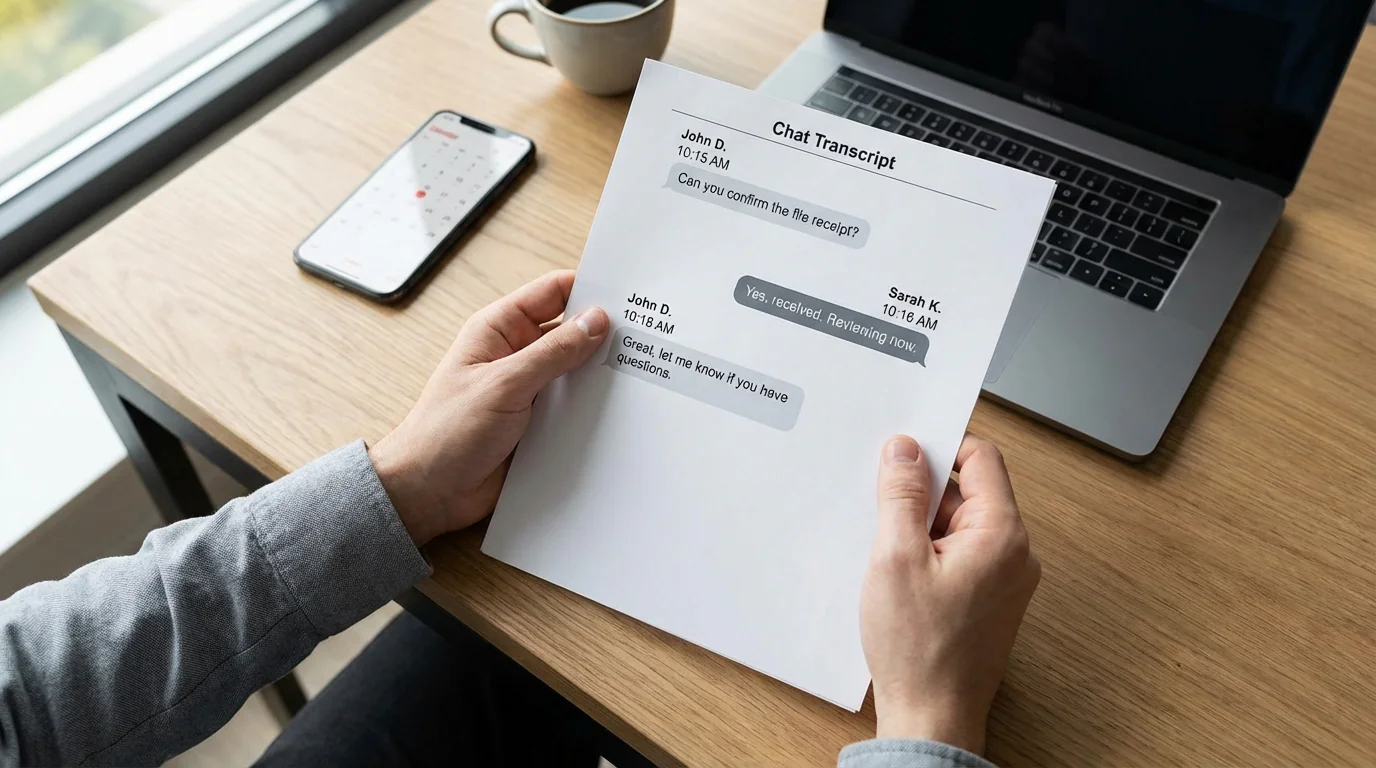
Мы все бывали в такой ситуации: нужна постоянная копия важной переписки Facebook Messenger — будь то для документирования деловой договорённости, сохранения доказательств для судебного дела или просто архивирования значимого разговора с близким человеком. Проблема? Messenger, как и большинство приложений для обмена сообщениями, не упрощает экспорт или печать переписок.
Возможно, вы имеете дело с жалобой клиента и нуждаетесь в доказательстве обещанного. Или столкнулись с судебным слушанием и хотите представить чёткую документацию своей переписки. А может, просто хотите распечатать трогательный обмен репликами на память. Какова бы ни была причина, знание того, как распечатать сообщения из Messenger, может сэкономить вам часы разочарования и потенциально серьёзные расходы.
Хорошая новость — есть несколько практических методов, чтобы перенести переписки Messenger на бумагу или в печатный PDF: скриншоты, собственный экспорт данных от Facebook, печать с Messenger.com в браузере или отформатированный PDF-экспорт с TextPort. Некоторые совершенно бесплатны, хотя и более трудоёмки, другие делают всё за вас.
Метод 1: Скриншоты (самый быстрый для коротких чатов)
Если нужно распечатать краткий обмен репликами — может быть, десяток сообщений или меньше — скриншоты самый простой путь. Этот метод работает на любом устройстве и ничего не стоит.
На iPhone:
- Откройте приложение Facebook Messenger и перейдите к нужной переписке.
- Нажмите боковую кнопку + кнопку увеличения громкости одновременно, чтобы сделать скриншот, или «Домой» + блокировка на старых моделях.
- Прокрутите вверх, чтобы загрузить более ранние сообщения, и повторяйте, пока не захватите всю переписку.
- Откройте «Фото», выберите все скриншоты, нажмите значок «Поделиться» и выберите «Печать» или сначала сохраните в PDF.
На Android:
- Откройте Messenger и нужную переписку.
- Нажмите питание + уменьшение громкости одновременно для скриншота. Точная комбинация кнопок зависит от производителя.
- Прокрутите и захватывайте, пока не получите всю ветку.
- Откройте «Галерею», выберите скриншоты и распечатайте через приложение принтера или сохраните в PDF.
Этот метод идеален, когда нужно что-то быстро и вы не против немного поработать вручную. Недостаток — длинные переписки превращаются в десятки изображений, которые утомительно организовывать и распечатывать.
Метод 2: Скачать данные Facebook (самый полный бесплатный вариант)
Facebook предлагает встроенный инструмент экспорта, позволяющий скачать все ваши данные, включая каждую переписку Messenger. Это бесплатно, хотя требует терпения.
Пошаговые инструкции:
- Войдите в Facebook.com в браузере на компьютере.
- Нажмите на свою фотографию профиля в правом верхнем углу и выберите Настройки и конфиденциальность > Настройки.
- Перейдите в Центр аккаунтов > Ваша информация и разрешения.
- Выберите «Скачать вашу информацию».
- Нажмите «Запросить скачивание».
- Выберите «Определённые типы информации» и поставьте галочку «Сообщения».
- Выберите HTML в качестве формата. Его проще читать, чем JSON.
- Установите диапазон дат «За всё время» или нужный период.
- Выберите качество медиафайлов и нажмите «Создать файл».
- Facebook отправит вам уведомление, когда скачивание будет готово — обычно в течение нескольких часов до пары дней.
- Скачайте ZIP-файл, распакуйте на компьютере и откройте HTML-файл в браузере.
- Нажмите Ctrl+P на Windows или Cmd+P на Mac, чтобы распечатать переписку или сохранить как PDF.
Этот подход даёт полный, доступный для поиска архив ваших сообщений. Компромисс — форматирование не будет выглядеть точно как приложение Messenger. Это скорее обычная расшифровка, но идеально, когда нужно задокументировать всё без оплаты сторонних инструментов.
Метод 3: Распечатать прямо из Messenger Web (быстро и просто)
Если вы спешите и нужна просто базовая распечатка, можно использовать встроенную функцию печати браузера прямо с Messenger.com. Этот метод не даст красиво отформатированный документ, но это быстро и бесплатно.
- Откройте Messenger.com в браузере на компьютере и войдите в систему.
- Откройте нужную переписку.
- Прокрутите вверх, чтобы загрузить все нужные сообщения. Messenger загружает сообщения динамически, так что нужно прокрутить до самого старого сначала.
- Как только все сообщения видны, нажмите Ctrl+P на Windows или Cmd+P на Mac.
- Выберите «Сохранить в PDF» или отправьте на принтер.
Совет: Перед печатью скройте боковые панели браузера и панели инструментов с помощью режима чтения браузера или настроек печати для более чистого результата.
Этот метод лучше всего работает для недавних, коротких переписок, где не нужно профессиональное форматирование или заметные временные метки.
Метод 4: Экспорт с TextPort (работает с любым приложением для сообщений, включая Messenger)
Этот подход особенно полезен, если нужно экспортировать переписки с нескольких платформ — включая WhatsApp, Instagram DMs, Telegram и Signal — без жонглирования разными инструментами и методами.
TextPort работает путём захвата переписок через запись экрана или скриншоты, затем восстанавливает полную ветку — включая имена отправителей, временные метки и оригинальный порядок сообщений — в профессиональный PDF, CSV или обычный текстовый файл. Он поддерживает Facebook Messenger и другие приложения для сообщений на iPhone или iPad.
Как это работает:
- Скачайте приложение на iPhone.
- Откройте Messenger и перейдите к нужной переписке.
- Следуйте руководству: либо записывайте экран при прокрутке чата, либо импортируйте серию скриншотов.
- Приложение автоматически расшифровывает и восстанавливает переписку.
- Экспортируйте в PDF для печати, CSV для анализа или TXT для быстрого справочника.
Этот метод особенно полезен, когда:
- Нужно экспортировать из нескольких приложений и хочется единого рабочего процесса.
- Вы работаете с срочными ситуациями — спорами об опеке, заявлениями о преследовании или деловыми спорами.
- Нужен чистый, отформатированный PDF, выглядящий профессионально для юридического или делового использования.
- Нужен неограниченный экспорт без ограничений платформы.
Если вам регулярно нужно экспортировать сообщения или из приложений помимо Messenger, этот универсальный подход может сэкономить значительное время по сравнению с изучением особенностей каждой отдельной платформы. Узнайте больше об экспорте чатов WhatsApp или других методах экспорта текстовых сообщений для iPhone.
Какой метод выбрать?
Краткое руководство по принятию решения исходя из ваших потребностей:
- Короткая переписка до 20 сообщений: Используйте скриншоты. Это самое быстрое и полностью бесплатное.
- Полный архив всех сообщений: Скачайте данные Facebook и распечатайте HTML-экспорт.
- Быстрая распечатка с базовым форматированием: Распечатайте прямо с Messenger.com в браузере.
- Профессиональная или юридическая документация: Используйте настольный инструмент экспорта или решение на основе записи экрана, такое как TextPort.
- Несколько приложений или регулярный экспорт: Используйте универсальный инструмент экспорта, поддерживающий все платформы.
Правильный метод зависит от того, сколько у вас времени, насколько профессиональным должен быть результат и нужно ли делать это один раз или регулярно. Для большинства людей бесплатное скачивание данных Facebook является хорошим средним вариантом — просто будьте готовы подождать, пока Facebook подготовит файл.
Заключение
Распечатать переписки Messenger не обязательно должно быть сложно. Выберете ли вы быстрый метод скриншотов, официальное скачивание данных Facebook, печать через браузер или специализированный инструмент экспорта — теперь у вас несколько путей перенести важные переписки на бумагу или в PDF.
Главное — подобрать метод под вашу конкретную ситуацию. Нужно быстро? Скриншоты. Нужно бесплатно и полностью? Скачивание данных Facebook. Нужно профессионально? Используйте инструмент экспорта. Если вы управляете сообщениями из нескольких приложений или нужен регулярный экспорт, универсальное решение сэкономит вам значительное время.
Какой бы метод вы ни выбрали, сохраните цифровую копию перед печатью, и если вы используете сообщения в юридических целях, проконсультируйтесь с адвокатом о требованиях к форматированию и аутентификации.

