
Hur du skriver ut meddelanden från Messenger: 5 enkla metoder förklarade
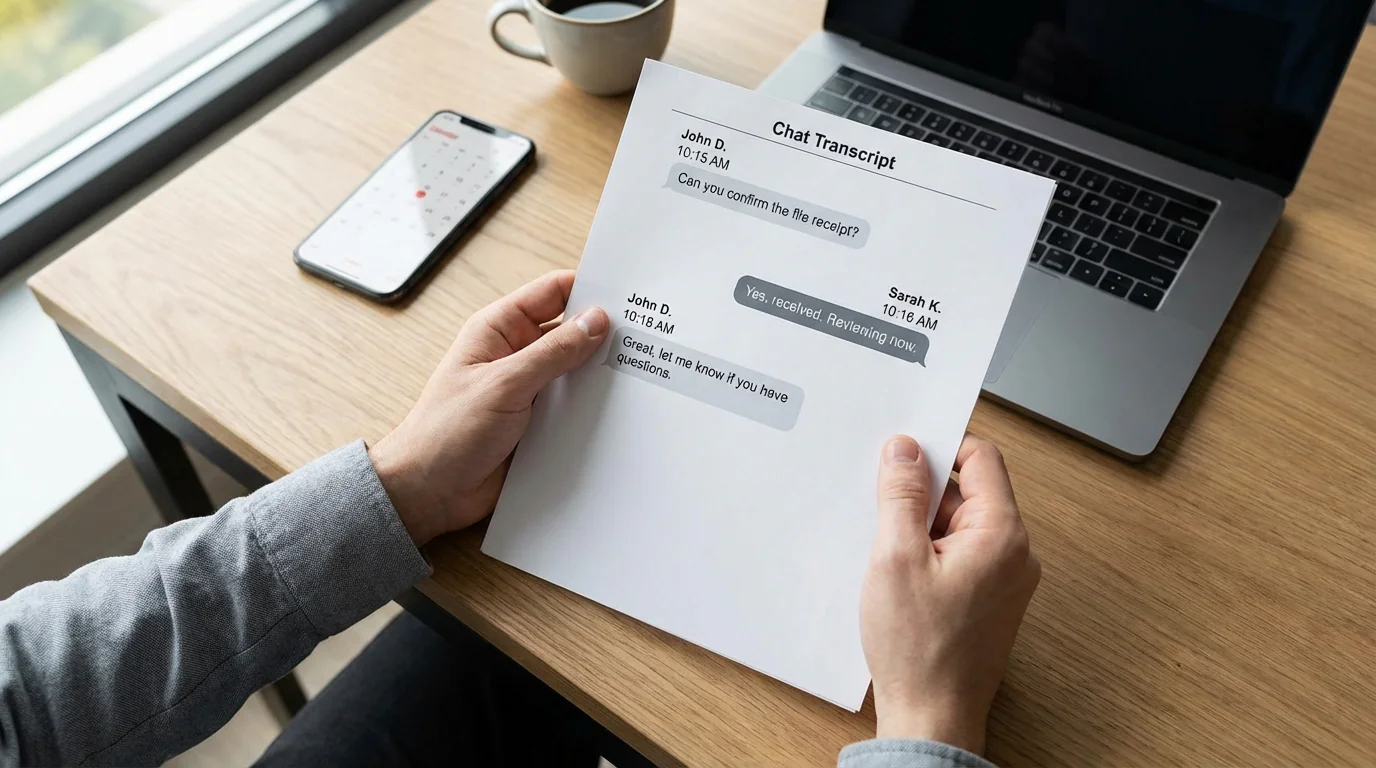
Varför du kan behöva skriva ut Messenger-konversationer
Vi har alla varit där: du behöver en permanent kopia av en viktig Facebook Messenger-konversation – oavsett om det är för att dokumentera en affärsöverenskommelse, bevara bevis för ett rättsfall eller bara arkivera ett meningsfullt samtal med en nära och kär. Problemet? Messenger gör det, precis som de flesta meddelandeappar, inte enkelt att exportera eller skriva ut dina konversationer.
Kanske hanterar du en kundtvist och behöver bevis på vad som utlovades. Kanske inför du dig inför en rättslig förhandling och vill presentera tydlig dokumentation av din kommunikation. Eller så kanske du bara vill skriva ut ett hjärtligt utbyte som ett minne. Oavsett anledning kan det spara timmar av frustration och potentiellt allvarliga kostnader att veta hur man skriver ut meddelanden från Messenger.
Den goda nyheten är att det finns flera praktiska metoder för att få dina Messenger-konversationer på papper eller till en utskrivbar PDF: skärmdumpar, Facebooks egen dataexport, utskrift från Messenger.com i en webbläsare, eller en formaterad PDF-export med TextPort. Vissa är helt gratis, om än mer tidskrävande, medan andra gör det tunga lyftet åt dig.
Metod 1: Ta skärmdumpar (snabbast för korta chattar)
Om du bara behöver skriva ut ett kort utbyte – kanske ett dussin meddelanden eller färre – är skärmdumpar din enklaste väg framåt. Den här metoden fungerar på vilken enhet som helst och kostar ingenting.
På iPhone:
- Öppna Facebook Messenger-appen och navigera till konversationen du vill skriva ut.
- Tryck på sidoknappen + volymen upp samtidigt för att ta en skärmdump, eller hemknappen + låsknappen på äldre modeller.
- Scrolla upp för att ladda tidigare meddelanden och upprepa tills du fångat hela konversationen.
- Öppna Foton-appen, välj alla dina skärmdumpar, tryck på dela-ikonen och välj Skriv ut eller spara dem som PDF först.
På Android:
- Öppna Messenger och konversationen du behöver.
- Tryck på strömknappen + volymen ned samtidigt för att ta skärmdump. Den exakta knappkombinationen varierar beroende på tillverkare.
- Scrolla och fånga tills du har hela tråden.
- Öppna ditt galleri, välj skärmdumparna och skriv ut via din skrivararapp eller spara som PDF.
Den här metoden är perfekt när du behöver något snabbt och inte har något emot lite manuellt arbete. Nackdelen är att långa konversationer förvandlas till dussintals bilder som kan vara tidsödande att organisera och skriva ut.
Metod 2: Ladda ned din Facebook-data (det mest kompletta gratis alternativet)
Facebook erbjuder ett inbyggt exportverktyg som låter dig ladda ned all din data, inklusive varje Messenger-konversation du någonsin haft. Det är gratis, även om det kräver lite tålamod.
Steg-för-steg-instruktioner:
- Logga in på Facebook.com i en webbläsare på skrivbordet.
- Klicka på din profilbild i det övre högra hörnet och välj Inställningar och sekretess > Inställningar.
- Navigera till Kontocenter > Din information och dina behörigheter.
- Välj Ladda ned din information.
- Klicka på Begär en nedladdning.
- Välj Specifika typer av information och markera rutan för Meddelanden.
- Välj HTML som ditt format. Det är lättare att läsa än JSON.
- Ange datumintervallet till Hela perioden eller din önskade period.
- Välj din mediakvalitet och klicka på Skapa fil.
- Facebook skickar dig ett meddelande när din nedladdning är klar, vanligtvis inom några timmar till en dag eller två beroende på hur mycket data du har.
- Ladda ned ZIP-filen, extrahera den på din dator och öppna HTML-filen i din webbläsare.
- Använd Ctrl+P på Windows eller Cmd+P på Mac för att skriva ut konversationen eller spara den som PDF.
Det här tillvägagångssättet ger dig ett fullständigt, sökbart arkiv av dina meddelanden. Avvägningen är att formateringen inte ser ut precis som Messenger-appen. Det är mer ett vanligt texttranskript, men det är idealiskt när du behöver allt dokumenterat och inte vill betala för tredjepartsverktyg.
Metod 3: Skriv ut direkt från Messenger på webben (snabbt och enkelt)
Om du har bråttom och bara behöver en grundläggande utskrift kan du använda din webbläsares inbyggda utskriftsfunktion direkt från Messenger.com. Den här metoden ger dig inget vackert formaterat dokument, men den är snabb och gratis.
- Öppna Messenger.com i en webbläsare på skrivbordet och logga in.
- Öppna konversationen du vill skriva ut.
- Scrolla upp för att ladda alla meddelanden du behöver. Messenger laddar meddelanden dynamiskt, så du måste scrolla manuellt till det äldsta meddelandet först.
- När alla meddelanden är synliga, tryck på Ctrl+P på Windows eller Cmd+P på Mac.
- Välj Spara som PDF eller skicka direkt till din skrivare.
Proffstips: Innan du skriver ut, dölj webbläsarens sidofältet och verktygsfälten med webbläsarens läsläge eller genom att justera utskriftsinställningarna för ett renare resultat.
Den här metoden fungerar bäst för nya, kortare konversationer där du inte behöver professionell formatering eller tidsstämplar framträdande visade.
Metod 4: Exportera med TextPort (fungerar för alla meddelandeappar, inklusive Messenger)
Det här tillvägagångssättet är särskilt användbart om du behöver exportera konversationer från flera plattformar – inklusive WhatsApp, Instagram DM, Telegram och Signal – utan att jonglera med olika verktyg eller metoder.
TextPort fungerar genom att fånga dina konversationer via skärminspelning eller skärmdumpar och sedan rekonstruera hela tråden – inklusive avsändarnamn, tidsstämplar och den ursprungliga meddelandeordningen – till en professionell PDF, CSV eller vanlig textfil. Det stöder Facebook Messenger och andra meddelandeappar på din iPhone eller iPad.
Hur det fungerar:
- Ladda ned appen på din iPhone.
- Öppna Messenger och navigera till konversationen du vill exportera.
- Följ det guidade arbetsflödet för att antingen spela in skärmen medan du scrollar igenom chatten, eller importera en serie skärmdumpar.
- Appen transkriberar och rekonstruerar din konversation automatiskt.
- Exportera till PDF för utskrift, CSV för analys eller TXT för snabb referens.
Den här metoden är särskilt användbar när:
- Du behöver exportera från flera meddelandeappar och vill ha ett enda, konsekvent arbetsflöde.
- Du arbetar med tidskänsliga situationer som vårdnadsärenden, trakasseriärenden eller affärstvister.
- Du vill ha en ren, formaterad PDF som ser professionell ut för juridiskt eller affärsmässigt bruk.
- Du behöver obegränsade exporter utan plattformsbegränsningar.
Om du behöver exportera meddelanden regelbundet eller från appar utöver Messenger kan det här sortens universella tillvägagångssätt spara betydande tid jämfört med att lära sig konststycken och exportgränser för varje enskild plattform. Du kan läsa mer om att exportera WhatsApp-chattar eller utforska andra metoder för att exportera textmeddelanden för iPhone.
Vilken metod ska du välja?
Här är en snabb beslutsguide baserad på dina behov:
- Kort konversation under 20 meddelanden: Använd skärmdumpar. Det är snabbast och helt gratis.
- Fullständigt arkiv av alla meddelanden: Ladda ned din Facebook-data och skriv ut HTML-exporten.
- Snabb utskrift med grundläggande formatering: Skriv ut direkt från Messenger.com i din webbläsare.
- Professionell eller juridisk dokumentation: Använd ett skrivbordsexportverktyg eller en skärmbaserad lösning som TextPort.
- Flera meddelandeappar eller regelbundna exporter: Använd ett universellt exportverktyg som stöder alla plattformar.
Rätt metod beror på hur mycket tid du har, hur professionellt resultatet måste vara och om du behöver göra det en gång eller regelbundet. För de flesta är den kostnadsfria Facebook-datanedladdningen ett solitt mellanalternativ – var bara beredd på att vänta på att Facebook förbereder filen.
Slutsats
Att skriva ut Messenger-konversationer behöver inte vara komplicerat. Oavsett om du väljer den snabba skärmdumpsmetoden, Facebooks officiella datanedladdning, utskrift i webbläsaren eller ett dedikerat exportverktyg har du nu flera vägar för att få dina viktiga konversationer på papper eller till en PDF.
Nyckeln är att matcha metoden med din specifika situation. Behöver du det snabbt? Skärmdumpar. Behöver du det gratis och fullständigt? Facebook-datanedladdning. Behöver du det professionellt? Använd ett exportverktyg. Om du hanterar meddelanden i flera appar eller behöver regelbundna exporter sparar en universell lösning dig mycket tid.
Oavsett vilken metod du väljer, behåll en digital säkerhetskopia innan du skriver ut och om du använder meddelanden för juridiska ändamål, rådfråga din advokat om formateringskrav och autentiseringskrav.

Exportera dina meddelanden
Tillgänglig för iPhone, Mac och Windows. Ingen dator behövs.
