
كيفية طباعة الرسائل من Messenger: 5 طرق سهلة موضحة
لماذا قد تحتاج إلى طباعة محادثات Messenger؟
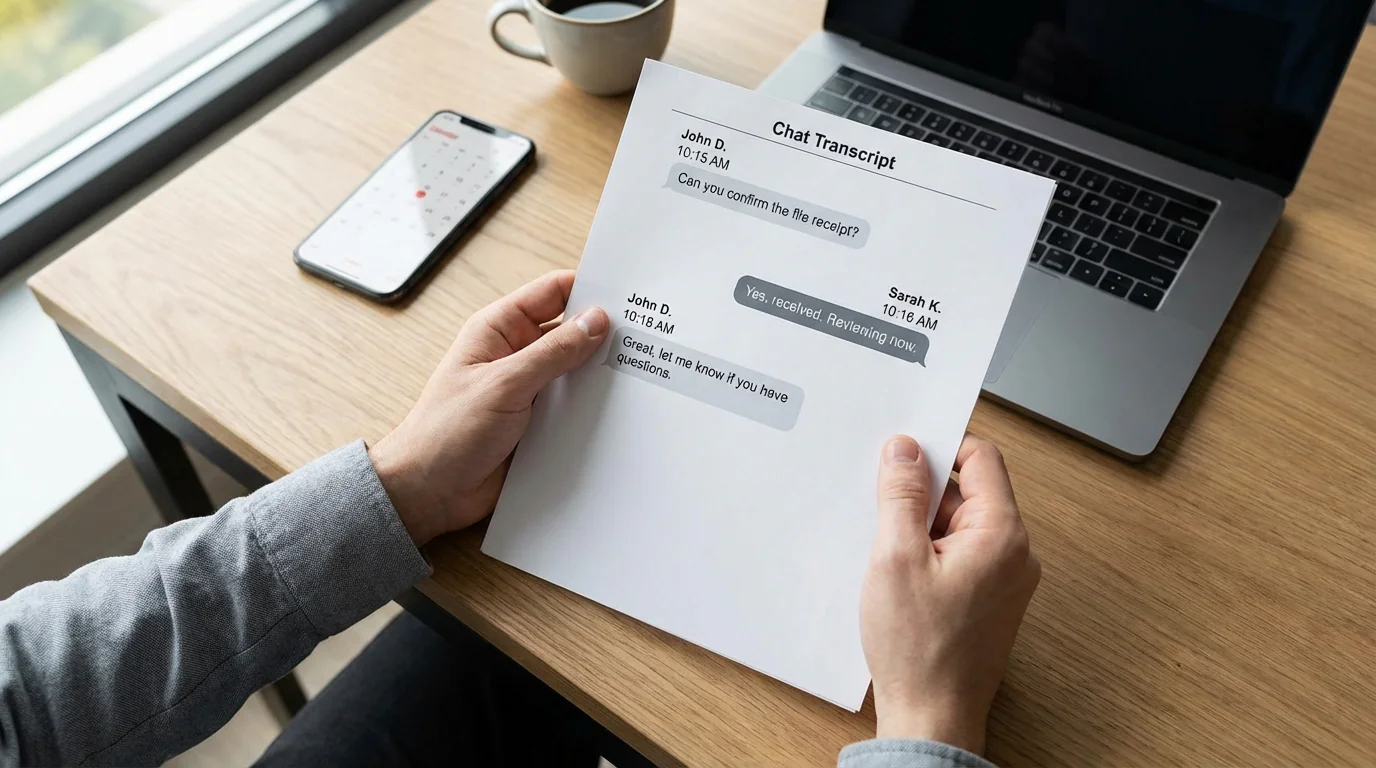
مررنا جميعاً بهذا: تحتاج إلى نسخة دائمة من محادثة Facebook Messenger مهمة — سواء لتوثيق اتفاق تجاري، أو حفظ أدلة لقضية قانونية، أو مجرد أرشفة دردشة ذات معنى مع شخص عزيز. المشكلة؟ Messenger، كمعظم تطبيقات المراسلة، لا يُسهِّل تصدير محادثاتك أو طباعتها.
ربما تتعامل مع نزاع عميل وتحتاج إلى إثبات ما وُعِد به. أو ربما تواجه جلسة استماع في المحكمة وتريد تقديم توثيق واضح لاتصالاتك. أو ربما تريد طباعة تبادل عاطفي كتذكار. مهما كان سببك، معرفة كيفية طباعة الرسائل من Messenger يمكن أن تُوفِّر عليك ساعات من الإحباط.
الخبر السار أن هناك عدة طرق عملية للحصول على محادثات Messenger على ورق أو في PDF قابل للطباعة: لقطات الشاشة، أداة تنزيل البيانات الخاصة بـ Facebook، الطباعة من Messenger.com في المتصفح، أو تصدير PDF منسق باستخدام TextPort. بعضها مجاني تماماً وإن كان أكثر استهلاكاً للوقت، بينما تتولى طرق أخرى المهمة الشاقة نيابةً عنك.
الطريقة الأولى: التقاط لقطات الشاشة (الأسرع للمحادثات القصيرة)
إذا كنت بحاجة فقط إلى طباعة تبادل موجز — ربما عشرون رسالة أو أقل — لقطات الشاشة هي أبسط طريقة.
على iPhone:
- افتح تطبيق Facebook Messenger وانتقل إلى المحادثة التي تريد طباعتها.
- اضغط زر الجانب + رفع الصوت في آنٍ معاً لالتقاط لقطة الشاشة، أو Home + قفل على الأجهزة الأقدم.
- تمرَّر للأعلى لتحميل الرسائل الأقدم، ثم كرِّر حتى تلتقط المحادثة كاملةً.
- افتح تطبيق الصور، حدِّد جميع لقطات شاشتك، اضغط أيقونة مشاركة واختر طباعة أو احفظها أولاً كـ PDF.
على Android:
- افتح Messenger والمحادثة التي تريدها.
- اضغط الطاقة + خفض الصوت في آنٍ معاً للالتقاط.
- تمرَّر والتقط حتى تحصل على الخيط كاملاً.
- افتح المعرض (Gallery)، حدِّد لقطات الشاشة، واطبعها عبر تطبيق الطابعة أو احفظها كـ PDF.
هذه الطريقة مثالية حين تحتاج إلى شيء سريع ولا تمانع القليل من العمل اليدوي. العيب هو أن المحادثات الطويلة تتحول إلى عشرات الصور التي يمكن أن تكون مرهقة التنظيم والطباعة.
الطريقة الثانية: تنزيل بيانات Facebook (أفضل خيار مجاني كامل)
يوفر Facebook أداة تصدير مدمجة تُتيح لك تنزيل جميع بياناتك، بما في ذلك كل محادثة Messenger أجريتها. إنها مجانية، وإن كانت تتطلب بعض الصبر.
التعليمات خطوة بخطوة:
- سجِّل الدخول إلى Facebook.com على متصفح سطح مكتب.
- انقر على صورة ملفك الشخصي في الزاوية العلوية اليمنى واختر الإعدادات والخصوصية > الإعدادات.
- انتقل إلى مركز الحسابات > معلوماتك وصلاحياتك.
- حدِّد تنزيل معلوماتك.
- انقر طلب تنزيل.
- اختر أنواع معينة من المعلومات وضع علامة على الرسائل.
- حدِّد HTML كصيغتك. أسهل للقراءة من JSON.
- اضبط النطاق الزمني على الكل أو فترتك المفضلة.
- اختر جودة الوسائط وانقر إنشاء ملف.
- سيُرسل Facebook إشعاراً عندما يكون تنزيلك جاهزاً، عادةً في غضون ساعات قليلة إلى يوم أو يومين حسب حجم بياناتك.
- نزِّل ملف ZIP، استخرجه على جهاز الكمبيوتر، وافتح ملف HTML في متصفحك.
- استخدم Ctrl+P على Windows أو Cmd+P على Mac لطباعة المحادثة أو حفظها كـ PDF.
يمنحك هذا النهج أرشيفاً كاملاً قابلاً للبحث من رسائلك. المقايضة هي أن التنسيق لن يبدو تماماً مثل تطبيق Messenger. إنه أشبه بنص عادي، لكنه مثالي حين تحتاج إلى كل شيء موثقاً.
الطريقة الثالثة: الطباعة مباشرةً من Messenger على الويب (سريعة وبسيطة)
إذا كنت مستعجلاً وتحتاج فقط إلى مطبوعة أساسية، يمكنك استخدام وظيفة الطباعة المدمجة في المتصفح مباشرةً من Messenger.com.
- افتح Messenger.com في متصفح سطح مكتب وسجِّل الدخول.
- افتح المحادثة التي تريد طباعتها.
- تمرَّر للأعلى لتحميل جميع الرسائل التي تحتاجها.
- بمجرد ظهور جميع الرسائل، اضغط Ctrl+P على Windows أو Cmd+P على Mac.
- اختر حفظ بصيغة PDF أو أرسل مباشرةً إلى طابعتك.
نصيحة: قبل الطباعة، أخفِ الأشرطة الجانبية وأشرطة الأدوات في المتصفح باستخدام وضع القارئ أو بضبط إعدادات الطباعة للحصول على مخرجات أنظف.
تعمل هذه الطريقة بشكل أفضل للمحادثات الحديثة والقصيرة حيث لا تحتاج إلى تنسيق احترافي أو طوابع زمنية بارزة.
الطريقة الرابعة: التصدير مع TextPort (يعمل مع أي تطبيق مراسلة، بما في ذلك Messenger)
هذا النهج مفيد بشكل خاص إذا كنت بحاجة إلى تصدير محادثات من منصات متعددة — بما في ذلك WhatsApp وInstagram DMs وTelegram وSignal — دون التنقل بين أدوات أو طرق مختلفة.
TextPort يعمل بالتقاط محادثاتك من خلال تسجيل الشاشة أو لقطات الشاشة، ثم إعادة بناء الخيط الكامل — بما في ذلك أسماء المُرسِلين والطوابع الزمنية وترتيب الرسائل الأصلي — في PDF أو CSV أو ملف نصي عادي احترافي. يدعم Facebook Messenger وتطبيقات المراسلة الأخرى على iPhone أو iPad.
كيف يعمل:
- حمِّل التطبيق على iPhone.
- افتح Messenger وانتقل إلى المحادثة التي تريد تصديرها.
- اتبع سير العمل الإرشادي إما لتسجيل الشاشة أثناء التمرير خلال الدردشة، أو استيراد سلسلة لقطات شاشة.
- يُفرِّغ التطبيق ويُعيد بناء محادثتك تلقائياً.
- صدِّر إلى PDF للطباعة، أو CSV للتحليل، أو TXT للمرجع السريع.
هذه الطريقة مفيدة بشكل خاص عندما:
- تحتاج إلى التصدير من تطبيقات مراسلة متعددة وتريد سير عمل واحداً متسقاً.
- تتعامل مع مواقف حساسة بالوقت كقضايا الحضانة أو مطالبات التحرش أو النزاعات التجارية.
- تريد PDF نظيفاً ومنسقاً يبدو احترافياً للاستخدام القانوني أو التجاري.
- تحتاج إلى تصديرات غير محدودة بدون قيود المنصة.
إذا كنت بحاجة إلى تصدير الرسائل بانتظام أو من تطبيقات تتجاوز Messenger، فإن هذا النوع من الأسلوب الشامل يمكن أن يُوفِّر وقتاً كبيراً مقارنةً بتعلُّم خصوصيات وحدود التصدير في كل منصة على حدة. يمكنك معرفة المزيد حول تصدير محادثات WhatsApp أو استكشاف طرق أخرى لتصدير الرسائل النصية من iPhone.
أي طريقة تختار؟
دليل قرار سريع بناءً على احتياجاتك:
- محادثة قصيرة أقل من 20 رسالة: استخدم لقطات الشاشة. الأسرع والمجاني تماماً.
- أرشيف كامل لجميع الرسائل: نزِّل بيانات Facebook واطبع تصدير HTML.
- طباعة سريعة بتنسيق أساسي: اطبع مباشرةً من Messenger.com في متصفحك.
- توثيق احترافي أو قانوني: استخدم أداة تصدير من سطح المكتب أو حل مبني على الشاشة كـ TextPort.
- تطبيقات مراسلة متعددة أو تصديرات منتظمة: استخدم أداة تصدير عالمية تدعم جميع المنصات.
الطريقة الصحيحة تعتمد على مدى توفر وقتك ومدى احترافية المخرجات المطلوبة. لمعظم الناس، تنزيل بيانات Facebook المجاني هو خيار وسط جيد — فقط كن مستعداً لانتظار Facebook لإعداد الملف.
خلاصة
طباعة محادثات Messenger لا يجب أن تكون معقدة. سواء اخترت طريقة لقطة الشاشة السريعة أو تنزيل بيانات Facebook الرسمي أو الطباعة من المتصفح أو أداة تصدير مخصصة، لديك الآن مسارات متعددة لنقل محادثاتك الهامة إلى ورق أو PDF.
المفتاح هو مطابقة الطريقة لوضعك المحدد. تحتاجها سريعاً؟ لقطات الشاشة. تحتاجها مجاناً وكاملةً؟ تنزيل بيانات Facebook. تحتاجها احترافية؟ استخدم أداة تصدير. إذا كنت تدير رسائل عبر تطبيقات متعددة أو تحتاج إلى تصديرات منتظمة، الحل العالمي سيوفر عليك وقتاً ثميناً.
أياً كانت الطريقة التي تختارها، احتفظ بنسخة احتياطية رقمية قبل الطباعة، وإذا كنت تستخدم الرسائل لأغراض قانونية، استشر محاميك حول متطلبات التنسيق والمصادقة.

