
Cómo imprimir los mensajes de Messenger: 5 métodos sencillos explicados
Por qué podrías necesitar imprimir conversaciones de Messenger
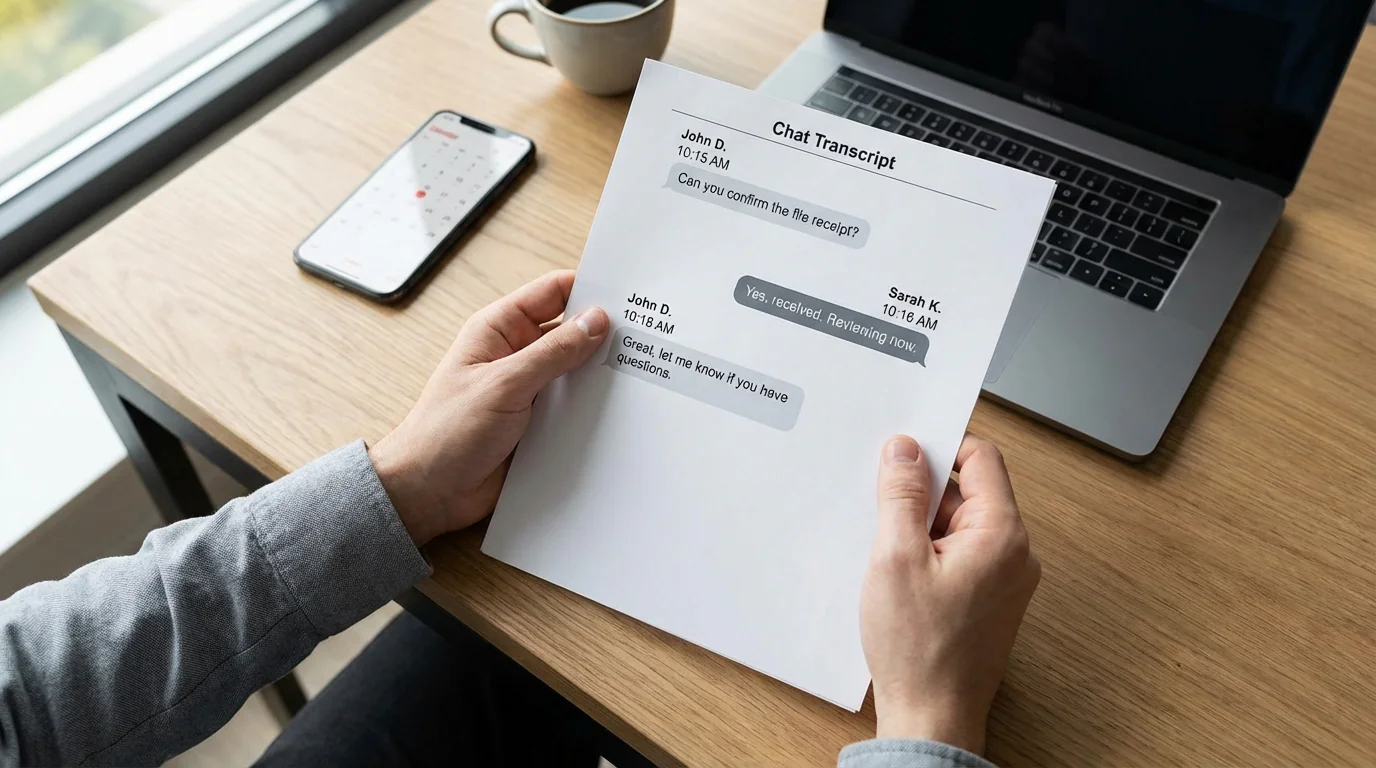
Nos ha pasado a todos: necesitas una copia permanente de una conversación importante en Facebook Messenger — para documentar un acuerdo comercial, conservar una prueba para un caso legal o simplemente archivar un intercambio entrañable con un ser querido. ¿La onda? Messenger, como la mayoría de las aplicaciones de mensajería, no facilita mucho exportar o imprimir las conversaciones.
Tal vez estás manejando un litigio con un cliente y necesitas probar lo que se prometió. Tal vez te estás preparando para una audiencia y quieres presentar documentación clara de tus intercambios. O solo quieres imprimir un intercambio conmovedor como recuerdo. Sea cual sea tu motivo, saber cómo imprimir los mensajes desde Messenger puede ahorrarte horas de frustración y, potencialmente, gastos importantes.
La buena noticia es que existen varios métodos prácticos para poner tus conversaciones de Messenger en papel o en un PDF imprimible: capturas de pantalla, la descarga de datos de Facebook, imprimir desde Messenger.com en un navegador, o una exportación en PDF con formato usando TextPort. Algunos son totalmente gratis pero llevan más tiempo, otros hacen el trabajo pesado por ti.
Método 1: tomar capturas de pantalla (lo más rápido para chats cortos)
Si solo necesitas imprimir un intercambio breve —digamos una docena de mensajes como máximo—, las capturas son tu camino más sencillo. Este método funciona en cualquier dispositivo y no cuesta nada.
En iPhone:
- Abre la app Facebook Messenger y navega hasta la conversación que vas a imprimir.
- Presiona al mismo tiempo botón lateral + Subir volumen para capturar, o Home + Bloqueo en modelos antiguos.
- Desplázate hacia arriba para cargar los mensajes más viejos, y luego repite hasta haber capturado toda la conversación.
- Abre la app Fotos, selecciona todas tus capturas, toca el ícono Compartir y elige Imprimir, o guárdalas primero como PDF.
En Android:
- Abre Messenger y la conversación deseada.
- Presiona al mismo tiempo Encendido + Bajar volumen para capturar. La combinación exacta varía según el fabricante.
- Desplázate y captura hasta tener todo el hilo.
- Abre tu Galería, selecciona las capturas e imprime desde la aplicación de tu impresora o guarda como PDF.
Este método es perfecto cuando necesitas algo rápido y no te molesta un poco de trabajo manual. La desventaja: las conversaciones largas se vuelven decenas de imágenes tediosas de organizar e imprimir.
Método 2: descargar tus datos de Facebook (la opción gratuita más completa)
Facebook ofrece una herramienta de exportación integrada que te permite descargar todos tus datos, incluidas todas las conversaciones de Messenger que hayas tenido. Es gratis, pero hay que tener un poco de paciencia.
Instrucciones paso a paso:
- Inicia sesión en Facebook.com desde un navegador de escritorio.
- Haz clic en tu foto de perfil arriba a la derecha y selecciona Configuración y privacidad > Configuración.
- Ve a Centro de cuentas > Tu información y permisos.
- Selecciona Descargar tu información.
- Haz clic en Solicitar una descarga.
- Elige Tipos de información específicos y marca la casilla Mensajes.
- Selecciona HTML como formato. Es más fácil de leer que JSON.
- Configura el rango de fechas en Toda la historia o el periodo deseado.
- Elige la calidad de los archivos multimedia y haz clic en Crear archivo.
- Facebook te enviará una notificación cuando tu descarga esté lista, normalmente entre unas horas y uno o dos días, según la cantidad de datos.
- Descarga el archivo ZIP, extráelo en tu computadora y abre el archivo HTML en tu navegador.
- Usa Ctrl+P en Windows o Cmd+P en Mac para imprimir la conversación o guardarla como PDF.
Este enfoque te da un archivo completo y consultable de tus mensajes. La concesión: el formato no se verá exactamente igual que la app de Messenger. Es más bien una transcripción en texto plano, pero es ideal cuando quieres documentarlo todo sin pagar herramientas de terceros.
Método 3: imprimir directamente desde Messenger Web (rápido y básico)
Si tienes prisa y solo necesitas una impresión básica, puedes usar la función de impresión integrada de tu navegador directamente desde Messenger.com. Este método no te dará un documento bellamente formateado, pero es rápido y gratis.
- Abre Messenger.com en un navegador de escritorio e inicia sesión.
- Abre la conversación que vas a imprimir.
- Desplázate hacia arriba para cargar todos los mensajes que quieras. Messenger carga los mensajes de forma dinámica, así que tendrás que desplazarte manualmente hasta el más antiguo primero.
- Una vez que todos los mensajes sean visibles, presiona Ctrl+P en Windows o Cmd+P en Mac.
- Elige Guardar como PDF o envíalo directamente a tu impresora.
Consejo: Antes de imprimir, oculta las barras laterales y las barras de herramientas del navegador con el modo lectura o ajustando la configuración de impresión para obtener un resultado más limpio.
Este método funciona mejor para conversaciones recientes y más cortas en las que no necesitas un formato profesional ni resaltar las horas.
Método 4: exporta con TextPort (funciona con cualquier aplicación de mensajería, Messenger incluido)
Este enfoque es especialmente útil si necesitas exportar conversaciones desde varias plataformas —WhatsApp, DMs de Instagram, Telegram, Signal— sin andar saltando entre distintas herramientas o métodos.
TextPort funciona capturando tus conversaciones mediante grabación de pantalla o capturas, y luego reconstruyendo todo el hilo —incluidos nombres de remitentes, horas y orden original de los mensajes— en un PDF, CSV o texto plano profesional. Admite Facebook Messenger y otras aplicaciones de mensajería en tu iPhone o iPad.
Cómo funciona:
- Descarga la aplicación en tu iPhone.
- Abre Messenger y navega hasta la conversación que vas a exportar.
- Sigue el flujo guiado: o grabas la pantalla mientras te desplazas por el chat, o importas una serie de capturas.
- La aplicación transcribe y reconstruye automáticamente tu conversación.
- Exporta a PDF para imprimir, CSV para análisis, o TXT para referencia rápida.
Este método es particularmente útil cuando:
- Necesitas exportar desde varias aplicaciones de mensajería y quieres un flujo único y coherente.
- Enfrentas situaciones urgentes como casos de custodia, denuncias por acoso o litigios comerciales.
- Quieres un PDF limpio y formateado que se vea profesional para uso legal o profesional.
- Necesitas exportaciones ilimitadas sin restricciones de plataforma.
Si necesitas exportar mensajes con regularidad o desde aplicaciones distintas a Messenger, este tipo de enfoque universal puede ahorrarte una enorme cantidad de tiempo comparado con aprender las particularidades y límites de exportación de cada plataforma. Puedes leer más sobre cómo exportar conversaciones de WhatsApp o explorar otros métodos de exportación de mensajes de texto para iPhone.
¿Qué método elegir?
Aquí tienes una guía rápida de decisión según tus necesidades:
- Conversación corta de menos de 20 mensajes: Usa capturas. Es lo más rápido y totalmente gratis.
- Archivo completo de todos tus mensajes: Descarga tus datos de Facebook e imprime la exportación HTML.
- Impresión rápida con formato básico: Imprime directamente desde Messenger.com en tu navegador.
- Documentación profesional o legal: Usa una herramienta de exportación de escritorio o una solución basada en pantalla como TextPort.
- Varias aplicaciones de mensajería o exportaciones regulares: Usa una herramienta de exportación universal que admita todas las plataformas.
El método adecuado depende del tiempo que tengas, del nivel de profesionalismo requerido y de la frecuencia (una única vez o regular). Para la mayoría de las personas, la descarga gratuita de datos de Facebook es un buen equilibrio — solo hay que estar dispuesto a esperar a que Facebook prepare el archivo.
En resumen
Imprimir conversaciones de Messenger no tiene por qué ser complicado. Ya elijas el método rápido de las capturas, la descarga oficial de datos de Facebook, la impresión desde el navegador o una herramienta de exportación dedicada, ahora tienes varios caminos para poner tus conversaciones importantes en papel o en un PDF.
Lo esencial es hacer coincidir el método con tu situación. ¿Necesitas rapidez? Capturas. ¿Necesitas algo gratuito y completo? Descarga de datos de Facebook. ¿Necesitas algo profesional? Herramienta de exportación. Si manejas mensajes en varias aplicaciones o necesitas exportaciones regulares, una solución universal te hará ahorrar una enorme cantidad de tiempo.
Sea cual sea el método elegido, conserva un respaldo digital antes de imprimir, y si usas mensajes con fines legales, consulta a tu abogado sobre los requisitos de formato y autenticación.

Empieza a exportar tus mensajes
Disponible para iPhone, Mac y Windows. No necesitas una computadora.
