
Jak wydrukować wiadomości z Messengera: 5 prostych sposobów
Dlaczego możesz chcieć wydrukować rozmowy z Messengera
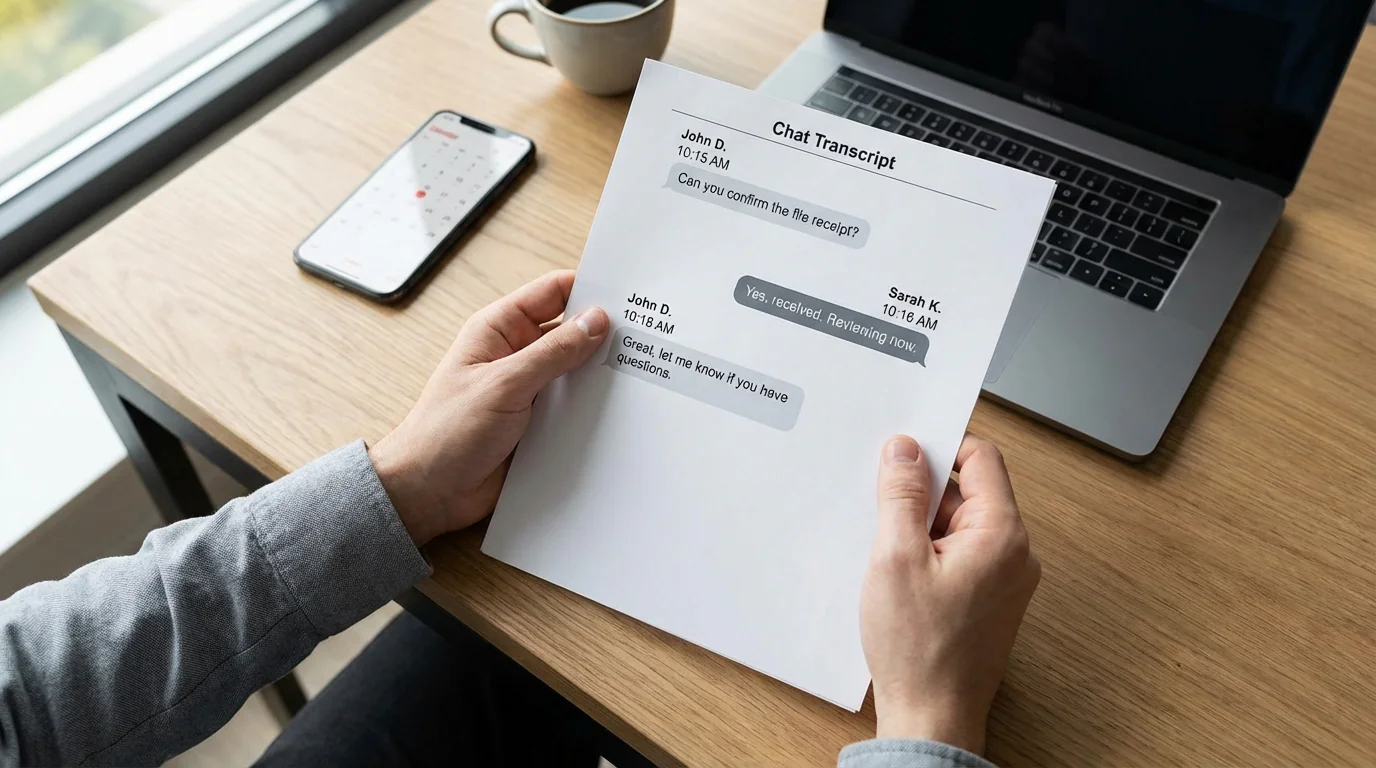
Zdarza się, że potrzebujesz trwałej kopii ważnej rozmowy z Facebook Messengera - żeby udokumentować ustalenia biznesowe, zabezpieczyć dowody w sprawie sądowej albo po prostu zachować ważny czat z bliską osobą. Problem w tym, że Messenger - jak większość komunikatorów - nie ułatwia eksportu ani drukowania rozmów.
Może masz do czynienia ze sporem klienckim i potrzebujesz dowodu na to, co zostało obiecane. Może masz sprawę sądową i chcesz jasno udokumentować komunikację. Może po prostu chcesz wydrukować serdeczną wymianę zdań na pamiątkę. Niezależnie od powodu, wiedza o tym, jak drukować wiadomości z Messengera, może zaoszczędzić godziny frustracji i potencjalnie poważne wydatki.
Dobra wiadomość: jest kilka praktycznych sposobów na przeniesienie rozmów z Messengera na papier lub do drukowanego PDF: zrzuty ekranu, pobranie danych z Facebooka, drukowanie z przeglądarki na messenger.com albo sformatowany eksport do PDF za pomocą TextPort. Niektóre są całkowicie darmowe, choć bardziej czasochłonne; inne biorą na siebie ciężką pracę za ciebie.
Metoda 1: Zrzuty ekranu (najszybsze dla krótkich czatów)
Jeśli musisz wydrukować tylko krótką wymianę -- może kilkanaście wiadomości -- zrzuty ekranu to najprostsza droga. Działa na każdym urządzeniu i nic nie kosztuje.
iPhone:
- Otwórz aplikację Facebook Messenger i przejdź do rozmowy, którą chcesz wydrukować.
- Naciśnij jednocześnie Przycisk boczny + Głośniej, na starszych modelach Home + Power, aby zrobić zrzut ekranu.
- Przewiń w górę, aby załadować starsze wiadomości, i powtarzaj, aż cały czat jest uchwycony.
- Otwórz aplikację Zdjęcia, zaznacz wszystkie zrzuty ekranu, stuknij Udostępnij i wybierz Drukuj -- lub najpierw zapisz jako PDF.
Android:
- Otwórz Messenger i rozmowę.
- Naciśnij jednocześnie Power + Ciszej dla zrzutu ekranu. Dokładna kombinacja może się różnić w zależności od producenta.
- Przewiń i przechwytuj, aż wątek jest kompletny.
- Otwórz Galerię, zaznacz zrzuty ekranu i wydrukuj przez aplikację drukarki lub zapisz jako PDF.
To idealne, gdy potrzebujesz czegoś szybko i nie przeszkadza ci trochę ręcznej pracy. Wada: długie rozmowy zamieniają się w dziesiątki obrazów, które są męczące do organizowania i drukowania.
Metoda 2: Pobranie danych z Facebooka (najbardziej kompletna darmowa opcja)
Facebook oferuje wbudowane narzędzie eksportowe, które pozwala pobrać wszystkie dane -- włącznie z każdą rozmową z Messengera. Za darmo, choć wymaga trochę cierpliwości.
Krok po kroku:
- Zaloguj się na facebook.com w przeglądarce desktopowej.
- Kliknij swoje zdjęcie profilowe w prawym górnym rogu i wybierz Ustawienia i prywatność > Ustawienia.
- Przejdź do Centrum kont > Twoje informacje i uprawnienia.
- Wybierz Pobierz swoje informacje.
- Kliknij Zamów pobieranie.
- Wybierz Określone typy informacji i zaznacz Wiadomości.
- Wybierz HTML jako format -- łatwiejszy do czytania niż JSON.
- Ustaw zakres dat na Cały okres lub preferowany zakres.
- Wybierz jakość mediów i kliknij Utwórz plik.
- Facebook powiadomi cię, gdy pobieranie będzie gotowe -- od kilku godzin do dnia lub dwóch w zależności od ilości danych.
- Pobierz plik ZIP, rozpakuj na komputerze i otwórz plik HTML w przeglądarce.
- Użyj Ctrl+P (Windows) lub Cmd+P (Mac), aby wydrukować lub zapisać jako PDF.
Dostajesz kompletne, przeszukiwalne archiwum wiadomości. Kompromis: formatowanie nie wygląda dokładnie jak w aplikacji Messenger -- to bardziej transkrypt w zwykłym tekście. Idealne, gdy chcesz mieć wszystko udokumentowane i nie chcesz płacić za narzędzia zewnętrzne.
Metoda 3: Drukowanie bezpośrednio z Messengera w przeglądarce (szybko i prosto)
Jeśli się śpieszysz i potrzebujesz podstawowego wydruku, możesz użyć wbudowanej funkcji drukowania przeglądarki bezpośrednio z messenger.com. Nie da ci to pięknie sformatowanego dokumentu, ale jest szybko i za darmo.
- Otwórz messenger.com w przeglądarce desktopowej i zaloguj się.
- Otwórz rozmowę, którą chcesz wydrukować.
- Przewiń w górę, aby załadować wszystkie potrzebne wiadomości. Messenger ładuje wiadomości dynamicznie -- musisz ręcznie przewinąć do najstarszej.
- Gdy wszystkie wiadomości są widoczne, naciśnij Ctrl+P (Windows) lub Cmd+P (Mac).
- Wybierz Zapisz jako PDF lub wyślij bezpośrednio na drukarkę.
Wskazówka: Przed drukowaniem ukryj boczne panele i paski narzędzi przeglądarki za pomocą trybu czytnika lub dostosuj ustawienia druku dla czystszego wyniku.
Ta metoda działa najlepiej przy ostatnich, krótszych rozmowach, gdzie nie potrzebujesz profesjonalnego formatowania ani wyraźnych znaczników czasu.
Metoda 4: Eksport z TextPort (działa z każdą aplikacją do wiadomości, w tym Messenger)
To podejście jest szczególnie przydatne, jeśli musisz eksportować rozmowy z wielu platform -- WhatsApp, Instagram DMs, Telegram, Signal -- bez żeglowania między różnymi narzędziami i metodami.
TextPort przechwytuje rozmowy przez nagrywanie ekranu lub zrzuty ekranu, a następnie rekonstruuje cały wątek -- włącznie z nazwami nadawców, znacznikami czasu i oryginalną kolejnością wiadomości -- do profesjonalnego PDF, CSV lub pliku tekstowego. Obsługuje Facebook Messenger i inne aplikacje na iPhonie lub iPadzie.
Jak to działa:
- Pobierz aplikację na iPhone'a.
- Otwórz Messenger i przejdź do rozmowy, którą chcesz wyeksportować.
- Postępuj według prowadzonego procesu: nagraj ekran podczas przewijania czatu lub zaimportuj serię zrzutów ekranu.
- Aplikacja automatycznie transkrybuje i rekonstruuje rozmowę.
- Eksportuj do PDF do druku, CSV do analizy lub TXT do szybkiego odniesienia.
Ta metoda jest szczególnie przydatna, gdy:
- Musisz eksportować z wielu aplikacji i chcesz jednego, spójnego przepływu pracy.
- Masz do czynienia z sytuacjami pod presją czasu -- sprawy o opiekę, zgłoszenia nękania, spory biznesowe.
- Potrzebujesz czystego, sformatowanego PDF, który wygląda profesjonalnie do celów sądowych lub biznesowych.
- Chcesz eksportować bez ograniczeń platformy.
Jeśli eksportujesz regularnie lub z aplikacji poza Messengerem, uniwersalne podejście może zaoszczędzić dużo czasu w porównaniu z uczeniem się specyfiki każdej platformy. Więcej dowiesz się w artykule o eksporcie czatów WhatsApp lub o metodach eksportu wiadomości z iPhone'a.
Którą metodę wybrać?
Szybki przewodnik decyzyjny:
- Krótka rozmowa poniżej 20 wiadomości: Zrzuty ekranu. Najszybciej i całkowicie za darmo.
- Kompletne archiwum wszystkich wiadomości: Pobierz dane z Facebooka i wydrukuj eksport HTML.
- Szybki wydruk z podstawowym formatowaniem: Drukuj bezpośrednio z messenger.com w przeglądarce.
- Profesjonalna lub prawna dokumentacja: Desktopowe narzędzie eksportowe lub rozwiązanie oparte na przechwytywaniu ekranu, jak TextPort.
- Wiele aplikacji do wiadomości lub regularne eksporty: Uniwersalne narzędzie eksportowe obsługujące wszystkie platformy.
Odpowiednia metoda zależy od tego, ile masz czasu, jak profesjonalny musi być wynik i czy potrzebujesz tego jednorazowo czy regularnie. Dla większości ludzi darmowe pobieranie danych z Facebooka to solidny kompromis -- przygotuj się tylko na oczekiwanie na przygotowanie pliku.
Podsumowanie
Drukowanie rozmów z Messengera nie musi być skomplikowane. Niezależnie od tego, czy wybierzesz szybką metodę zrzutów ekranu, oficjalny eksport danych Facebooka, druk z przeglądarki czy dedykowane narzędzie eksportowe -- masz teraz kilka sposobów na przeniesienie ważnych czatów na papier lub do PDF.
Kluczem jest dopasowanie metody do sytuacji. Szybko? Zrzuty ekranu. Za darmo i kompletnie? Pobieranie danych Facebooka. Profesjonalnie? Narzędzie eksportowe. Jeśli zarządzasz wiadomościami z wielu aplikacji lub eksportujesz regularnie, uniwersalne rozwiązanie zaoszczędzi ci znacznie czasu.
Niezależnie od wybranej metody, zachowaj kopię cyfrową przed drukowaniem -- a jeśli wiadomości służą celom prawnym, skonsultuj się z adwokatem w sprawie wymagań dotyczących formatowania i uwierzytelnienia.

