
Udskriv Messenger-beskeder: 5 nemme metoder
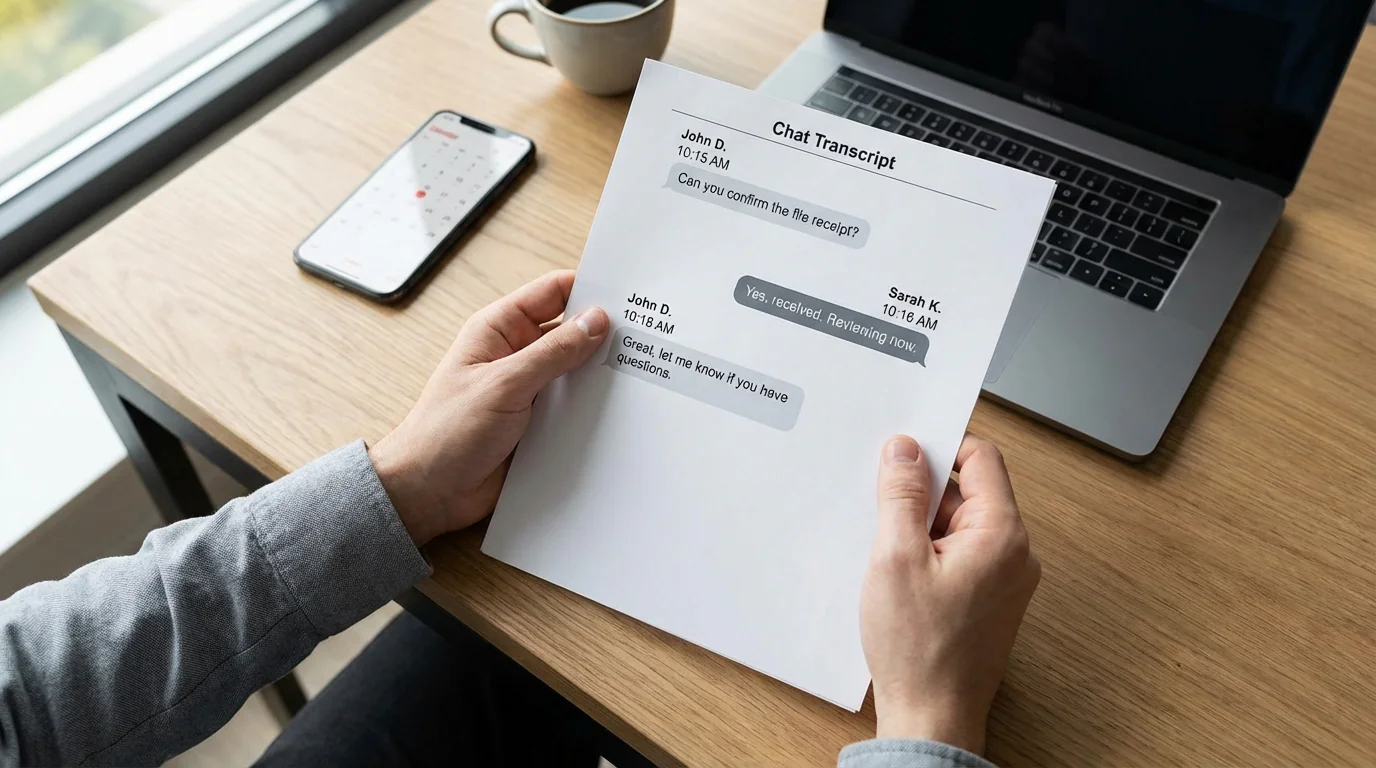
Hvorfor du måske har brug for at udskrive Messenger-samtaler
Vi har alle prøvet det: Du har brug for en permanent kopi af en vigtig Facebook Messenger-samtale – for at dokumentere en forretningsaftale, sikre beviser til en retssag eller simpelthen arkivere en meningsfuld chat med en nær person. Problemet: Messenger gør det, som de fleste beskedapps, ikke ligefrem nemt at eksportere eller udskrive samtaler.
Måske handler det om en kundetvist, og du har brug for bevis for hvad der blev lovet. Måske står du foran et retsmøde og vil tydeligt dokumentere kommunikationen. Måske vil du bare udskrive en hjertevarm udveksling som minde. Uanset hvad: At vide, hvordan du udskriver Messenger-beskeder, sparer dig timer af frustration og potentielt betydeligt besvær.
Den gode nyhed: Der er flere praktiske måder at få dine Messenger-samtaler ud på papir eller i en udskrivbar PDF: screenshots, Facebooks egen dataeksport, udskrivning fra Messenger.com i en browser eller en formateret PDF-eksport med TextPort. Nogle er helt gratis men mere tidskrævende; andre klarer det tunge arbejde for dig.
Metode 1: Screenshots (hurtigst til korte chats)
Skal du kun udskrive en kort udveksling – en snes beskeder eller derunder – er screenshots den simpleste vej. Det virker på enhver enhed og koster intet.
iPhone:
- Åbn Facebook Messenger-appen og gå til den ønskede samtale.
- Tryk samtidigt sideknap + lydstyrke op for at tage et screenshot, eller Home + lås på ældre modeller.
- Scroll opad for at indlæse ældre beskeder og gentag, indtil hele samtalen er fanget.
- Åbn Fotos-appen, markér alle screenshots, tryk på Del og vælg Udskriv – eller gem dem som PDF først.
Android:
- Åbn Messenger og samtalen.
- Tryk samtidigt afbryder + lydstyrke ned for et screenshot. Den præcise kombination varierer efter producent.
- Scroll og fang videre, indtil tråden er komplet.
- Åbn Galleri, markér screenshots og udskriv via din printer-app eller gem som PDF.
Det er ideelt, når det skal gå hurtigt og du ikke har noget imod manuelt arbejde. Ulempe: Lange samtaler bliver til snesevis af billeder, der er besværlige at ordne og udskrive.
Metode 2: Download dine Facebook-data (mest komplette gratis mulighed)
Facebook tilbyder et indbygget eksportværktøj, der lader dig downloade alle dine data – inklusive enhver Messenger-samtale. Gratis, men kræver lidt tålmodighed.
Trin for trin:
- Log ind på facebook.com i en desktop-browser.
- Klik på dit profilbillede øverst til højre og vælg Indstillinger og privatliv > Indstillinger.
- Gå til Kontocenter > Dine oplysninger og tilladelser.
- Vælg Download dine oplysninger.
- Klik på Anmod om download.
- Vælg Bestemte typer oplysninger og markér Beskeder.
- Vælg HTML som format – nemmere at læse end JSON.
- Sæt tidsperioden til Hele perioden eller din foretrukne periode.
- Vælg mediekvalitet og klik på Opret fil.
- Facebook giver besked, når downloaden er klar – typisk få timer til en dag eller to afhængig af datamængden.
- Download ZIP-filen, udpak den på computeren og åbn HTML-filen i browseren.
- Brug Ctrl+P (Windows) eller Cmd+P (Mac) til at udskrive eller gemme som PDF.
Så får du et komplet, søgbart arkiv. Kompromisset: Formateringen ser ikke præcis ud som i Messenger-appen, men mere som et ren tekst-transskript. Ideelt, når du vil have alt dokumenteret og ikke vil betale for tredjepartsværktøjer.
Metode 3: Udskriv direkte fra Messenger på web (hurtigt og simpelt)
Har du travlt og en simpel udskrift er nok, kan du bruge browserens udskriftsfunktion direkte på messenger.com. Det giver ikke et smukt formateret dokument, men det er hurtigt og gratis.
- Åbn messenger.com i en desktop-browser og log ind.
- Åbn den ønskede samtale.
- Scroll opad for at indlæse alle nødvendige beskeder. Messenger indlæser beskeder dynamisk – scroll manuelt til den ældste.
- Når alt er synligt, tryk Ctrl+P (Windows) eller Cmd+P (Mac).
- Vælg Gem som PDF eller send direkte til printeren.
Professionelt tip: Skjul sidepaneler og værktøjslinjer via browserens læsetilstand eller i udskriftsindstillingerne for et renere resultat.
Det virker bedst til nylige, kortere samtaler, hvor professionel formatering og tydelige tidsstempler ikke er afgørende.
Metode 4: Eksportér med TextPort (virker til enhver beskedapp, også Messenger)
Denne tilgang er særligt nyttig, hvis du skal eksportere samtaler fra flere platforme – WhatsApp, Instagram-DM'er, Telegram, Signal – uden konstant at skifte værktøjer og metoder.
TextPort fanger dine samtaler via skærmoptagelse eller screenshots og rekonstruerer hele tråden – inklusive afsendernavne, tidsstempler og rækkefølge – til en professionel PDF-, CSV- eller tekstfil. Det understøtter Facebook Messenger og andre beskedapps på iPhone eller iPad.
Sådan gør du:
- Download appen på din iPhone.
- Åbn Messenger og gå til den samtale, du vil eksportere.
- Følg det guidede workflow: Enten skærmoptag mens du scroller eller importér screenshots.
- Appen transskriberer og rekonstruerer automatisk samtalen.
- Eksportér som PDF til udskrift, CSV til analyse eller TXT til hurtig reference.
Denne metode er særligt nyttig, når:
- Du skal eksportere fra flere beskedapps og vil have ét ensartet workflow.
- Du har tidsfølsomme situationer – forældremyndighedssager, chikaneanmeldelser, forretningstvister.
- Du har brug for en ren, formateret PDF der ser professionel ud til retten eller forretning.
- Du vil eksportere ubegrænset uden platformsbegrænsninger.
Eksporterer du regelmæssigt eller fra apps ud over Messenger, sparer en universel tilgang meget tid sammenlignet med at sætte sig ind i hver platforms særheder. Læs mere i Eksportér WhatsApp-chats eller i Metoder til at eksportere iPhone-beskeder.
Hvilken metode passer til dig?
En hurtig beslutningsguide:
- Kort samtale med under 20 beskeder: Screenshots. Hurtigst og helt gratis.
- Komplet arkiv af alle beskeder: Download dine Facebook-data og udskriv HTML-eksporten.
- Hurtig udskrift med basisformatering: Udskriv direkte fra messenger.com i browseren.
- Professionel eller juridisk dokumentation: Desktop-eksportværktøj eller skærmbaseret løsning som TextPort.
- Flere beskedapps eller regelmæssige eksporter: Universelt eksportværktøj der dækker alle platforme.
Den rette metode afhænger af, hvor meget tid du har, hvor professionelt resultatet skal være, og om det er en engangsopgave eller tilbagevendende behov. For de fleste er Facebooks gratis datadownload et solidt kompromis – med lidt ventetid.
Afsluttende tanker
At udskrive Messenger-samtaler behøver ikke være kompliceret. Uanset om du vælger screenshot-genvejen, officiel Facebook-dataeksport, browserudskrift eller et specialiseret eksportværktøj – du har nu flere veje til at få vigtige chats ud på papir eller i en PDF.
Nøglen er at matche metoden til situationen. Hurtigt? Screenshots. Gratis og komplet? Facebook-datadownload. Professionelt? Eksportværktøj. Håndterer du beskeder på tværs af flere apps eller eksporterer regelmæssigt, sparer en universel løsning markant tid.
Uanset hvad du vælger: Gem et digitalt backup inden udskrift – og hvis beskeder er til juridiske formål, tal med din advokat om formatering og autentificeringskrav.

Eksportér dine beskeder
Tilgængelig til iPhone, Mac og Windows. Ingen computer nødvendig.
