
Facebook Messengerのメッセージを印刷する:5つの簡単な方法
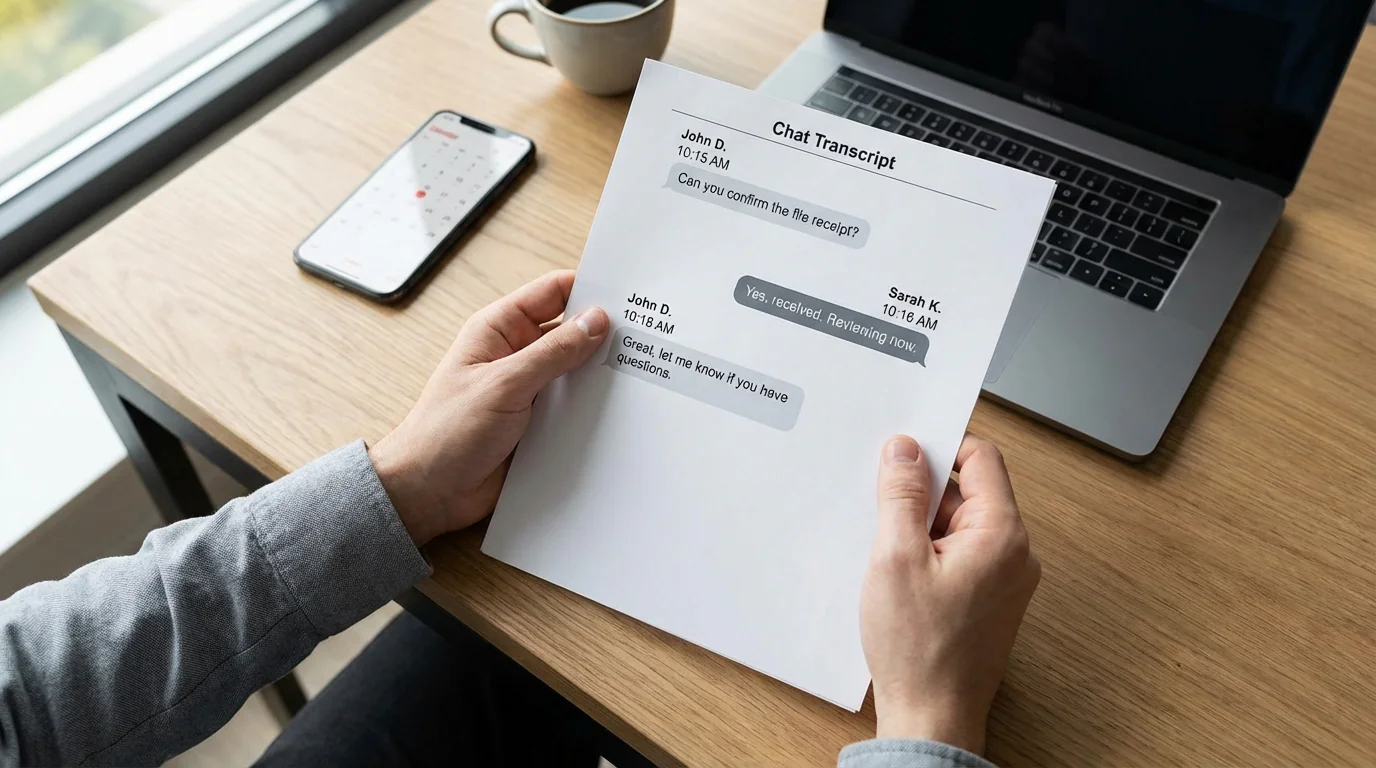
Messengerの会話を印刷したい理由
重要なFacebook Messengerの会話の永続的なコピーが必要になることがあります。ビジネス上の合意を文書化するため、法的ケースの証拠を残すため、または単に大切な人との心温まるチャットをアーカイブするためかもしれません。問題は?Messengerは他のほとんどのメッセージアプリと同様に、会話の書き出しや印刷を簡単にする設計になっていません。
顧客との紛争で約束された内容の証拠が必要かもしれません。法廷審理に向けてコミュニケーションの明確な文書が必要かもしれません。あるいは、大切な人とのやり取りをプリントアウトとして残したいだけかもしれません。理由はどうあれ、Messengerのメッセージを印刷する方法を知っておくと、何時間もの苦労と場合によっては大きなコストを節約できます。
朗報があります。Messengerの会話を紙またはPDFにする実用的な方法がいくつかあります:スクリーンショット、Facebook自体のデータダウンロード、ブラウザでのMessenger.comからの印刷、そしてTextPortによるフォーマット済みPDFの書き出しです。完全に無料で手間のかかるものもあれば、代わりに作業をこなしてくれるものもあります。
方法1:スクリーンショット(短いチャットに最速)
20件以下のやり取りほどを印刷するだけなら、スクリーンショットが最も簡単な方法です。どのデバイスでも使え、費用もかかりません。
iPhoneの場合:
- Facebook Messengerアプリを開き、印刷したい会話に移動します。
- サイドボタン+音量アップを同時に押してスクリーンショットを撮ります。古いモデルではホーム+ロックボタンです。
- 古いメッセージを読み込むために上にスクロールし、会話全体をキャプチャするまで繰り返します。
- 写真アプリを開き、スクリーンショットをすべて選択して「共有」アイコンをタップし、「プリント」を選択するか、まずPDFとして保存します。
Androidの場合:
- Messengerと必要な会話を開きます。
- 電源+音量ダウンを同時に押してスクリーンショットを撮ります。正確なボタンの組み合わせはメーカーによって異なります。
- 全スレッドが揃うまでスクロールしてキャプチャを続けます。
- ギャラリーを開き、スクリーンショットを選択し、プリンタアプリで印刷するかPDFとして保存します。
この方法は素早く必要で手作業に問題がない場合に最適です。デメリットは、長い会話が何十枚もの画像になってしまい、整理して印刷するのが大変になることです。
方法2:Facebookのデータをダウンロードする(最も完全な無料オプション)
FacebookはすべてのMessenger会話を含むすべてのデータをダウンロードできる組み込みの書き出しツールを提供しています。無料ですが、少し根気が必要です。
手順:
- デスクトップブラウザでFacebook.comにログインします。
- 右上のプロフィール写真をクリックし、「設定とプライバシー」→「設定」を選択します。
- 「アカウントセンター」→「あなたの情報と権限」に移動します。
- 「情報をダウンロード」を選択します。
- 「ダウンロードをリクエスト」をクリックします。
- 「特定の種類の情報」を選択し、「メッセージ」のチェックボックスをオンにします。
- 形式として「HTML」を選択します。JSONより読みやすいです。
- 日付範囲を「すべての期間」または希望の期間に設定します。
- メディア品質を選択して「ファイルを作成」をクリックします。
- データの準備ができるとFacebookから通知が来ます。通常、データ量によって数時間から1〜2日かかります。
- ZIPファイルをダウンロードし、コンピュータで展開して、ブラウザでHTMLファイルを開きます。
- WindowsではCtrl+P、MacではCmd+Pで会話を印刷するかPDFとして保存します。
このアプローチにより、メッセージの完全で検索可能なアーカイブが得られます。トレードオフは、フォーマットがMessengerアプリと完全に同じようには見えないことです。どちらかというとプレーンテキストのトランスクリプトですが、すべてを文書化してサードパーティツールにお金をかけたくない場合には理想的です。
方法3:Messenger.comから直接印刷する(手軽な方法)
急いでいて基本的なプリントアウトだけが必要な場合、Messenger.comから直接ブラウザの組み込み印刷機能を使用できます。この方法は美しくフォーマットされた文書を提供しませんが、速くて無料です。
- デスクトップブラウザでMessenger.comを開いてログインします。
- 印刷したい会話を開きます。
- 必要なメッセージをすべて読み込むために上にスクロールします。Messengerはメッセージを動的に読み込むため、最も古いメッセージまで手動でスクロールする必要があります。
- すべてのメッセージが表示されたら、WindowsではCtrl+P、MacではCmd+Pを押します。
- 「PDFとして保存」を選択するか、直接プリンタに送信します。
プロのヒント: 印刷前に、ブラウザのリーダーモードを使用するか、印刷設定を調整してブラウザのサイドバーとツールバーを非表示にすると、よりきれいな出力が得られます。
この方法は、プロフェッショナルなフォーマットやタイムスタンプを目立って表示する必要がない、最近の短い会話に最適です。
方法4:TextPortで書き出す(Messengerを含むあらゆるメッセージアプリに対応)
WhatsApp、Instagram DM、Telegram、Signalなど複数のプラットフォームからの会話を書き出す必要がある場合に特に便利なアプローチです。各ツールや方法を使い分けることなく対応できます。
TextPortは、画面録画またはスクリーンショットで会話をキャプチャし、送信者名、タイムスタンプ、元のメッセージ順序を含む全スレッドをプロフェッショナルなPDF、CSV、またはプレーンテキストファイルに再構成します。iPhoneまたはiPadのFacebook Messengerやその他のメッセージアプリをサポートします。
仕組み:
- iPhoneにアプリをダウンロードします。
- Messengerを開き、書き出したい会話に移動します。
- ガイド付きワークフローに従って、チャットをスクロールしながら画面録画するか、一連のスクリーンショットを取り込みます。
- アプリが自動的に会話を文字起こしして再構成します。
- 印刷にはPDF、分析にはCSV、素早い参照にはTXTで書き出します。
この方法は以下の場合に特に便利です:
- 複数のメッセージアプリから書き出す必要があり、一貫したワークフローが欲しい。
- 親権ケース、ハラスメント申し立て、ビジネス紛争のような時間的に重要な状況を扱っている。
- 法的またはビジネス用途向けにプロフェッショナルに見えるきれいなフォーマットのPDFが欲しい。
- プラットフォームの制限なしに無制限の書き出しが必要。
定期的にMessenger以外のアプリからもメッセージを書き出す必要がある場合や、会話をより広いデータバックアップ戦略の一部としてアーカイブしたい場合、すべてのプラットフォームをサポートして柔軟な書き出しオプションを提供するツールを優先してください。WhatsAppチャットの書き出しまたはiPhone向けのその他のテキストメッセージ書き出し方法の詳細をご覧ください。
どの方法を選ぶべきか?
ニーズに基づいた簡単な判断ガイド:
- 20件未満の短い会話: スクリーンショットを使用してください。最も速くて完全に無料です。
- すべてのメッセージの完全なアーカイブ: Facebookのデータをダウンロードして、HTMLの書き出しを印刷してください。
- 基本的なフォーマットの素早いプリントアウト: ブラウザでMessenger.comから直接印刷してください。
- プロフェッショナルまたは法的文書: デスクトップ書き出しツールまたはTextPortのような画面ベースのソリューションを使用してください。
- 複数のメッセージアプリまたは定期的な書き出し: すべてのプラットフォームをサポートするユニバーサル書き出しツールを使用してください。
正しい方法は、どれくらい時間があるか、出力がどれくらいプロフェッショナルである必要があるか、一回限りか定期的に行う必要があるかによります。ほとんどの人にとって、無料のFacebookデータダウンロードは良い中間策です。ただし、Facebookがファイルを準備するのを待つ必要があることを念頭に置いてください。
最後に
Messengerの会話の印刷は複雑である必要はありません。素早いスクリーンショット方法、Facebookの公式データダウンロード、ブラウザ印刷、または専用の書き出しツールを選んでも、重要な会話を紙またはPDFにする複数の方法があります。
重要なのは、自分の特定の状況に合った方法を選ぶことです。今すぐ必要?スクリーンショット。無料で完全な記録が欲しい?Facebookのデータダウンロード。プロフェッショナルなものが必要?書き出しツールを使用してください。複数のアプリ間でメッセージを管理したり定期的な書き出しが必要な場合は、ユニバーサルなソリューションで大幅な時間を節約できます。
どの方法を選んでも、印刷前にデジタルバックアップを保存し、メッセージを法的目的に使用する場合は、フォーマットと認証の要件について弁護士に相談してください。

