
Як надрукувати повідомлення з Messenger: 5 простих методів
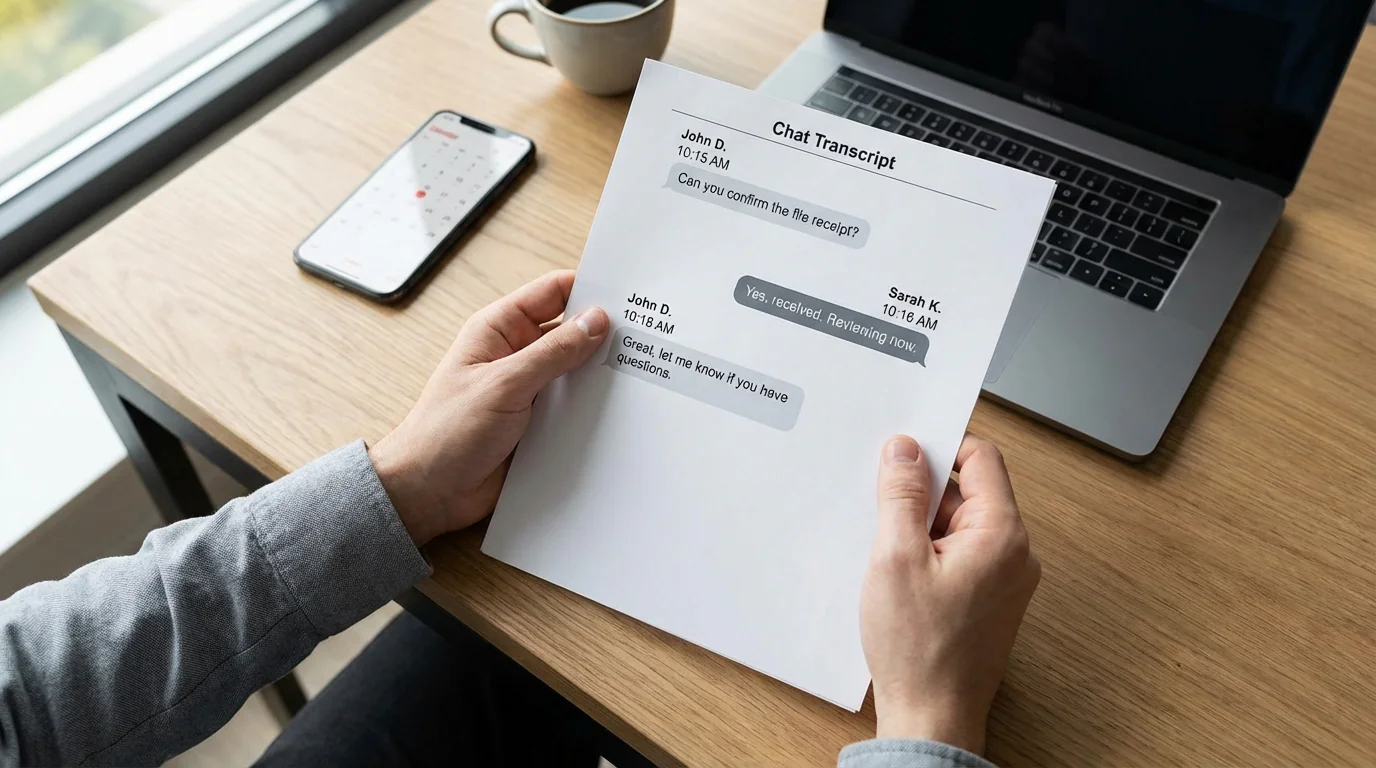
Навіщо може знадобитися друк розмов Messenger
Таке трапляється: вам потрібна постійна копія важливої розмови Facebook Messenger — чи то для документування ділової угоди, збереження доказів для судового процесу, чи просто для архівування значущого чату з близькою людиною. Проблема? Messenger, як і більшість застосунків для обміну повідомленнями, не дуже спрощує експорт або друк розмов.
Можливо, ви маєте справу зі суперечкою з клієнтом і вам потрібен доказ того, що було обіцяно. Або ви готуєтесь до судового слухання і хочете мати чітку документацію своєї переписки. Або ж просто хочете роздрукувати щире повідомлення як сувенір. Яким би не був привід, знання того, як надрукувати повідомлення з Messenger, може заощадити вам години розчарувань і потенційно значні кошти.
Гарна новина — є кілька практичних методів перенести розмови Messenger на папір або у придатний для друку PDF: знімки екрана, власне завантаження даних від Facebook, друк із Messenger.com у браузері або відформатований PDF-експорт із TextPort. Деякі абсолютно безкоштовні, хоча і більш трудомісткі, тоді як інші беруть на себе важку роботу за вас.
Метод 1: Знімки екрана (найшвидший для коротких чатів)
Якщо вам потрібно роздрукувати лише коротку розмову — може, десяток повідомлень або менше — знімки екрана є вашим найпростішим шляхом. Цей метод працює на будь-якому пристрої і нічого не коштує.
На iPhone:
- Відкрийте застосунок Facebook Messenger і перейдіть до потрібної розмови.
- Натисніть Бічну кнопку + Збільшення гучності одночасно або Додому + Замок на старіших моделях.
- Прокрутіть угору для завантаження старіших повідомлень, потім повторіть, поки не захопите всю розмову.
- Відкрийте Фотографії, виберіть усі знімки екрана, торкніться значка Поділитися та виберіть Друк або спочатку збережіть як PDF.
На Android:
- Відкрийте Messenger і потрібну розмову.
- Натисніть Живлення + Зменшення гучності одночасно. Конкретна комбінація кнопок може відрізнятися залежно від виробника.
- Прокрутіть і захопіть, поки не отримаєте весь потік.
- Відкрийте Галерею, виберіть знімки екрана та роздрукуйте через застосунок принтера або збережіть як PDF.
Цей метод ідеальний, коли вам потрібно щось швидко і ви не проти трохи ручної роботи. Недолік у тому, що довгі розмови перетворюються на десятки зображень, що може бути стомлюючим для організації та друку.
Метод 2: Завантажте ваші дані Facebook (найбільш повний безкоштовний варіант)
Facebook пропонує вбудований інструмент для експорту, що дозволяє завантажити всі ваші дані, включаючи кожну розмову Messenger, яку ви коли-небудь мали. Це безкоштовно, хоча і потребує певного терпіння.
Покрокові інструкції:
- Увійдіть на Facebook.com у браузері на комп'ютері.
- Клацніть своє фото профілю у верхньому правому куті та виберіть Налаштування та конфіденційність > Налаштування.
- Перейдіть до Центр акаунтів > Ваша інформація та дозволи.
- Виберіть Завантажити ваші дані.
- Клацніть Запросити завантаження.
- Виберіть Конкретні типи інформації та встановіть прапорець Повідомлення.
- Виберіть HTML як формат. Його легше читати, ніж JSON.
- Встановіть діапазон дат Весь час або потрібний період.
- Виберіть якість медіафайлів та клацніть Створити файл.
- Facebook надішле вам сповіщення, коли завантаження буде готове — зазвичай через кілька годин або один-два дні, залежно від обсягу даних.
- Завантажте ZIP-файл, розпакуйте його на комп'ютері та відкрийте HTML-файл у браузері.
- Використовуйте Ctrl+P на Windows або Cmd+P на Mac для друку розмови або збереження її як PDF.
Цей підхід надає повний, доступний для пошуку архів ваших повідомлень. Компроміс у тому, що форматування не буде точно таким, як у застосунку Messenger. Це більше схоже на текстовий транскрипт, але він ідеально підходить, коли вам потрібно задокументувати все і ви не хочете платити за сторонні інструменти.
Метод 3: Друк безпосередньо з веб-версії Messenger (швидко і просто)
Якщо ви поспішаєте і вам потрібен лише базовий роздруківок, ви можете скористатися вбудованою функцією друку браузера безпосередньо з Messenger.com. Цей метод не дасть вам красиво відформатований документ, але він швидкий і безкоштовний.
- Відкрийте Messenger.com у браузері на комп'ютері та увійдіть.
- Відкрийте потрібну розмову.
- Прокрутіть угору для завантаження всіх потрібних повідомлень. Messenger завантажує повідомлення динамічно, тому вам потрібно вручну прокрутити до найстарішого повідомлення спочатку.
- Коли всі повідомлення видимі, натисніть Ctrl+P на Windows або Cmd+P на Mac.
- Виберіть Зберегти як PDF або надішліть безпосередньо на принтер.
Порада: Перед друком приховайте бічні панелі та панелі інструментів браузера, використовуючи режим читача або налаштовуючи параметри друку для чистішого результату.
Цей метод найкраще підходить для нещодавніх, коротших розмов, де вам не потрібне професійне форматування або чітко відображені мітки часу.
Метод 4: Експорт за допомогою TextPort (працює для будь-якого застосунку для обміну повідомленнями, включаючи Messenger)
Цей підхід є особливо корисним, якщо вам потрібно експортувати розмови з кількох платформ — WhatsApp, Instagram DM, Telegram та Signal — без жонглювання різними інструментами або методами.
TextPort працює, захоплюючи ваші розмови через запис екрана або знімки екрана, а потім відновлює весь потік — з іменами відправників, мітками часу та вихідним порядком повідомлень — у професійний PDF, CSV або простий текстовий файл. Він підтримує Facebook Messenger та інші застосунки на iPhone або iPad.
Як це працює:
- Завантажте застосунок на iPhone.
- Відкрийте Messenger і перейдіть до потрібної розмови.
- Дотримуйтесь керованого процесу: записуйте екран під час прокручування чату або імпортуйте серію знімків екрана.
- Застосунок автоматично розшифровує та відновлює вашу розмову.
- Експортуйте у PDF для друку, CSV для аналізу або TXT для швидкого ознайомлення.
Цей метод є особливо корисним, коли:
- Вам потрібно експортувати з кількох застосунків і ви хочете єдиний, послідовний робочий процес.
- Ви працюєте в ситуаціях, що вимагають швидкості, — справах про опіку, скаргах на переслідування або ділових суперечках.
- Вам потрібен чистий, відформатований PDF, що виглядає професійно для юридичного або ділового використання.
- Вам потрібен необмежений експорт без обмежень платформи.
Якщо вам регулярно потрібно експортувати повідомлення або з застосунків, що виходять за межі Messenger, такий універсальний підхід може заощадити значний час порівняно з вивченням особливостей та обмежень кожної окремої платформи. Ви можете дізнатися більше про експорт чатів WhatsApp або ознайомитися з іншими методами експорту текстових повідомлень для iPhone.
Який метод обрати?
Ось короткий довідник для прийняття рішення на основі ваших потреб:
- Коротка розмова до 20 повідомлень: Використовуйте знімки екрана. Це найшвидше і абсолютно безкоштовно.
- Повний архів усіх повідомлень: Завантажте дані Facebook та роздрукуйте HTML-експорт.
- Швидкий роздруківок з базовим форматуванням: Друкуйте безпосередньо з Messenger.com у браузері.
- Професійна або юридична документація: Використовуйте настільний інструмент для експорту або рішення на основі екрана, як-от TextPort.
- Кілька застосунків або регулярні експорти: Використовуйте універсальний інструмент, що підтримує всі платформи.
Правильний метод залежить від того, скільки у вас часу, наскільки професійним має бути результат і чи потрібно вам зробити це один раз або регулярно. Для більшості людей безкоштовне завантаження даних Facebook є непоганим середнім рішенням — просто будьте готові почекати, поки Facebook підготує файл.
Підсумок
Друк розмов Messenger не повинен бути складним. Незалежно від того, чи ви обираєте швидкий метод знімків екрана, офіційне завантаження даних Facebook, друк через браузер або спеціальний інструмент для експорту, тепер у вас є кілька шляхів перенести важливі розмови на папір або у PDF.
Ключ — у відповідності методу вашій конкретній ситуації. Потрібно швидко? Знімки екрана. Потрібно безкоштовно та повністю? Завантаження даних Facebook. Потрібно професійно? Використайте інструмент для експорту. Якщо ви керуєте повідомленнями з кількох застосунків або потребуєте регулярних експортів, універсальне рішення заощадить вам значний час.
Яким би методом ви не скористалися, зробіть цифрову резервну копію перед друком, і якщо ви використовуєте повідомлення для юридичних цілей, проконсультуйтесь з адвокатом щодо вимог до форматування та автентифікації.

Експортуйте ваші повідомлення
Доступно на iPhone, Mac і Windows. Без комп'ютера.
