
Näin tulostat Messenger-viestejä: 5 helppoa tapaa selitettynä
Miksi saatat tarvita tulostaa Messenger-keskusteluja
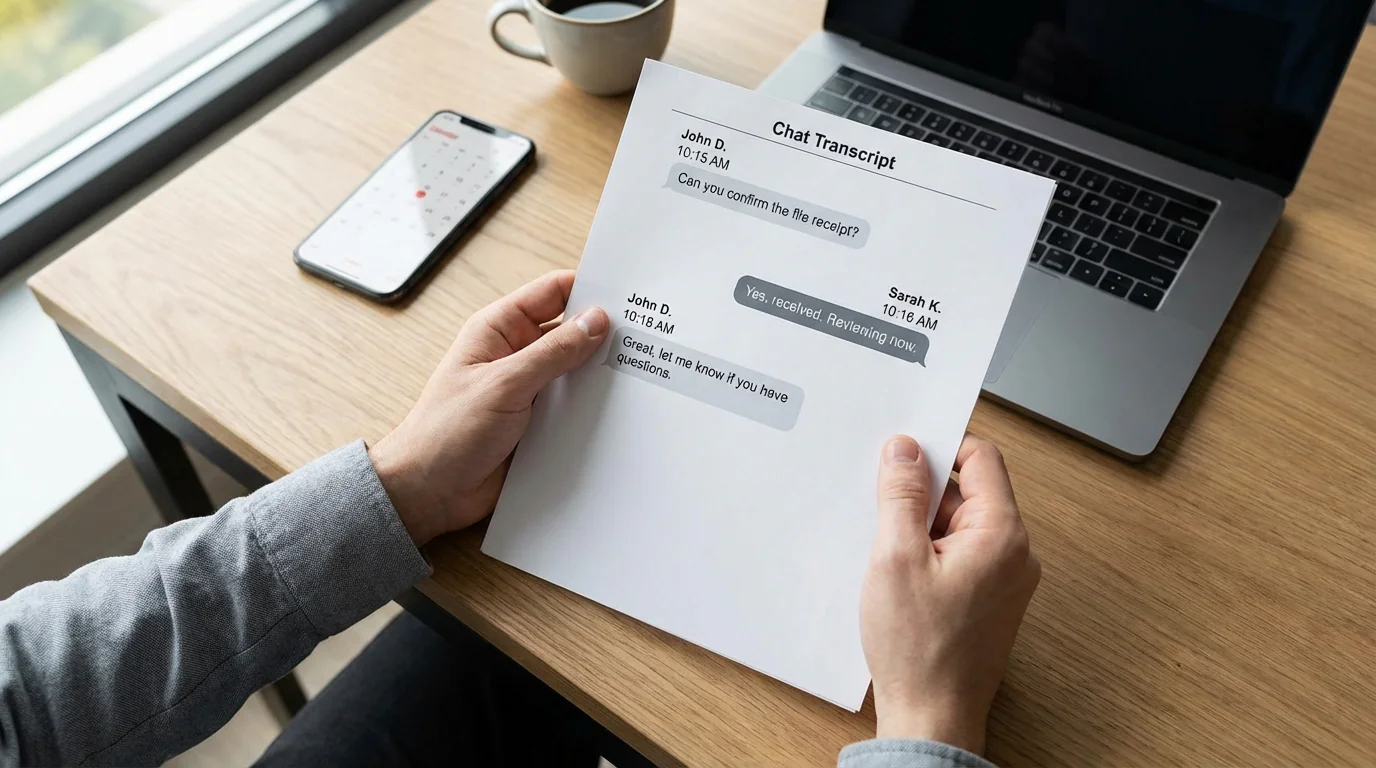
Meillä kaikilla on ollut se hetki: tarvitset pysyvän kopion tärkeästä Facebook Messenger -keskustelusta – olipa kyse liiketoimintasopimuksen dokumentoinnista, oikeudellista tapausta varten tarvittavasta todisteesta tai yksinkertaisesti läheisen kanssa käydyn merkityksellisen chattihistorian arkistoinnista. Ongelma? Messenger, kuten useimmat viestisovellukset, ei juuri helpota keskustelujesi vientiä tai tulostamista.
Ehkä käsittelet asiakasriitaa ja tarvitset todisteita siitä, mitä luvattiin. Ehkä olet menossa oikeudenkäyntiin ja haluat esittää selkeää dokumentaatiota viestinnästäsi. Tai saatat haluta tulostaa sydämeltä liikuttavan viestivaihdon muistoksi. Syystä riippumatta Messenger-viestien tulostaminen voi säästää sinulle tunteja turhautumista.
Hyvä uutinen: on useita käytännön menetelmiä saada Messenger-keskustelusi paperille tai tulostettavaan PDF-muotoon: kuvakaappaukset, Facebookin oma datalataus, tulostus Messenger.comista selaimessa tai muotoiltu PDF-vienti TextPortilla. Osa niistä on täysin ilmaisia, tosin aikaa vievämpiä, kun taas toiset tekevät raskaan työn puolestasi.
Tapa 1: Kuvakaappaukset (nopein lyhyissä chateissa)
Jos tarvitset tulostaa vain lyhyen viestivaihdon – ehkä tusinassa viestissä tai vähemmässä – kuvakaappaukset ovat yksinkertaisin tie eteenpäin. Tämä menetelmä toimii millä tahansa laitteella eikä maksa mitään.
iPhonella:
- Avaa Facebook Messenger -sovellus ja siirry tulostettavaan keskusteluun.
- Paina Sivupainike + Äänenvoimakkuuden lisäyspainike samanaikaisesti kaappaaksesi kuvakaappauksen, tai Koti + Lukituspainike vanhemmissa malleissa.
- Vieritä ylös ladataksesi aiemmat viestit ja toista, kunnes olet kaapannut koko keskustelun.
- Avaa Kuvat-sovellus, valitse kaikki kuvakaappauksesi, napauta Jaa-kuvaketta ja valitse Tulosta tai tallenna ne ensin PDF:nä.
Androidilla:
- Avaa Messenger ja tarvitsemasi keskustelu.
- Paina Virtapainike + Äänenvoimakkuuden vähennyspainike samanaikaisesti. Tarkka painikekombinaatio vaihtelee valmistajan mukaan.
- Vieritä ja kaappaa, kunnes sinulla on koko ketju.
- Avaa Galleria, valitse kuvakaappaukset ja tulosta tulostinsovelluksen kautta tai tallenna PDF:nä.
Tämä menetelmä on täydellinen, kun tarvitset jotain nopeasti eikä pienimuotoinen manuaalinen työ haittaa. Haittapuoli on, että pitkät keskustelut muuttuvat kymmeniksi kuviksi, jotka voivat olla työlästä järjestää ja tulostaa.
Tapa 2: Lataa Facebook-datasi (kattavin ilmainen vaihtoehto)
Facebook tarjoaa sisäänrakennetun vientityökalun, jonka avulla voit ladata kaikki tietosi – mukaan lukien jokaisen Messenger-keskustelun, jonka olet koskaan käynyt. Se on ilmainen, tosin vaatii kärsivällisyyttä.
Vaihe vaiheelta:
- Kirjaudu Facebook.comiin pöytäkoneen selaimella.
- Napsauta profiilikuvaasi oikeassa yläkulmassa ja valitse Asetukset ja yksityisyys > Asetukset.
- Siirry kohtaan Tilienkeskus > Tietosi ja käyttöoikeutesi.
- Valitse Lataa tietosi.
- Napsauta Pyydä latausta.
- Valitse Tietyt tietotyypit ja rastita Viestit.
- Valitse muodoksi HTML. Se on helpompi lukea kuin JSON.
- Aseta päivämääräväliksi Kaikki ajat tai haluamasi jakso.
- Valitse median laatu ja napsauta Luo tiedosto.
- Facebook lähettää sinulle ilmoituksen, kun latauksesi on valmis – yleensä muutamassa tunnissa tai päivässä tai kahdessa, datamäärästä riippuen.
- Lataa ZIP-tiedosto, pura se tietokoneellasi ja avaa HTML-tiedosto selaimessasi.
- Käytä Ctrl+P Windowsissa tai Cmd+P Macissa tulostaksesi keskustelun tai tallentaaksesi sen PDF:nä.
Tämä lähestymistapa antaa sinulle täydellisen, haettavan viestiarkiston. Kompromissina on, että muotoilu ei näytä täsmälleen Messenger-sovellukselta. Se on enemmän pelkkää tekstiä oleva transkripti, mutta se on ihanteellinen, kun tarvitset kaiken dokumentoituna haluamatta maksaa kolmannen osapuolen työkaluista.
Tapa 3: Tulosta suoraan Messenger Webistä (nopea ja karkea)
Jos olet kiireinen ja tarvitset vain perustason tulosteen, voit käyttää selaimesi sisäänrakennettua tulostustoimintoa suoraan Messenger.comista. Tämä menetelmä ei anna sinulle kauniisti muotoiltua asiakirjaa, mutta se on nopea ja ilmainen.
- Avaa Messenger.com pöytäkoneen selaimessa ja kirjaudu sisään.
- Avaa tulostettava keskustelu.
- Vieritä ylös ladataksesi kaikki tarvitsemasi viestit. Messenger lataa viestit dynaamisesti, joten sinun täytyy vierittää manuaalisesti vanhimpaan viestiin ensin.
- Kun kaikki viestit näkyvät, paina Ctrl+P Windowsissa tai Cmd+P Macissa.
- Valitse Tallenna PDF:nä tai lähetä suoraan tulostimellesi.
Ammattivinkki: Ennen tulostamista piilota selaimen sivupalkit ja työkalurivit käyttäen selaimen lukijatilaa tai säätämällä tulostusasetuksia siistimmän tulosteen saamiseksi.
Tämä menetelmä toimii parhaiten viimeaikaisissa, lyhyemmissä keskusteluissa, joissa et tarvitse ammattimaista muotoilua tai näkyvästi esitettyjä aikaleimoja.
Tapa 4: Vienti TextPortilla (toimii minkä tahansa viestisovelluksen kanssa, Messenger mukaan lukien)
Tämä lähestymistapa on erityisen hyödyllinen, jos tarvitset viedä keskusteluja useista alustoista – mukaan lukien WhatsApp, Instagram DM, Telegram ja Signal – ilman eri työkalujen tai menetelmien opettelemista.
TextPort toimii kaappaamalla keskustelusi näyttötallenteen tai kuvakaappausten avulla ja rekonstruoimalla sitten koko ketjun – mukaan lukien lähettäjänimet, aikaleimat ja alkuperäinen viestimuoto – ammattimaiseksi PDF:ksi, CSV:ksi tai pelkäksi tekstitiedostoksi. Se tukee Facebook Messengeriä ja muita iPhonellasi tai iPadillasi olevia viestisovelluksia.
Miten se toimii:
- Lataa sovellus iPhonellesi.
- Avaa Messenger ja siirry vietävään keskusteluun.
- Seuraa ohjattua työnkulkua joko tallentamalla näyttö chattia selaamalla tai tuomalla sarjan kuvakaappauksia.
- Sovellus litteroi ja rekonstruoi automaattisesti keskustelusi.
- Vie PDF:nä tulostamista varten, CSV:nä analyysiin tai TXT:nä nopeaa viittausta varten.
Tämä menetelmä on erityisen hyödyllinen, kun:
- Tarvitset viedä useista viestisovelluksista ja haluat yhden johdonmukaisen työnkulun.
- Toimit aikakriittisissä tilanteissa kuten huoltajuusasioissa, häirintävaatimuksissa tai liiketoimintariidoissa.
- Haluat siistin, muotoillun PDF:n, joka näyttää ammattimaiselta oikeudelliseen tai liiketoiminnalliseen käyttöön.
- Tarvitset rajoittamattomia vientiä ilman alustarajoituksia.
Kumman menetelmän pitäisi valita?
Tässä on nopea päätösopas tarpeittesi mukaan:
- Lyhyt alle 20 viestiä: Käytä kuvakaappauksia. Se on nopein ja täysin ilmainen.
- Täydellinen arkisto kaikista viesteistä: Lataa Facebook-datasi ja tulosta HTML-vienti.
- Nopea tuloste perusmuotoilulla: Tulosta suoraan Messenger.comista selaimessasi.
- Ammattimainen tai oikeudellinen dokumentaatio: Käytä työpöytävientityökalua tai näyttöpohjaista ratkaisua kuten TextPort.
- Useita viestisovelluksia tai säännölliset viennit: Käytä universaalia vientityökalua, joka tukee kaikkia alustoja.
Oikea menetelmä riippuu siitä, kuinka paljon aikaa sinulla on, kuinka ammattimainen tulosteen täytyy olla ja tarvitsetko tehdä tämän kerran vai säännöllisesti.
Loppuajatuksia
Messenger-keskustelujen tulostaminen ei tarvitse olla monimutkaista. Valitsitpa nopean kuvakaappaustavan, Facebookin virallisen datalatauksen, selaintulostuksen tai omistetun vientityökalun – sinulla on nyt useita polkuja saada tärkeät keskustelusi paperille tai PDF:ksi.
Avain on menetelmän sovittaminen tilanteeseesi. Tarvitsetko sen nopeasti? Kuvakaappaukset. Tarvitsetko sen ilmaiseksi ja täydellisenä? Facebookin datalataus. Tarvitsetko sen ammattimaisena? Käytä vientityökalua.
Valitsitpa minkä menetelmän tahansa, pidä digitaalinen varmuuskopio ennen tulostamista, ja jos käytät viestejä oikeudellisiin tarkoituksiin, konsultoi asianajajasi muotoilua ja todentamisvaatimuksia koskien.

Aloita viestien vienti
Saatavilla iPhonelle, Macille ja Windowsille. Ei tietokonetta tarvita.
