
Jak vytisknout zprávy z Messengeru: 5 snadných metod
Proč možná budeš potřebovat vytisknout konverzace z Messengeru
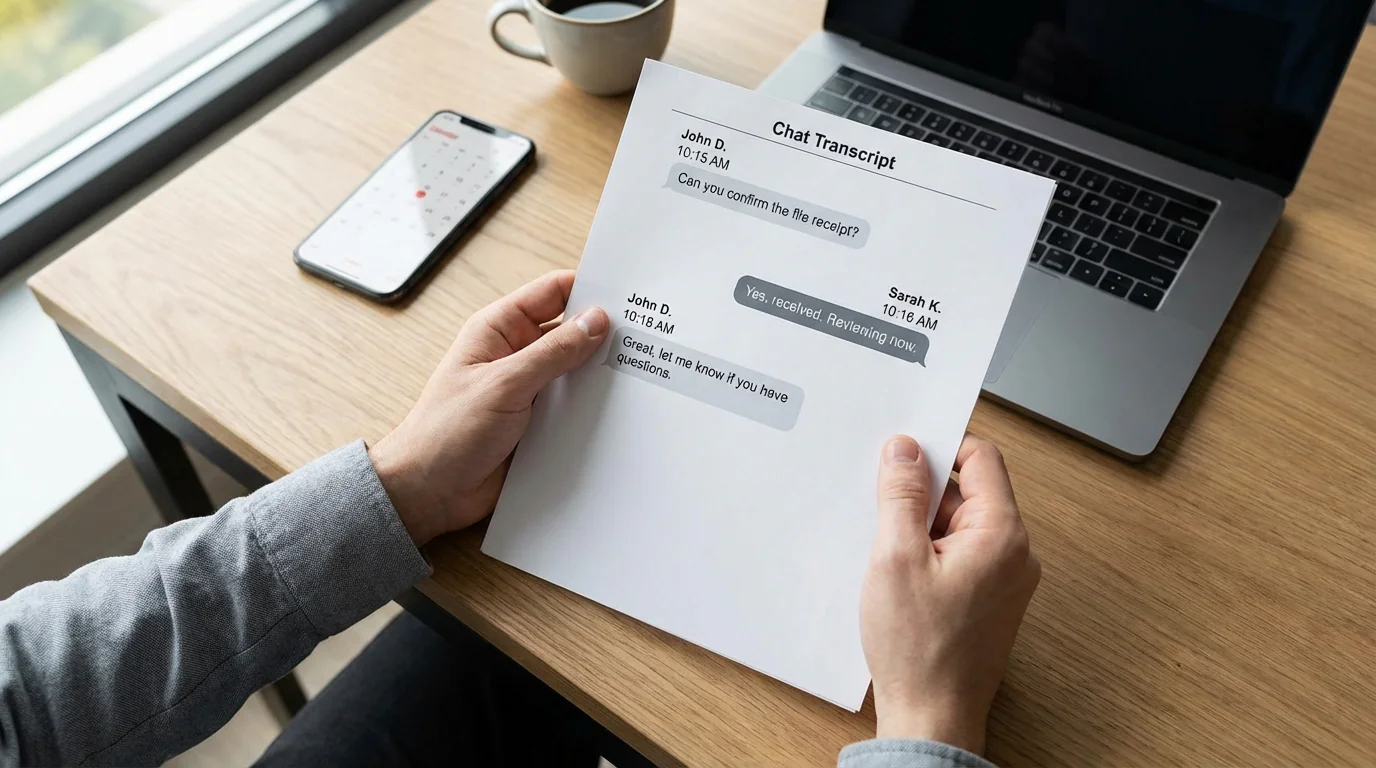
Znáš to: potřebuješ trvalou kopii důležité konverzace z Facebook Messengeru – ať dokumentuješ obchodní dohodu, uchováváš důkaz pro právní případ nebo prostě archivuješ smysluplný chat s blízkým. Problém? Messenger – jako většina aplikací pro zasílání zpráv – export nebo tisk konverzací příliš neusnadňuje.
Možná řešíš zákaznický spor a potřebuješ důkaz o tom, co bylo slíbeno. Možná se blíží soudní přelíčení a chceš předložit jasnou dokumentaci komunikace. Nebo si chceš prostě vytisknout dojemnou výměnu jako vzpomínku. Ať je tvůj důvod jakýkoli, znalost tisku zpráv z Messengeru ti může ušetřit hodiny frustrace a potenciálně i vážné výdaje.
Dobrou zprávou je, že existuje několik praktických metod, jak dostat konverzace z Messengeru na papír nebo do tisknutelného PDF: snímky obrazovky, vlastní stažení dat od Facebooku, tisk z Messenger.com v prohlížeči nebo formátovaný export do PDF pomocí TextPortu. Některé jsou zcela zdarma, byť časově náročnější, jiné za tebe dělají těžkou práci.
Metoda 1: Snímky obrazovky (nejrychlejší pro krátké chaty)
Pokud potřebuješ vytisknout jen krátkou výměnu – možná tucet zpráv nebo méně – snímky jsou tvou nejjednodušší cestou vpřed. Tato metoda funguje na jakémkoli zařízení a nestojí nic.
Na iPhonu:
- Otevři aplikaci Facebook Messenger a přejdi na konverzaci, kterou chceš vytisknout.
- Stiskni boční tlačítko + zvýšení hlasitosti současně pro pořízení snímku, nebo Domů + Zámek na starších modelech.
- Posuň nahoru pro načtení starších zpráv a opakuj, dokud nezachytíš celou konverzaci.
- Otevři Fotky, vyber všechny snímky, klepni na ikonu Sdílet a zvol Tisk nebo je nejdříve ulož jako PDF.
Na Androidu:
- Otevři Messenger a konverzaci, kterou potřebuješ.
- Stiskni Napájení + Snížení hlasitosti současně pro snímek. Přesná kombinace tlačítek se liší podle výrobce.
- Posouvej a zachycuj, dokud nemáš celé vlákno.
- Otevři Galerii, vyber snímky a tiskni přes aplikaci tiskárny nebo je ulož jako PDF.
Tato metoda je ideální, když potřebuješ něco rychle a nevadí ti trocha ruční práce. Nevýhodou je, že dlouhé konverzace se promění v desítky obrázků, které jsou zdlouhavé k organizaci a tisku.
Metoda 2: Stáhni data z Facebooku (nejúplnější bezplatná možnost)
Facebook nabízí vestavěný exportní nástroj, který ti umožní stáhnout všechna svá data – včetně každé konverzace z Messengeru, kterou jsi kdy měl. Je to zdarma, i když vyžaduje trochu trpělivosti.
Pokyny krok za krokem:
- Přihlas se na Facebook.com v desktopovém prohlížeči.
- Klikni na profilovou fotku v pravém horním rohu a vyber Nastavení a soukromí > Nastavení.
- Přejdi na Centrum účtů > Tvoje informace a oprávnění.
- Vyber Stáhnout tvé informace.
- Klikni na Požádat o stažení.
- Zvol Konkrétní typy informací a zaškrtni políčko Zprávy.
- Jako formát vyber HTML. Je snáze čitelné než JSON.
- Nastav časový rozsah na Celou dobu nebo preferované období.
- Zvol kvalitu médií a klikni na Vytvořit soubor.
- Facebook ti pošle oznámení, až bude stažení připraveno – obvykle za několik hodin až den nebo dva v závislosti na množství dat.
- Stáhni soubor ZIP, rozbal ho na počítači a otevři soubor HTML v prohlížeči.
- Stiskni Ctrl+P na Windows nebo Cmd+P na Macu pro tisk konverzace nebo její uložení jako PDF.
Tento přístup ti dá kompletní, prohledávatelný archiv zpráv. Kompromisem je, že formátování nebude vypadat přesně jako aplikace Messenger. Jde spíše o přepis prostého textu, ale je ideální, když potřebuješ vše zdokumentováno a nechceš platit za nástroje třetích stran.
Metoda 3: Tisk přímo z webu Messengeru (rychlé a jednoduché)
Pokud spěcháš a potřebuješ jen základní výtisk, můžeš použít vestavěnou tiskovou funkci prohlížeče přímo z Messenger.com. Tato metoda neposkytne krásně formátovaný dokument, ale je rychlá a zdarma.
- Otevři Messenger.com v desktopovém prohlížeči a přihlas se.
- Otevři konverzaci, kterou chceš vytisknout.
- Posuň nahoru pro načtení všech zpráv, které potřebuješ. Messenger načítá zprávy dynamicky, takže budeš muset ručně posouvat na nejstarší zprávu jako první.
- Jakmile jsou všechny zprávy viditelné, stiskni Ctrl+P na Windows nebo Cmd+P na Macu.
- Zvol Uložit jako PDF nebo odešli přímo na tiskárnu.
Tip: Před tiskem skryj postranní panely a panely nástrojů prohlížeče pomocí režimu čtečky nebo úpravou nastavení tisku pro čistší výstup.
Tato metoda nejlépe funguje pro nedávné, kratší konverzace, kde nepotřebuješ profesionální formátování ani prominentně zobrazená časová razítka.
Metoda 4: Export pomocí TextPortu (funguje pro jakoukoli aplikaci pro zasílání zpráv, včetně Messengeru)
Tento přístup je obzvlášť užitečný, pokud potřebuješ exportovat konverzace z více platforem – včetně WhatsApp, Instagram DM, Telegram a Signal – bez přepínání mezi různými nástroji nebo metodami.
TextPort funguje zachycením konverzací prostřednictvím záznamu obrazovky nebo snímků, poté rekonstruuje celé vlákno – včetně jmen odesílatelů, časových razítek a původního pořadí zpráv – do profesionálního PDF, CSV nebo prostého textu. Podporuje Facebook Messenger a další aplikace pro zasílání zpráv na iPhonu nebo iPadu.
Jak to funguje:
- Stáhni aplikaci na iPhone.
- Otevři Messenger a přejdi na konverzaci, kterou chceš exportovat.
- Postupuj podle řízeného pracovního postupu – buď nahraj obrazovku při procházení chatu, nebo importuj sérii snímků.
- Aplikace automaticky přepíše a rekonstruuje konverzaci.
- Exportuj do PDF pro tisk, CSV pro analýzu nebo TXT pro rychlý přehled.
Tato metoda je zvláště užitečná, když:
- Potřebuješ exportovat z více aplikací pro zasílání zpráv a chceš jednotný, konzistentní postup.
- Pracuješ na časově citlivých situacích, jako jsou spory o péči o dítě, nároky z obtěžování nebo obchodní spory.
- Chceš čistý, formátovaný PDF, který vypadá profesionálně pro právní nebo obchodní použití.
- Potřebuješ neomezené exporty bez omezení platformy.
Pokud potřebuješ exportovat zprávy pravidelně nebo z aplikací nad rámec Messengeru, tento druh univerzálního přístupu může ušetřit značný čas ve srovnání s učením se zvláštností a exportních limitů každé jednotlivé platformy. Více se dozvíš o exportu WhatsApp chatů nebo prozkoumáš jiné metody exportu textových zpráv z iPhonu.
Kterou metodu si vybrat?
Zde je rychlý průvodce rozhodnutím na základě tvých potřeb:
- Krátká konverzace do 20 zpráv: Použij snímky. Je to nejrychlejší a zcela zdarma.
- Kompletní archiv všech zpráv: Stáhni data z Facebooku a vytiskni HTML export.
- Rychlý výtisk se základním formátováním: Tiskni přímo z Messenger.com v prohlížeči.
- Profesionální nebo právní dokumentace: Použij desktopový exportní nástroj nebo řešení na základě obrazovky jako TextPort.
- Více aplikací pro zasílání zpráv nebo pravidelné exporty: Použij univerzální exportní nástroj, který podporuje všechny platformy.
Správná metoda závisí na tom, kolik času máš, jak profesionální výstup musí být a jestli to potřebuješ udělat jednou nebo pravidelně. Pro většinu lidí je bezplatné stažení dat z Facebooku solidním středním řešením – jen buď připraven čekat, než Facebook soubor připraví.
Závěrem
Tisk konverzací z Messengeru nemusí být složitý. Ať zvolíš rychlou metodu snímků, oficiální stažení dat Facebooku, tisk z prohlížeče nebo specializovaný exportní nástroj, máš nyní více cest, jak dostat důležité konverzace na papír nebo do PDF.
Klíčem je přizpůsobit metodu konkrétní situaci. Potřebuješ to rychle? Snímky. Potřebuješ to zdarma a kompletně? Stažení dat z Facebooku. Potřebuješ to profesionálně? Použij exportní nástroj. Pokud spravuješ zprávy napříč více aplikacemi nebo potřebuješ pravidelné exporty, univerzální řešení ti ušetří značný čas.
Ať zvolíš jakoukoli metodu, uchovej digitální zálohu před tiskem a pokud zprávy používáš pro právní účely, poraď se s advokátem ohledně požadavků na formátování a autentizaci.

