
Como Imprimir Mensagens do Messenger: 5 Métodos Fáceis Explicados
Porquê Podes Precisar de Imprimir Conversas do Messenger
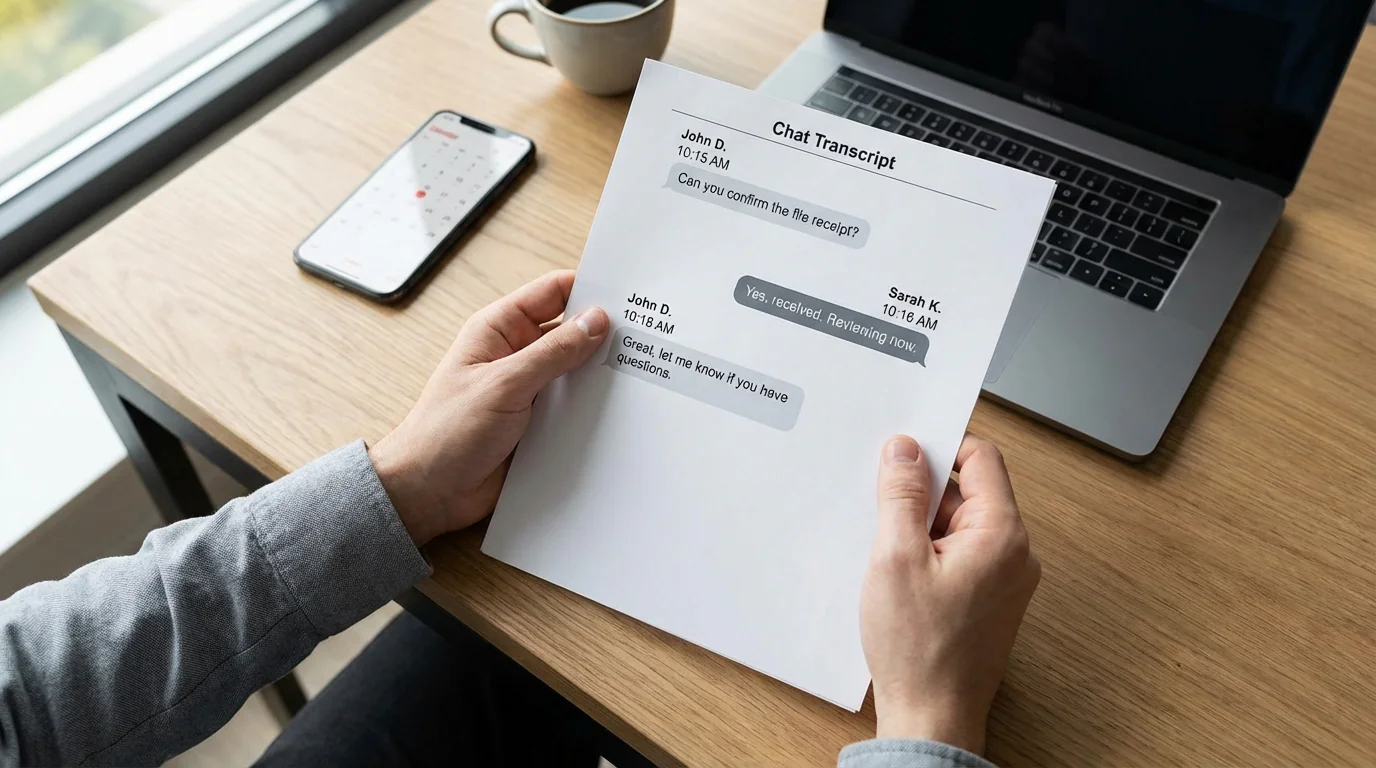
Já todos passámos por isso: precisas de uma cópia permanente de uma conversa importante do Facebook Messenger — seja para documentar um acordo empresarial, preservar provas para um caso legal, ou simplesmente arquivar uma troca significativa com um ente querido. O problema? O Messenger, como a maioria das aplicações de mensagens, não facilita a exportação ou impressão das tuas conversas.
Talvez estejas a lidar com uma disputa com um cliente e precises de prova do que foi prometido. Talvez estejas perante uma audiência judicial e queiras apresentar documentação clara das tuas comunicações. Ou talvez só queiras imprimir uma troca carinhosa como recordação. Seja qual for a razão, saber como imprimir mensagens do Messenger pode poupar-te horas de frustração.
A boa notícia é que existem vários métodos práticos para levar as tuas conversas do Messenger para papel ou para um PDF imprimível: capturas de ecrã, o download de dados do próprio Facebook, impressão a partir do Messenger.com num browser, ou uma exportação em PDF formatado com o TextPort. Alguns são completamente gratuitos, embora mais demorados, enquanto outros fazem o trabalho pesado por ti.
Método 1: Tirar Capturas de Ecrã (Mais Rápido para Chats Curtos)
Se só precisas de imprimir uma troca breve — talvez uma dúzia de mensagens ou menos — as capturas de ecrã são o teu caminho mais simples. Este método funciona em qualquer dispositivo e não custa nada.
No iPhone:
- Abre a aplicação Facebook Messenger e navega até à conversa que queres imprimir.
- Prime o Botão Lateral + Aumentar Volume simultaneamente para capturar uma captura de ecrã, ou Home + Bloqueio em modelos mais antigos.
- Faz scroll para cima para carregar mensagens mais antigas e repete até teres capturado toda a conversa.
- Abre a aplicação Fotos, seleciona todas as capturas de ecrã, toca no ícone Partilhar e escolhe Imprimir ou guarda-as primeiro como PDF.
Este método é perfeito quando precisas de algo rápido e não te importas de fazer um pouco de trabalho manual. A desvantagem é que conversas longas transformam-se em dezenas de imagens que podem ser tediosas de organizar e imprimir.
Método 2: Transferir os Teus Dados do Facebook (Opção Gratuita Mais Completa)
O Facebook oferece uma ferramenta de exportação integrada que te permite descarregar todos os teus dados, incluindo cada conversa do Messenger que alguma vez tiveste. É gratuito, embora exija alguma paciência.
Instruções passo a passo:
- Inicia sessão em Facebook.com num browser de desktop.
- Clica na tua foto de perfil no canto superior direito e seleciona Definições e Privacidade > Definições.
- Navega até Centro de Contas > As tuas informações e permissões.
- Seleciona Transferir as tuas informações.
- Clica em Solicitar uma transferência.
- Escolhe Tipos específicos de informações e marca a caixa de Mensagens.
- Seleciona HTML como formato. É mais fácil de ler do que JSON.
- Define o intervalo de datas para Sempre ou o período que preferes.
- Escolhe a qualidade dos média e clica em Criar ficheiro.
- O Facebook enviar-te-á uma notificação quando o teu download estiver pronto — geralmente em algumas horas a um ou dois dias, dependendo da quantidade de dados que tens.
- Descarrega o ficheiro ZIP, extrai-o no teu computador e abre o ficheiro HTML no teu browser.
- Usa Ctrl+P no Windows ou Cmd+P no Mac para imprimir a conversa ou guardá-la como PDF.
Esta abordagem dá-te um arquivo completo e pesquisável das tuas mensagens. A compensação é que a formatação não será exatamente igual à aplicação Messenger. É mais uma transcrição de texto simples, mas é ideal quando precisas de tudo documentado e não queres pagar por ferramentas de terceiros.
Método 3: Imprimir Diretamente do Messenger Web (Rápido e Básico)
Se estás com pressa e só precisas de uma impressão básica, podes usar a função de impressão integrada do teu browser diretamente em Messenger.com. Este método não te vai dar um documento magnificamente formatado, mas é rápido e gratuito.
- Abre Messenger.com num browser de desktop e inicia sessão.
- Abre a conversa que queres imprimir.
- Faz scroll para cima para carregar todas as mensagens que precisas. O Messenger carrega as mensagens dinamicamente, por isso terás de fazer scroll manualmente até à mensagem mais antiga primeiro.
- Uma vez visíveis todas as mensagens, prime Ctrl+P no Windows ou Cmd+P no Mac.
- Escolhe Guardar como PDF ou envia diretamente para a tua impressora.
Dica profissional: Antes de imprimir, oculta as barras laterais e de ferramentas do browser usando o modo de leitura do browser ou ajustando as definições de impressão para uma saída mais limpa.
Este método funciona melhor para conversas recentes e mais curtas onde não precisas de formatação profissional nem de carimbos de data/hora bem visíveis.
Método 4: Exporta com o TextPort (Funciona com Qualquer Aplicação de Mensagens, Incluindo o Messenger)
Esta abordagem é particularmente útil se precisas de exportar conversas de múltiplas plataformas — incluindo WhatsApp, Instagram DMs, Telegram e Signal — sem lidar com ferramentas ou métodos diferentes.
O TextPort funciona capturando as tuas conversas através de gravação de ecrã ou capturas de ecrã, depois reconstrói o tópico completo — incluindo nomes dos remetentes, carimbos de data/hora e a ordem original das mensagens — num PDF, CSV ou ficheiro de texto simples profissional. Suporta o Facebook Messenger e outras aplicações de mensagens no teu iPhone ou iPad.
Como funciona:
- Transfere a aplicação para o teu iPhone.
- Abre o Messenger e navega até à conversa que queres exportar.
- Segue o fluxo de trabalho guiado para gravar o ecrã enquanto fazes scroll pelo chat, ou importa uma série de capturas de ecrã.
- A aplicação transcreve e reconstrói automaticamente a tua conversa.
- Exporta para PDF para impressão, CSV para análise ou TXT para referência rápida.
Este método é especialmente útil quando:
- Precisas de exportar de múltiplas aplicações de mensagens e queres um único fluxo de trabalho consistente.
- Estás a trabalhar com situações urgentes como casos de custódia, alegações de assédio ou disputas empresariais.
- Queres um PDF limpo e formatado que pareça profissional para uso legal ou empresarial.
- Precisas de exportações ilimitadas sem restrições de plataforma.
Se precisas de exportar mensagens regularmente ou de aplicações além do Messenger, este tipo de abordagem universal pode poupar um tempo significativo em comparação com aprender as peculiaridades e limites de exportação de cada plataforma individual.
Que Método Deves Escolher?
Aqui está um guia rápido de decisão com base nas tuas necessidades:
- Conversa curta com menos de 20 mensagens: Usa capturas de ecrã. É o mais rápido e completamente gratuito.
- Arquivo completo de todas as mensagens: Transfere os teus dados do Facebook e imprime a exportação HTML.
- Impressão rápida com formatação básica: Imprime diretamente do Messenger.com no teu browser.
- Documentação profissional ou legal: Usa uma ferramenta de exportação de desktop ou uma solução baseada no ecrã como o TextPort.
- Múltiplas aplicações de mensagens ou exportações regulares: Usa uma ferramenta de exportação universal que suporte todas as plataformas.
O método certo depende de quanto tempo tens, de quão profissional precisa de ser a saída e se precisas de fazer isto uma vez ou regularmente. Para a maioria das pessoas, o download gratuito de dados do Facebook é um bom meio-termo — prepara-te apenas para esperar que o Facebook prepare o ficheiro.
Reflexões Finais
Imprimir conversas do Messenger não tem de ser complicado. Seja o método rápido das capturas de ecrã, o download oficial de dados do Facebook, a impressão no browser ou uma ferramenta de exportação dedicada, tens agora múltiplos caminhos para levar as tuas conversas importantes para papel ou para um PDF.
A chave é adequar o método à tua situação específica. Precisas rapidamente? Capturas de ecrã. Precisas de gratuito e completo? Download de dados do Facebook. Precisas de profissional? Usa uma ferramenta de exportação. Se estás a gerir mensagens de múltiplas aplicações ou precisas de exportações regulares, uma solução universal poupará-te um tempo significativo.
Seja qual for o método que escolhas, mantém uma cópia de segurança digital antes de imprimir e, se estás a usar mensagens para fins legais, consulta o teu advogado sobre os requisitos de formatação e autenticação.

Começa a exportar as tuas mensagens
Disponível para iPhone, Mac e Windows. Sem necessidade de computador.
