
Como Imprimir Mensagens do Messenger: 5 Métodos Fáceis Explicados
Por Que Você Pode Precisar Imprimir Conversas do Messenger
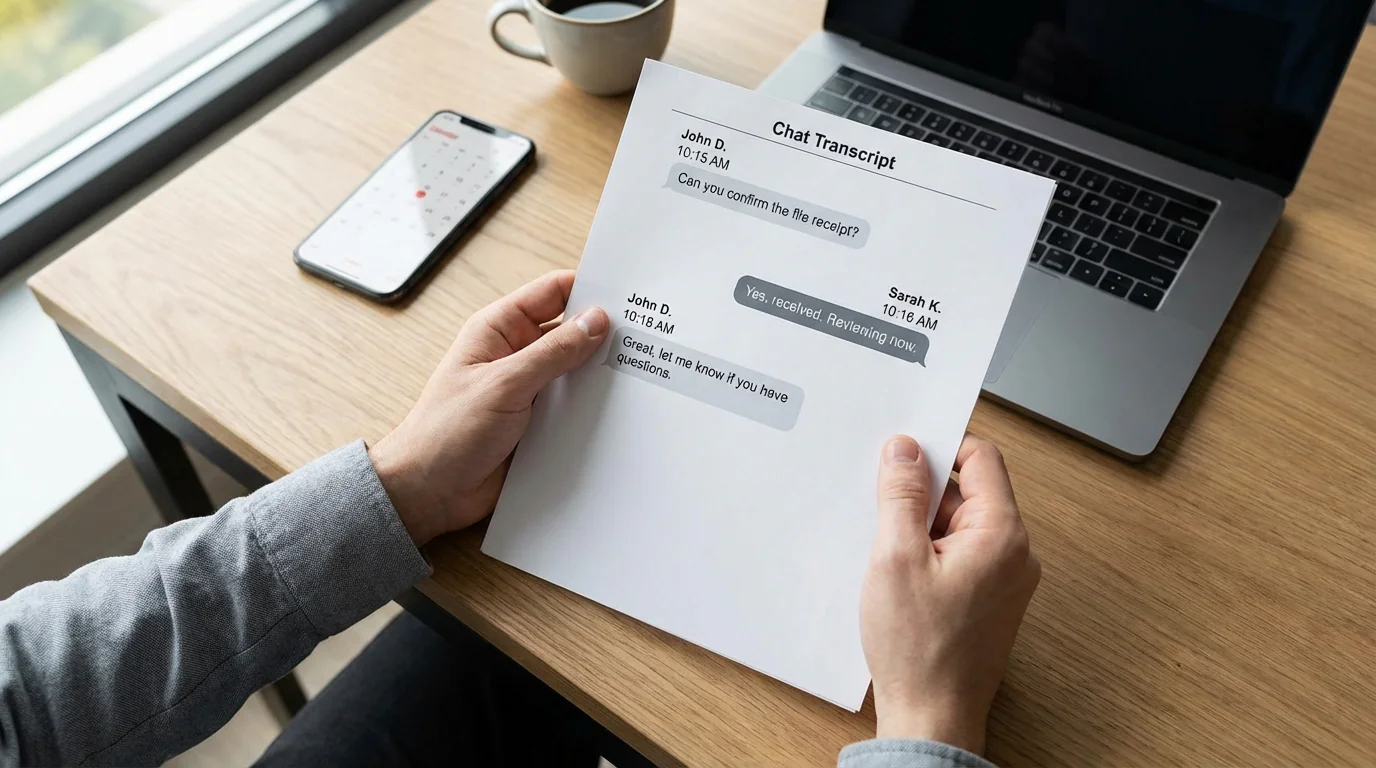
Todo mundo já passou por isso: você precisa de uma cópia permanente de uma conversa importante do Facebook Messenger — seja para documentar um acordo comercial, preservar evidências para um caso jurídico ou simplesmente arquivar uma troca significativa com um ente querido. O problema? O Messenger, como a maioria dos aplicativos de mensagens, não facilita a exportação ou impressão das suas conversas.
Talvez você esteja lidando com uma disputa de cliente e precise de prova do que foi prometido. Talvez esteja diante de uma audiência judicial e queira apresentar documentação clara das suas comunicações. Ou talvez queira simplesmente imprimir uma troca carinhosa como lembrança. Seja qual for o motivo, saber como imprimir mensagens do Messenger pode economizar horas de frustração e potencialmente gastos sérios.
A boa notícia é que existem vários métodos práticos para colocar suas conversas do Messenger no papel ou em um PDF imprimível: capturas de tela, o download de dados do próprio Facebook, impressão pelo Messenger.com em um navegador ou uma exportação em PDF formatado com o TextPort. Alguns são completamente gratuitos, embora mais demorados, enquanto outros fazem o trabalho pesado por você.
Método 1: Tirando Capturas de Tela (Mais Rápido para Chats Curtos)
Se você só precisa imprimir uma troca breve — talvez uma dúzia de mensagens ou menos — capturas de tela são o caminho mais simples. Este método funciona em qualquer dispositivo e não custa nada.
No iPhone:
- Abra o aplicativo Facebook Messenger e navegue até a conversa que deseja imprimir.
- Pressione o Botão Lateral + Volume para Cima simultaneamente para capturar uma tela, ou Home + Bloquear em modelos mais antigos.
- Role para cima para carregar mensagens anteriores e repita até capturar toda a conversa.
- Abra o aplicativo Fotos, selecione todas as capturas, toque no ícone Compartilhar e escolha Imprimir ou salve-as primeiro como PDF.
No Android:
- Abra o Messenger e a conversa que você precisa.
- Pressione Energia + Volume para Baixo simultaneamente para fazer a captura. A combinação exata de botões varia por fabricante.
- Role e capture até ter toda a thread.
- Abra sua Galeria, selecione as capturas e imprima via aplicativo de impressão ou salve como PDF.
Este método é perfeito quando você precisa de algo rápido e não se importa de fazer um pouco de trabalho manual. A desvantagem é que conversas longas se transformam em dezenas de imagens que podem ser tediosas de organizar e imprimir.
Método 2: Baixar seus Dados do Facebook (Opção Gratuita Mais Completa)
O Facebook oferece uma ferramenta de exportação integrada que permite baixar todos os seus dados, incluindo cada conversa do Messenger que você já teve. É gratuito, embora exija um pouco de paciência.
Instruções passo a passo:
- Faça login no Facebook.com em um navegador desktop.
- Clique na sua foto de perfil no canto superior direito e selecione Ajustes e Privacidade > Ajustes.
- Navegue até Central de contas > Suas informações e permissões.
- Selecione Baixar suas informações.
- Clique em Solicitar um download.
- Escolha Tipos específicos de informações e marque a caixa para Mensagens.
- Selecione HTML como formato. É mais fácil de ler do que JSON.
- Defina o intervalo de datas como Todo o período ou o período de sua preferência.
- Escolha a qualidade da mídia e clique em Criar arquivo.
- O Facebook enviará uma notificação quando o download estiver pronto — geralmente em algumas horas a um ou dois dias, dependendo de quantos dados você tem.
- Baixe o arquivo ZIP, extraia-o no computador e abra o arquivo HTML no navegador.
- Use Ctrl+P no Windows ou Cmd+P no Mac para imprimir a conversa ou salvar como PDF.
Esta abordagem fornece um arquivo completo e pesquisável das suas mensagens. A desvantagem é que a formatação não ficará exatamente como no aplicativo Messenger. É mais uma transcrição de texto simples, mas é ideal quando você precisa de tudo documentado e não quer pagar por ferramentas de terceiros.
Método 3: Imprimir Diretamente pelo Messenger Web (Rápido e Simples)
Se você está com pressa e só precisa de uma impressão básica, pode usar a função de impressão integrada do navegador diretamente no Messenger.com. Este método não vai fornecer um documento perfeitamente formatado, mas é rápido e gratuito.
- Abra o Messenger.com em um navegador desktop e faça login.
- Abra a conversa que deseja imprimir.
- Role para cima para carregar todas as mensagens que precisa. O Messenger carrega mensagens dinamicamente, então você precisará rolar manualmente até a mensagem mais antiga primeiro.
- Quando todas as mensagens estiverem visíveis, pressione Ctrl+P no Windows ou Cmd+P no Mac.
- Escolha Salvar como PDF ou envie diretamente para a impressora.
Dica profissional: Antes de imprimir, oculte barras laterais e barras de ferramentas do navegador usando o modo leitura ou ajustando as configurações de impressão para uma saída mais limpa.
Este método funciona melhor para conversas recentes e mais curtas onde você não precisa de formatação profissional ou carimbos de data/hora em destaque.
Método 4: Exporte com o TextPort (Funciona com Qualquer Aplicativo de Mensagens, Incluindo Messenger)
Esta abordagem é particularmente útil se você precisa exportar conversas de várias plataformas — incluindo WhatsApp, Instagram DMs, Telegram e Signal — sem ter que usar ferramentas ou métodos diferentes para cada uma.
O TextPort funciona capturando suas conversas por gravação de tela ou capturas de tela e reconstruindo toda a thread — incluindo nomes dos remetentes, carimbos de data/hora e ordem original das mensagens — em um PDF, CSV ou arquivo de texto simples profissional. Suporta Facebook Messenger e outros aplicativos de mensagens no iPhone ou iPad.
Como funciona:
- Baixe o aplicativo no iPhone.
- Abra o Messenger e navegue até a conversa que deseja exportar.
- Siga o fluxo guiado para gravar a tela enquanto rola pelo chat, ou importe uma série de capturas de tela.
- O aplicativo transcreve e reconstrói sua conversa automaticamente.
- Exporte para PDF para imprimir, CSV para análise ou TXT para referência rápida.
Este método é especialmente útil quando:
- Você precisa exportar de vários aplicativos de mensagens e quer um único fluxo de trabalho consistente.
- Você está trabalhando com situações urgentes como casos de guarda, reclamações de assédio ou disputas comerciais.
- Você quer um PDF limpo e formatado que pareça profissional para uso jurídico ou comercial.
- Você precisa de exportações ilimitadas sem restrições de plataforma.
Se você precisa exportar mensagens regularmente ou de aplicativos além do Messenger, esse tipo de abordagem universal pode economizar tempo significativo em comparação com aprender as peculiaridades e limites de exportação de cada plataforma individualmente. Você pode saber mais sobre exportação de chats do WhatsApp ou explorar outros métodos de exportação de mensagens de texto para iPhone.
Qual Método Você Deve Escolher?
Aqui está um guia rápido de decisão com base nas suas necessidades:
- Conversa curta com menos de 20 mensagens: Use capturas de tela. É o mais rápido e completamente gratuito.
- Arquivo completo de todas as mensagens: Baixe seus dados do Facebook e imprima a exportação HTML.
- Impressão rápida com formatação básica: Imprima diretamente pelo Messenger.com no navegador.
- Documentação profissional ou jurídica: Use uma ferramenta de exportação desktop ou solução baseada em tela como o TextPort.
- Vários aplicativos de mensagens ou exportações regulares: Use uma ferramenta de exportação universal que suporte todas as plataformas.
O método certo depende de quanto tempo você tem, do quão profissional precisa ser a saída e se você precisa fazer isso uma vez ou regularmente. Para a maioria das pessoas, o download gratuito de dados do Facebook é um bom meio-termo — só esteja preparado para esperar o Facebook preparar o arquivo.
Considerações Finais
Imprimir conversas do Messenger não precisa ser complicado. Seja escolhendo o método rápido de capturas de tela, o download oficial de dados do Facebook, impressão pelo navegador ou uma ferramenta de exportação dedicada, você agora tem vários caminhos para colocar suas conversas importantes no papel ou em PDF.
O segredo é combinar o método com sua situação específica. Precisa rápido? Capturas de tela. Precisa de forma gratuita e completa? Download de dados do Facebook. Precisa de forma profissional? Use uma ferramenta de exportação. Se você está gerenciando mensagens em vários aplicativos ou precisa de exportações regulares, uma solução universal economizará tempo significativo.
Qualquer que seja o método escolhido, mantenha um backup digital antes de imprimir e, se estiver usando mensagens para fins jurídicos, consulte seu advogado sobre requisitos de formatação e autenticação.

Comece a exportar suas mensagens
Disponível para iPhone, Mac e Windows. Sem necessidade de computador.
