
Comment imprimer des messages de Messenger : 5 méthodes faciles expliquées
Pourquoi tu pourrais avoir besoin d'imprimer des conversations Messenger
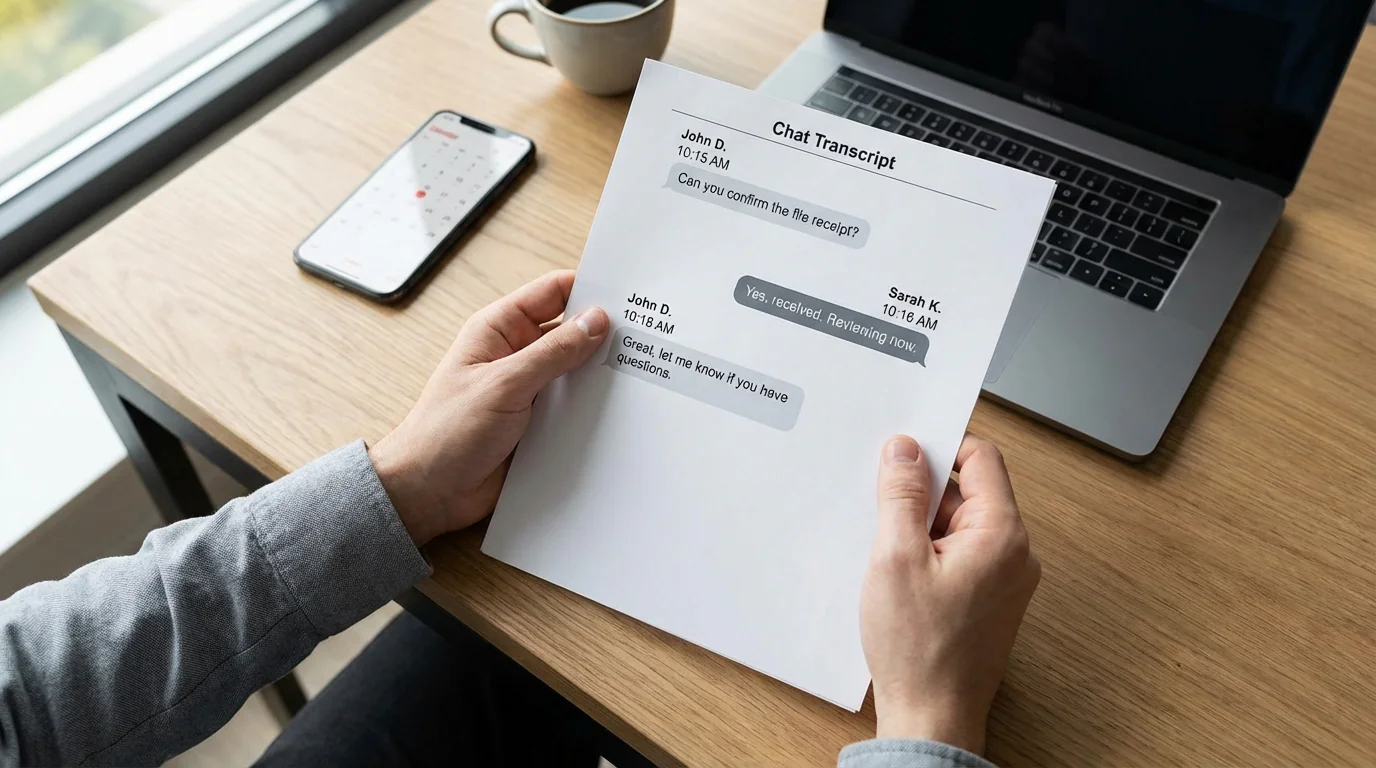
On y est tous passés : tu as besoin d'une copie permanente d'une conversation importante sur Facebook Messenger — que ce soit pour documenter une entente d'affaires, préserver une preuve pour une cause juridique, ou simplement archiver un échange significatif avec un proche. Le problème ? Messenger, comme la plupart des applications de messagerie, ne facilite pas exactement l'export ou l'impression de tes conversations.
Peut-être que tu fais face à un litige avec un client et que tu as besoin d'une preuve de ce qui a été promis. Peut-être que tu te prépares pour une audience au tribunal et que tu veux présenter une documentation claire de tes communications. Ou peut-être que tu veux simplement imprimer un échange touchant comme souvenir. Quelle que soit ta raison, savoir comment imprimer des messages de Messenger peut t'épargner des heures de frustration et potentiellement une dépense importante.
La bonne nouvelle, c'est qu'il existe plusieurs méthodes pratiques pour faire passer tes conversations Messenger sur papier ou dans un PDF imprimable : les captures d'écran, le téléchargement des données de Facebook, l'impression depuis Messenger.com dans un navigateur, ou un export PDF formaté avec TextPort. Certaines sont entièrement gratuites, mais plus longues, tandis que d'autres font le gros du travail pour toi.
Méthode 1 : prendre des captures d'écran (la plus rapide pour les courts échanges)
Si tu n'as besoin d'imprimer qu'un bref échange — peut-être une douzaine de messages ou moins — les captures d'écran sont ta voie la plus simple. Cette méthode fonctionne sur n'importe quel appareil et ne coûte rien.
Sur iPhone :
- Ouvre l'application Facebook Messenger et accède à la conversation que tu veux imprimer.
- Appuie sur le bouton latéral + Volume haut en même temps pour faire une capture d'écran, ou Accueil + Verrouillage sur les anciens modèles.
- Fais défiler vers le haut pour charger les messages plus anciens, puis répète jusqu'à avoir capturé toute la conversation.
- Ouvre l'application Photos, sélectionne toutes tes captures d'écran, touche l'icône Partager et choisis Imprimer ou enregistre-les d'abord en PDF.
Sur Android :
- Ouvre Messenger et la conversation dont tu as besoin.
- Appuie sur Alimentation + Volume bas en même temps pour faire une capture d'écran. La combinaison exacte de boutons varie selon le fabricant.
- Fais défiler et capture jusqu'à avoir tout le fil.
- Ouvre ta Galerie, sélectionne les captures d'écran et imprime via ton application d'imprimante ou enregistre en PDF.
Cette méthode est parfaite quand tu as besoin de quelque chose rapidement et que ça ne te dérange pas un peu de travail manuel. L'inconvénient, c'est que les longues conversations se transforment en dizaines d'images qui peuvent être laborieuses à organiser et à imprimer.
Méthode 2 : télécharger tes données Facebook (l'option gratuite la plus complète)
Facebook offre un outil d'export intégré qui te permet de télécharger toutes tes données, y compris chaque conversation Messenger que tu as eue. C'est gratuit, mais ça demande un peu de patience.
Instructions étape par étape :
- Connecte-toi à Facebook.com dans un navigateur d'ordinateur.
- Clique sur ta photo de profil dans le coin supérieur droit et sélectionne Paramètres et confidentialité > Paramètres.
- Navigue vers Espace Comptes > Tes informations et autorisations.
- Sélectionne Télécharger tes informations.
- Clique sur Demander un téléchargement.
- Choisis Types d'informations spécifiques et coche la case Messages.
- Sélectionne HTML comme format. C'est plus facile à lire que JSON.
- Règle la plage de dates à Tout le temps ou à la période de ton choix.
- Choisis ta qualité de média et clique sur Créer le fichier.
- Facebook t'enverra une notification quand ton téléchargement sera prêt, habituellement dans quelques heures à un jour ou deux selon la quantité de données que tu as.
- Télécharge le fichier ZIP, extrais-le sur ton ordinateur et ouvre le fichier HTML dans ton navigateur.
- Utilise Ctrl+P sur Windows ou Cmd+P sur Mac pour imprimer la conversation ou l'enregistrer en PDF.
Cette approche te donne une archive complète et consultable de tes messages. Le compromis, c'est que le formatage n'aura pas exactement l'air de l'application Messenger. C'est davantage une transcription en texte brut, mais c'est idéal quand tu as besoin que tout soit documenté et que tu ne veux pas payer pour des outils tiers.
Méthode 3 : imprimer directement à partir de Messenger Web (rapide et sans flafla)
Si tu es pressé et que tu as juste besoin d'une impression de base, tu peux utiliser la fonction d'impression intégrée à ton navigateur directement à partir de Messenger.com. Cette méthode ne te donnera pas un document magnifiquement formaté, mais elle est rapide et gratuite.
- Ouvre Messenger.com dans un navigateur d'ordinateur et connecte-toi.
- Ouvre la conversation que tu veux imprimer.
- Fais défiler vers le haut pour charger tous les messages dont tu as besoin. Messenger charge les messages dynamiquement, donc tu devras faire défiler manuellement jusqu'au message le plus ancien d'abord.
- Une fois tous les messages visibles, appuie sur Ctrl+P sur Windows ou Cmd+P sur Mac.
- Choisis Enregistrer en PDF ou envoie directement à ton imprimante.
Astuce de pro : avant d'imprimer, masque les barres latérales et les barres d'outils du navigateur en utilisant le mode lecteur de ton navigateur ou en ajustant les paramètres d'impression pour un résultat plus propre.
Cette méthode fonctionne mieux pour des conversations récentes et plus courtes où tu n'as pas besoin d'un formatage professionnel ni d'horodatages affichés en évidence.
Méthode 4 : exporter avec TextPort (fonctionne pour n'importe quelle application de messagerie, incluant Messenger)
Cette approche est particulièrement utile si tu as besoin d'exporter des conversations à partir de plusieurs plateformes — y compris WhatsApp, les messages directs Instagram, Telegram et Signal — sans jongler avec différents outils ou méthodes.
TextPort fonctionne en capturant tes conversations par enregistrement d'écran ou captures d'écran, puis en reconstruisant le fil complet — y compris les noms d'expéditeurs, les horodatages et l'ordre original des messages — en un fichier PDF, CSV ou texte brut professionnel. Il prend en charge Facebook Messenger et d'autres applications de messagerie sur ton iPhone ou iPad.
Comment ça fonctionne :
- Télécharge l'application sur ton iPhone.
- Ouvre Messenger et accède à la conversation que tu veux exporter.
- Suis le déroulement guidé pour soit enregistrer l'écran en faisant défiler la conversation, soit téléverser une série de captures d'écran.
- L'application transcrit et reconstruit ta conversation automatiquement.
- Exporte en PDF pour imprimer, en CSV pour l'analyse, ou en TXT pour une référence rapide.
Cette méthode est particulièrement utile quand :
- Tu dois exporter à partir de plusieurs applications de messagerie et tu veux un seul déroulement cohérent.
- Tu fais face à des situations urgentes comme des causes de garde, des plaintes de harcèlement ou des litiges d'affaires.
- Tu veux un PDF propre et formaté qui a l'air professionnel pour un usage juridique ou d'affaires.
- Tu as besoin d'exports illimités sans restrictions de plateforme.
Si tu dois exporter des messages régulièrement ou à partir d'applications au-delà de Messenger, ce genre d'approche universelle peut te faire gagner un temps considérable comparé à apprendre les particularités et les limites d'export de chaque plateforme individuelle. Tu peux en apprendre plus sur l'export des conversations WhatsApp ou explorer d'autres méthodes d'export de messages texte pour iPhone.
Quelle méthode devrais-tu choisir ?
Voici un guide de décision rapide basé sur tes besoins :
- Conversation courte de moins de 20 messages : utilise les captures d'écran. C'est le plus rapide et entièrement gratuit.
- Archive complète de tous les messages : télécharge tes données Facebook et imprime l'export HTML.
- Impression rapide avec un formatage de base : imprime directement à partir de Messenger.com dans ton navigateur.
- Documentation professionnelle ou juridique : utilise un outil d'export de bureau ou une solution basée sur l'écran comme TextPort.
- Plusieurs applications de messagerie ou exports réguliers : utilise un outil d'export universel qui prend en charge toutes les plateformes.
La bonne méthode dépend du temps dont tu disposes, du niveau professionnel que doit avoir le résultat, et selon que tu fais ça une fois ou régulièrement. Pour la plupart des gens, le téléchargement gratuit des données Facebook est un compromis solide — sois juste prêt à attendre que Facebook prépare le fichier.
Conclusion
Imprimer des conversations Messenger n'a pas à être compliqué. Que tu choisisses la méthode rapide des captures d'écran, le téléchargement officiel des données Facebook, l'impression par navigateur ou un outil d'export dédié, tu as maintenant plusieurs voies pour faire passer tes conversations importantes sur papier ou dans un PDF.
La clé, c'est d'arrimer la méthode à ta situation précise. Besoin que ce soit rapide ? Captures d'écran. Besoin que ce soit gratuit et complet ? Téléchargement de données Facebook. Besoin que ce soit professionnel ? Utilise un outil d'export. Si tu gères des messages dans plusieurs applications ou que tu as besoin d'exports réguliers, une solution universelle te fera gagner un temps considérable.
Quelle que soit la méthode que tu choisis, garde une sauvegarde numérique avant d'imprimer, et si tu utilises des messages à des fins juridiques, consulte ton avocat sur les exigences de formatage et d'authentification.

Commence à exporter tes messages
Offert pour iPhone, Mac et Windows. Aucun ordinateur requis.
