
Messenger-Nachrichten drucken: 5 einfache Wege
Warum du Messenger-Nachrichten drucken möchtest
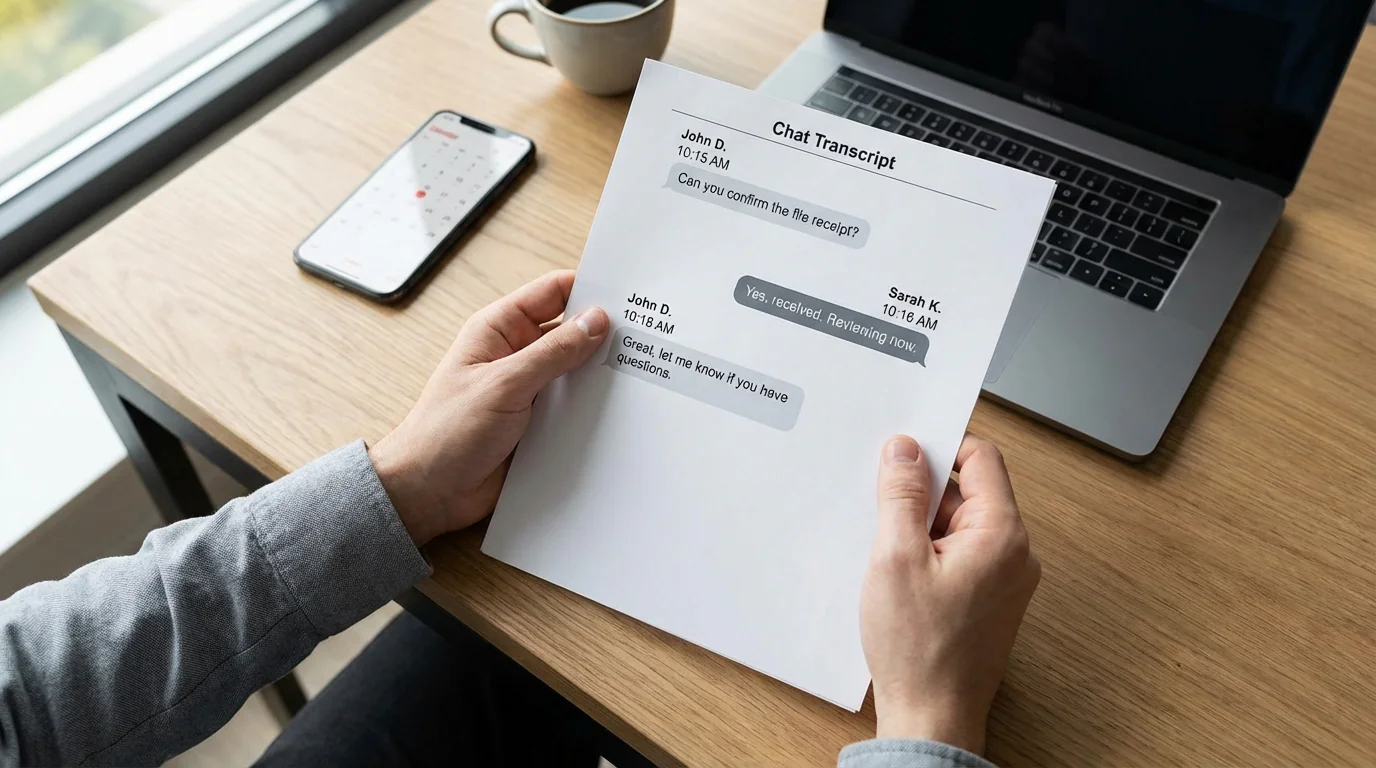
Wir kennen das: Du brauchst eine dauerhafte Kopie einer wichtigen Facebook-Messenger-Unterhaltung – um eine Geschäftsvereinbarung zu dokumentieren, Beweise in einem Rechtsfall zu sichern oder einfach einen besonderen Chat mit einem nahen Menschen zu archivieren. Das Problem: Messenger macht es, wie die meisten Messaging-Apps, nicht gerade einfach, Unterhaltungen zu exportieren oder zu drucken.
Vielleicht geht es um eine Kundenstreitigkeit und du brauchst einen Nachweis der Zusagen. Vielleicht steht eine Gerichtsverhandlung an und du willst klar belegen, was geschrieben wurde. Vielleicht willst du auch nur einen herzlichen Austausch als Andenken drucken. Wie auch immer: Zu wissen, wie du Messenger-Nachrichten druckst, erspart dir Stunden Frust und womöglich erheblichen Aufwand.
Die gute Nachricht: Es gibt mehrere praktikable Wege, deine Messenger-Unterhaltungen auf Papier oder in ein druckbares PDF zu bringen: Screenshots, Facebooks eigener Datendownload, der Druck aus Messenger.com im Browser oder ein formatierter PDF-Export mit TextPort. Einige sind komplett kostenlos, aber zeitaufwändiger; andere nehmen dir die Arbeit ab.
Methode 1: Screenshots (am schnellsten für kurze Chats)
Wenn du nur einen kurzen Austausch drucken willst – etwa ein Dutzend Nachrichten –, sind Screenshots der einfachste Weg. Das funktioniert auf jedem Gerät und kostet nichts.
iPhone:
- Öffne die Facebook-Messenger-App und gehe in die gewünschte Unterhaltung.
- Drück gleichzeitig Seitentaste + Lauter, bei älteren Modellen Home-Taste + Seitentaste, um einen Screenshot zu machen.
- Scrolle nach oben, um ältere Nachrichten nachzuladen, und wiederhole, bis der ganze Chat erfasst ist.
- Öffne die Fotos-App, markiere alle Screenshots, tippe auf Teilen und wähle Drucken – oder speichere sie zuerst als PDF.
Android:
- Öffne Messenger und die Unterhaltung.
- Drück gleichzeitig Power + Leiser für einen Screenshot. Die genaue Kombination variiert je nach Hersteller.
- Scrolle und erfasse weiter, bis der Thread vollständig ist.
- Öffne die Galerie, markiere die Screenshots und drucke sie über deine Drucker-App oder speichere sie als PDF.
Das ist ideal, wenn es schnell gehen muss und dir Handarbeit nichts ausmacht. Nachteil: Lange Unterhaltungen werden zu dutzenden Bildern, die mühsam zu ordnen und zu drucken sind.
Methode 2: Deine Facebook-Daten herunterladen (vollständigste kostenlose Option)
Facebook bietet ein eingebautes Export-Tool, mit dem du all deine Daten herunterladen kannst – inklusive jeder Messenger-Unterhaltung. Kostenlos, aber etwas Geduld ist nötig.
Schritt für Schritt:
- Melde dich auf facebook.com in einem Desktop-Browser an.
- Klicke oben rechts auf dein Profilbild und wähle Einstellungen und Privatsphäre > Einstellungen.
- Gehe zu Accounts Center > Deine Informationen und Berechtigungen.
- Wähle Deine Informationen herunterladen.
- Klicke auf Download anfordern.
- Wähle Bestimmte Arten von Informationen und setze das Häkchen bei Nachrichten.
- Wähle HTML als Format – einfacher zu lesen als JSON.
- Stelle den Zeitraum auf Gesamter Zeitraum oder deinen bevorzugten Bereich.
- Wähle die Medienqualität und klicke auf Datei erstellen.
- Facebook benachrichtigt dich, wenn der Download fertig ist – je nach Datenmenge wenige Stunden bis ein, zwei Tage.
- Lade die ZIP-Datei herunter, entpacke sie am Computer und öffne die HTML-Datei im Browser.
- Nutze Strg+P (Windows) oder Cmd+P (Mac), um zu drucken oder als PDF zu speichern.
So bekommst du ein vollständiges, durchsuchbares Archiv. Der Kompromiss: Die Formatierung sieht nicht genau aus wie in der Messenger-App, sondern eher wie ein Klartext-Transkript. Ideal, wenn du alles dokumentiert haben willst und keine Drittanbieter-Tools bezahlen möchtest.
Methode 3: Direkt aus Messenger im Web drucken (schnell und einfach)
Wenn es eilt und ein einfacher Ausdruck reicht, nutze die Druckfunktion deines Browsers direkt auf messenger.com. Das ergibt kein schön formatiertes Dokument, ist aber schnell und kostenlos.
- Öffne messenger.com im Desktop-Browser und melde dich an.
- Öffne die gewünschte Unterhaltung.
- Scrolle nach oben, um alle benötigten Nachrichten zu laden. Messenger lädt Nachrichten dynamisch – scroll manuell bis zur ältesten.
- Wenn alles sichtbar ist, drücke Strg+P (Windows) oder Cmd+P (Mac).
- Wähle Als PDF speichern oder sende direkt an den Drucker.
Profi-Tipp: Blende Seitenleisten und Werkzeugleisten per Lesemodus oder in den Druckeinstellungen aus, um ein saubereres Ergebnis zu bekommen.
Das funktioniert am besten für neuere, kürzere Unterhaltungen, bei denen es weder auf professionelle Formatierung noch auf auffällige Zeitstempel ankommt.
Methode 4: Export mit TextPort (funktioniert für jede Messaging-App, auch Messenger)
Dieser Ansatz ist besonders nützlich, wenn du Unterhaltungen aus mehreren Plattformen exportieren musst – WhatsApp, Instagram-DMs, Telegram, Signal – ohne ständig Tools und Methoden zu wechseln.
TextPort erfasst deine Unterhaltungen per Bildschirmaufnahme oder Screenshots und rekonstruiert den gesamten Thread – inklusive Absendernamen, Zeitstempeln und Reihenfolge – zu einer professionellen PDF-, CSV- oder Text-Datei. Es unterstützt Facebook Messenger und weitere Messaging-Apps auf iPhone oder iPad.
So geht's:
- Lade die App auf dein iPhone.
- Öffne Messenger und gehe in die Unterhaltung, die du exportieren willst.
- Folge dem geführten Ablauf: Entweder per Bildschirmaufnahme durchscrollen oder Screenshots importieren.
- Die App transkribiert und rekonstruiert die Unterhaltung automatisch.
- Exportiere als PDF zum Drucken, CSV zur Auswertung oder TXT fürs schnelle Nachschlagen.
Diese Methode ist besonders hilfreich, wenn:
- Du aus mehreren Messaging-Apps exportieren und einen einheitlichen Workflow willst.
- Du zeitkritische Situationen hast – Sorgerechtssachen, Belästigungsanzeigen, Geschäftsstreitigkeiten.
- Du ein sauberes, formatiertes PDF brauchst, das für Gericht oder Geschäft professionell wirkt.
- Du unbegrenzt exportieren willst, ohne Plattformbeschränkungen.
Wenn du regelmäßig oder aus Apps jenseits von Messenger exportierst, spart dir ein universeller Ansatz viel Zeit im Vergleich zum Eintauchen in jede Plattform-Eigenheit. Mehr erfährst du in WhatsApp-Chats exportieren oder in Methoden zum Exportieren von iPhone-Nachrichten.
Welche Methode passt zu dir?
Eine kurze Entscheidungshilfe:
- Kurze Unterhaltung mit unter 20 Nachrichten: Screenshots. Am schnellsten und kostenlos.
- Komplettes Archiv aller Nachrichten: Facebook-Daten herunterladen und den HTML-Export drucken.
- Schneller Ausdruck mit Basis-Formatierung: Direkt aus messenger.com im Browser drucken.
- Professionelle oder juristische Dokumentation: Desktop-Export-Tool oder bildschirmbasierte Lösung wie TextPort.
- Mehrere Messaging-Apps oder regelmäßige Exporte: Universelles Export-Tool, das alle Plattformen abdeckt.
Die passende Methode hängt davon ab, wie viel Zeit du hast, wie professionell das Ergebnis sein muss und ob du das einmalig oder regelmäßig brauchst. Für die meisten ist der kostenlose Facebook-Datendownload ein solider Mittelweg – mit etwas Wartezeit.
Fazit
Messenger-Unterhaltungen zu drucken muss nicht kompliziert sein. Ob Screenshot-Schnellweg, offizieller Facebook-Datenexport, Browser-Druck oder spezialisiertes Export-Tool – du hast jetzt mehrere Wege, wichtige Chats auf Papier oder in ein PDF zu bringen.
Der Schlüssel ist, die Methode zur Situation zu wählen. Schnell? Screenshots. Kostenlos und komplett? Facebook-Datendownload. Professionell? Export-Tool. Wenn du Nachrichten über mehrere Apps hinweg verwaltest oder regelmäßig exportierst, spart dir eine universelle Lösung deutlich Zeit.
Was immer du wählst: Sichere ein digitales Backup vor dem Drucken – und wenn Nachrichten für juristische Zwecke gedacht sind, sprich mit deinem Anwalt über Formatierung und Authentifizierung.

Exportiere deine Nachrichten
Verfügbar für iPhone, Mac und Windows. Kein Computer erforderlich.
