
Как да отпечаташ съобщения от Messenger: 5 лесни метода
Защо може да се наложи да отпечаташ Messenger разговори
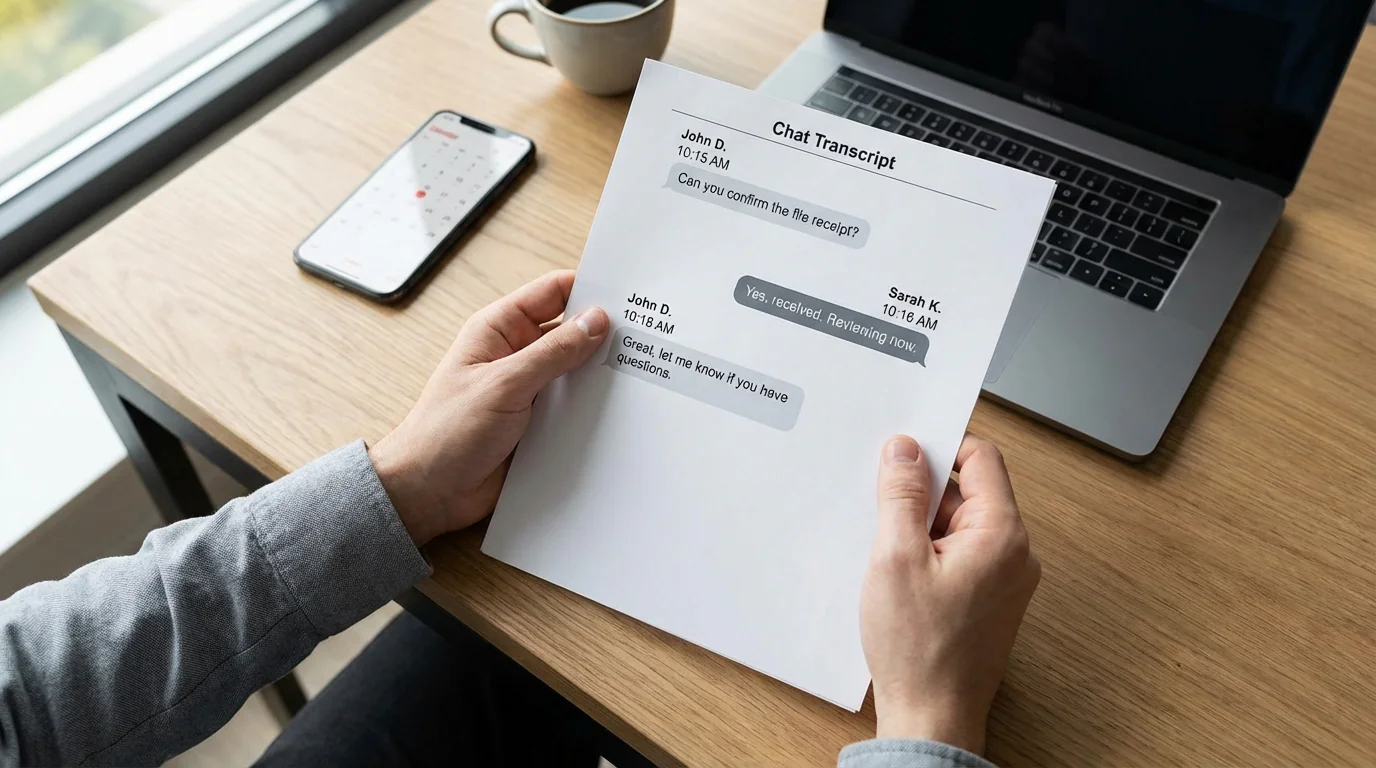
Случвало ти се е: трябва ти постоянно копие на важен Facebook Messenger разговор — дали за документиране на бизнес споразумение, запазване на доказателства за правно дело или просто архивиране на значим чат с любим човек. Проблемът? Messenger, като повечето приложения за съобщения, не прави лесно експортирането или отпечатването на разговорите.
Може да се занимаваш с клиентски спор и ти трябва доказателство за обещаното. Може би стои изслушване в съда пред теб и искаш ясна документация на комуникациите. Или пък просто искаш да отпечаташ сърдечна размяна като спомен. Каквато и да е причината, знанието как да отпечатваш съобщения от Messenger може да ти спести часове на разочарование.
Добрата новина е, че има няколко практични метода за поставяне на Messenger разговорите ти върху хартия или в PDF за печат: скрийншоти, собственото изтегляне на данни от Facebook, печат от Messenger.com в браузър или форматиран PDF експорт с TextPort. Някои са напълно безплатни, макар и по-бавни, докато други вършат тежката работа вместо теб.
Метод 1: Правене на скрийншоти (най-бърз за кратки чатове)
Ако трябва да отпечаташ само кратка размяна — може би дузина съобщения или по-малко — скрийншотите са най-простият ти маршрут. Този метод работи на всяко устройство и не струва нищо.
На iPhone:
- Отвори приложението Facebook Messenger и навигирай до разговора, който искаш да отпечаташ.
- Натисни Страничния бутон + Бутона за увеличаване на звука едновременно, за да заснемеш скрийншот, или Home + Заключване на по-стари модели.
- Превърти нагоре, за да заредиш по-стари съобщения, след това повтори, докато заснемеш целия разговор.
- Отвори приложението Снимки, избери всички скрийншоти, докосни иконата Сподели и избери Печат или ги запази като PDF първо.
На Android:
- Отвори Messenger и разговора, от който се нуждаеш.
- Натисни Захранване + Намали звука едновременно, за да направиш скрийншот.
- Превърти и заснеми, докато имаш цялата нишка.
- Отвори Галерията, избери скрийншотовете и отпечатай чрез приложението за принтер или запази като PDF.
Този метод е перфектен, когато ти трябва нещо бързо и не те притеснява малко ръчна работа. Недостатъкът е, че дългите разговори се превръщат в десетки изображения, досадни за организиране и отпечатване.
Метод 2: Изтегли данните от Facebook (най-пълната безплатна опция)
Facebook предлага вграден инструмент за експорт, позволяващ ти да изтеглиш всичките си данни, включително всеки Messenger разговор, който някога си имал. Безплатно е, макар и да изисква малко търпение.
Инструкции стъпка по стъпка:
- Влез в Facebook.com в настолен браузър.
- Кликни на снимката на профила в горния десен ъгъл и избери Настройки & Поверителност > Настройки.
- Навигирай до Accounts Center > Твоята информация и разрешения.
- Избери Изтегли информацията си.
- Кликни на Заяви изтегляне.
- Избери Специфични типове информация и постави отметка в Съобщения.
- Избери HTML като формат. По-лесно е за четене от JSON.
- Задай диапазона от дати на Цялото време или предпочитания период.
- Избери качеството на медиите и кликни Създай файл.
- Facebook ще ти изпрати известие, когато изтеглянето е готово — обикновено в рамките на часове до ден или два, в зависимост от количеството данни.
- Изтегли ZIP файла, разархивирай го на компютъра и отвори HTML файла в браузъра.
- Използвай Ctrl+P на Windows или Cmd+P на Mac, за да отпечаташ разговора или да го запазиш като PDF.
Този подход ти дава пълен, претърсваем архив на съобщенията. Компромисът е, че форматирането няма да изглежда точно като приложението Messenger.
Метод 3: Печат директно от Messenger Web (бързо и мръсно)
Ако бързаш и ти е нужна само основна разпечатка, можеш да използваш вградената функция за печат на браузъра директно от Messenger.com. Този метод няма да ти даде красиво форматиран документ, но е бърз и безплатен.
- Отвори Messenger.com в настолен браузър и влез.
- Отвори разговора, който искаш да отпечаташ.
- Превърти нагоре, за да заредиш всички необходими съобщения.
- Веднъж видими всички съобщения, натисни Ctrl+P на Windows или Cmd+P на Mac.
- Избери Запази като PDF или изпрати директно на принтера.
Полезен съвет: Преди печат, скрий страничните ленти на браузъра и лентите с инструменти, за да получиш по-чист резултат.
Този метод работи най-добре за скорошни, по-кратки разговори, при които не ти е нужно професионално форматиране.
Метод 4: Експорт с TextPort (работи за всяко приложение за съобщения, включително Messenger)
Този подход е особено полезен, ако трябва да експортираш разговори от множество платформи — включително WhatsApp, Instagram DMs, Telegram и Signal — без да жонглираш с различни инструменти.
TextPort работи, като заснема разговорите чрез запис на екрана или скрийншоти, след което реконструира цялата нишка — включително имената на подателите, времевите отпечатъци и оригиналния ред на съобщенията — в професионален PDF, CSV или обикновен текстов файл. Поддържа Facebook Messenger и други приложения за съобщения на iPhone или iPad.
Как работи:
- Изтегли приложението на iPhone.
- Отвори Messenger и навигирай до разговора, който искаш да експортираш.
- Следвай управлявания работен процес, за да записваш на екрана, докато превърташ чата, или импортирай поредица от скрийншоти.
- Приложението транскрибира и реконструира разговора автоматично.
- Експортирай в PDF за печат, CSV за анализ или TXT за бърза справка.
Този метод е особено полезен, когато:
- Трябва да експортираш от множество приложения за съобщения и искаш единен, последователен работен процес.
- Работиш с чувствителни към времето ситуации като дела за попечителство, претенции за тормоз или бизнес спорове.
- Искаш чист, форматиран PDF, изглеждащ професионално за правна или бизнес употреба.
- Ти трябват неограничени експорти без ограничения на платформата.
Кой метод да избереш?
Ето бързо ръководство за вземане на решение, базирано на нуждите ти:
- Кратък разговор под 20 съобщения: Използвай скрийншоти. Най-бърз и напълно безплатен.
- Пълен архив на всички съобщения: Изтегли Facebook данните и отпечатай HTML експорта.
- Бърза разпечатка с основно форматиране: Печатай директно от Messenger.com в браузъра.
- Професионална или правна документация: Използвай специализиран инструмент за експорт като TextPort.
- Множество приложения за съобщения или редовни експорти: Използвай универсален инструмент за експорт, поддържащ всички платформи.
Заключителни мисли
Отпечатването на Messenger разговори не трябва да е сложно. Независимо дали избираш бързия метод с скрийншоти, официалното изтегляне на данни от Facebook, печат от браузъра или специализиран инструмент за експорт, сега имаш множество пътища за поставяне на важните разговори върху хартия или в PDF.
Ключът е да съчетаеш метода с конкретната ти ситуация. Бързо ти трябва? Скрийншоти. Безплатно и пълно? Изтегляне на Facebook данни. Професионално? Използвай инструмент за експорт. Ако управляваш съобщения в множество приложения или ти трябват редовни експорти, универсалното решение ще ти спести значително количество от времето.
Независимо кой метод избереш, пази цифрово архивно копие преди печат и ако използваш съобщения за правни цели, консултирай се с адвоката си относно изискванията за форматиране и удостоверяване.

Започни да експортираш съобщенията си
Достъпно за iPhone, Mac и Windows. Без компютър.
