
Messenger मैसेज कैसे प्रिंट करें: 5 आसान तरीके समझाए गए
Messenger बातचीत प्रिंट करने की ज़रूरत क्यों पड़ सकती है
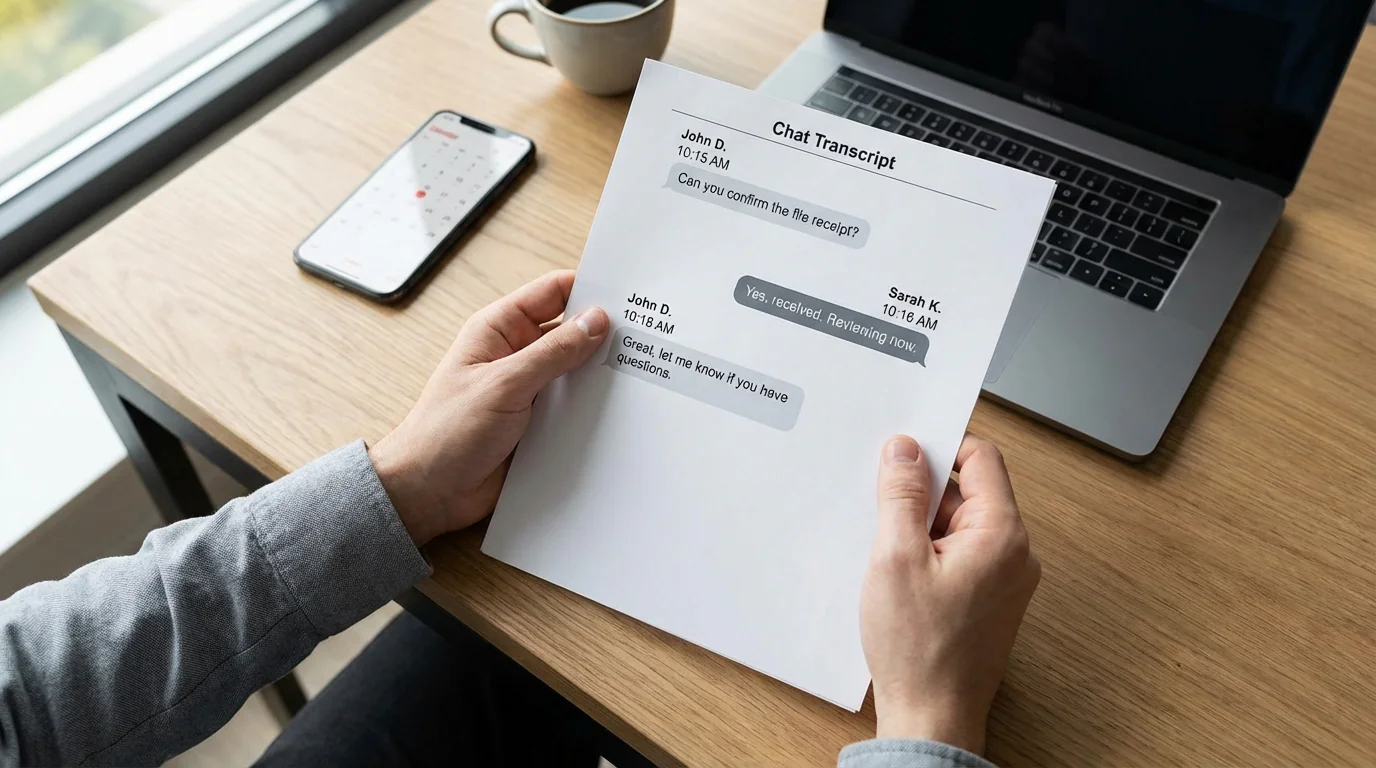
हम सभी वहाँ रहे हैं: आपको किसी ज़रूरी Facebook Messenger बातचीत की स्थायी कॉपी चाहिए — चाहे व्यापारिक समझौता दर्ज करना हो, किसी कानूनी मामले के लिए सबूत सुरक्षित करना हो, या किसी प्रिय व्यक्ति के साथ यादगार चैट संग्रहीत करनी हो। समस्या यह है कि Messenger, ज़्यादातर मैसेजिंग ऐप की तरह, बातचीत एक्सपोर्ट या प्रिंट करना आसान नहीं बनाता।
शायद किसी ग्राहक विवाद में आपको साबित करना है कि क्या वादा किया गया था। या अदालत की सुनवाई में आपके संचार का स्पष्ट दस्तावेज़ीकरण चाहिए। या बस एक हार्दिक बातचीत यादगार के रूप में प्रिंट करनी है।
अच्छी खबर: Messenger बातचीत कागज़ पर या प्रिंटयोग्य PDF में लाने के कई व्यावहारिक तरीके हैं — स्क्रीनशॉट, Facebook का अपना डेटा डाउनलोड, ब्राउज़र में Messenger.com से प्रिंट करना, या TextPort से फॉर्मेट किया हुआ PDF एक्सपोर्ट। कुछ पूरी तरह मुफ्त हैं, पर ज़्यादा समय लेने वाले, जबकि बाकी आपके लिए भारी काम खुद कर देते हैं।
तरीका 1: स्क्रीनशॉट (छोटी चैट के लिए सबसे तेज़)
अगर सिर्फ एक संक्षिप्त बातचीत — शायद दर्जन भर मैसेज — प्रिंट करनी है, तो स्क्रीनशॉट सबसे सरल रास्ता है। यह किसी भी डिवाइस पर काम करता है और मुफ्त है।
iPhone पर:
- Facebook Messenger ऐप खोलें और जो बातचीत प्रिंट करनी है उस पर जाएँ।
- स्क्रीनशॉट लेने के लिए Side Button + Volume Up एक साथ दबाएँ, पुराने मॉडल पर Home + Lock।
- पुराने मैसेज लोड करने के लिए ऊपर स्क्रॉल करें और दोहराएँ।
- Photos ऐप खोलें, सभी स्क्रीनशॉट चुनें, Share आइकन टैप करें और Print या पहले PDF में सेव करें।
Android पर:
- Messenger और वह बातचीत खोलें।
- Power + Volume Down एक साथ दबाएँ।
- पूरा धागा मिलने तक स्क्रॉल और कैप्चर करें।
- गैलरी खोलें, स्क्रीनशॉट चुनें और प्रिंटर ऐप से प्रिंट करें।
यह तरीका तब बढ़िया है जब तुरंत कुछ चाहिए। नुकसान यह है कि लंबी बातचीत दर्जनों तस्वीरों में बदल जाती है।
तरीका 2: Facebook डेटा डाउनलोड करें (सबसे पूरा मुफ्त विकल्प)
Facebook एक बिल्ट-इन एक्सपोर्ट टूल देता है जिससे आप अपना सारा डेटा — हर Messenger बातचीत सहित — डाउनलोड कर सकते हैं।
चरण-दर-चरण:
- डेस्कटॉप ब्राउज़र में Facebook.com पर लॉग इन करें।
- ऊपर दाएँ प्रोफ़ाइल फ़ोटो क्लिक करें और Settings & Privacy > Settings चुनें।
- Accounts Center > Your information and permissions जाएँ।
- Download your information चुनें।
- Request a download क्लिक करें।
- Specific types of information चुनें और Messages का बॉक्स चेक करें।
- फॉर्मेट के रूप में HTML चुनें — JSON से पढ़ना बहुत आसान है।
- तारीख की सीमा All time या अपनी पसंदीदा अवधि सेट करें।
- Create file क्लिक करें।
- Facebook आपको नोटिफिकेशन भेजेगा जब डाउनलोड तैयार हो।
- ZIP फ़ाइल डाउनलोड करें, कंप्यूटर पर निकालें और ब्राउज़र में HTML फ़ाइल खोलें।
- Windows पर Ctrl+P या Mac पर Cmd+P से प्रिंट करें या PDF में सेव करें।
यह तरीका आपके मैसेज का पूरा, खोजयोग्य संग्रह देता है। नुकसान: फॉर्मेटिंग Messenger ऐप जैसी नहीं दिखेगी — यह एक सादा-टेक्स्ट ट्रांसक्रिप्ट है।
तरीका 3: सीधे Messenger Web से प्रिंट करें (त्वरित और सरल)
अगर जल्दी में हैं और बस एक बुनियादी प्रिंटआउट चाहिए, तो Messenger.com से सीधे ब्राउज़र के बिल्ट-इन प्रिंट फंक्शन का उपयोग करें।
- डेस्कटॉप ब्राउज़र में Messenger.com खोलें और लॉग इन करें।
- जो बातचीत प्रिंट करनी है उसे खोलें।
- ज़रूरी मैसेज लोड करने के लिए ऊपर स्क्रॉल करें — Messenger मैसेज डायनामिक रूप से लोड करता है।
- सभी मैसेज दिखने के बाद Windows पर Ctrl+P या Mac पर Cmd+P दबाएँ।
- Save as PDF या अपने प्रिंटर को चुनें।
प्रो टिप: प्रिंट करने से पहले ब्राउज़र साइडबार और टूलबार छुपाएँ।
यह तरीका हाल की, छोटी बातचीत के लिए सबसे अच्छा है जहाँ पेशेवर फॉर्मेटिंग की ज़रूरत नहीं।
तरीका 4: TextPort से एक्सपोर्ट (किसी भी मैसेजिंग ऐप के लिए काम करता है, Messenger सहित)
यह तरीका खासतौर पर उपयोगी है अगर WhatsApp, Instagram DMs, Telegram और Signal सहित कई प्लेटफॉर्म से बातचीत एक्सपोर्ट करनी हो।
TextPort स्क्रीन रिकॉर्डिंग या स्क्रीनशॉट के ज़रिए बातचीत कैप्चर करके, भेजने वाले के नाम, टाइमस्टैंप और मूल मैसेज क्रम सहित पूरे धागे को फिर से बनाता है। यह एक पेशेवर PDF, CSV या प्लेन टेक्स्ट फ़ाइल में आउटपुट देता है। यह iPhone या iPad पर Facebook Messenger और अन्य मैसेजिंग ऐप सपोर्ट करता है।
यह कैसे काम करता है:
- iPhone पर ऐप डाउनलोड करें।
- Messenger खोलें और जो बातचीत एक्सपोर्ट करनी है उस पर जाएँ।
- चैट स्क्रॉल करते हुए स्क्रीन रिकॉर्ड करने के लिए गाइडेड वर्कफ़्लो का पालन करें, या स्क्रीनशॉट की श्रृंखला इंपोर्ट करें।
- ऐप स्वचालित रूप से बातचीत ट्रांसक्राइब और पुनर्निर्मित करता है।
- प्रिंटिंग के लिए PDF, विश्लेषण के लिए CSV, या त्वरित संदर्भ के लिए TXT में एक्सपोर्ट करें।
यह तरीका तब खास उपयोगी है जब:
- कई मैसेजिंग ऐप से एक्सपोर्ट करना हो और एक सुसंगत वर्कफ़्लो चाहिए।
- हिरासत मामलों, उत्पीड़न के दावों या व्यापारिक विवादों जैसी समय-संवेदनशील स्थितियाँ हों।
- एक साफ, फॉर्मेट किया हुआ PDF चाहिए।
- प्लेटफ़ॉर्म प्रतिबंधों के बिना असीमित एक्सपोर्ट चाहिए।
कौन सा तरीका चुनें?
- 20 मैसेज से कम की छोटी बातचीत: स्क्रीनशॉट। सबसे तेज़ और पूरी तरह मुफ्त।
- सभी मैसेज का पूरा संग्रह: Facebook डेटा डाउनलोड करें और HTML एक्सपोर्ट प्रिंट करें।
- बुनियादी फॉर्मेटिंग के साथ त्वरित प्रिंटआउट: Messenger.com पर ब्राउज़र से सीधे प्रिंट करें।
- पेशेवर या कानूनी दस्तावेज़ीकरण: TextPort जैसा डेस्कटॉप एक्सपोर्ट टूल या स्क्रीन-आधारित समाधान।
- कई मैसेजिंग ऐप या नियमित एक्सपोर्ट: सभी प्लेटफॉर्म सपोर्ट करने वाला यूनिवर्सल एक्सपोर्ट टूल।
अंतिम विचार
Messenger बातचीत प्रिंट करना जटिल नहीं होना चाहिए। स्क्रीनशॉट, Facebook के आधिकारिक डेटा डाउनलोड, ब्राउज़र प्रिंटिंग या किसी खास एक्सपोर्ट टूल — सभी रास्ते आपकी ज़रूरत के हिसाब से सही हो सकते हैं।
जो भी तरीका चुनें, प्रिंट से पहले डिजिटल बैकअप रखें। कानूनी उद्देश्यों के लिए अपने वकील से फॉर्मेटिंग और प्रामाणिकता ज़रूरतों के बारे में सलाह लें।

अपने मैसेज एक्सपोर्ट करना शुरू करें
iPhone, Mac और Windows पर उपलब्ध। कंप्यूटर की ज़रूरत नहीं।
