
Come stampare i messaggi di Messenger: 5 metodi semplici
Perché potresti aver bisogno di stampare le conversazioni di Messenger
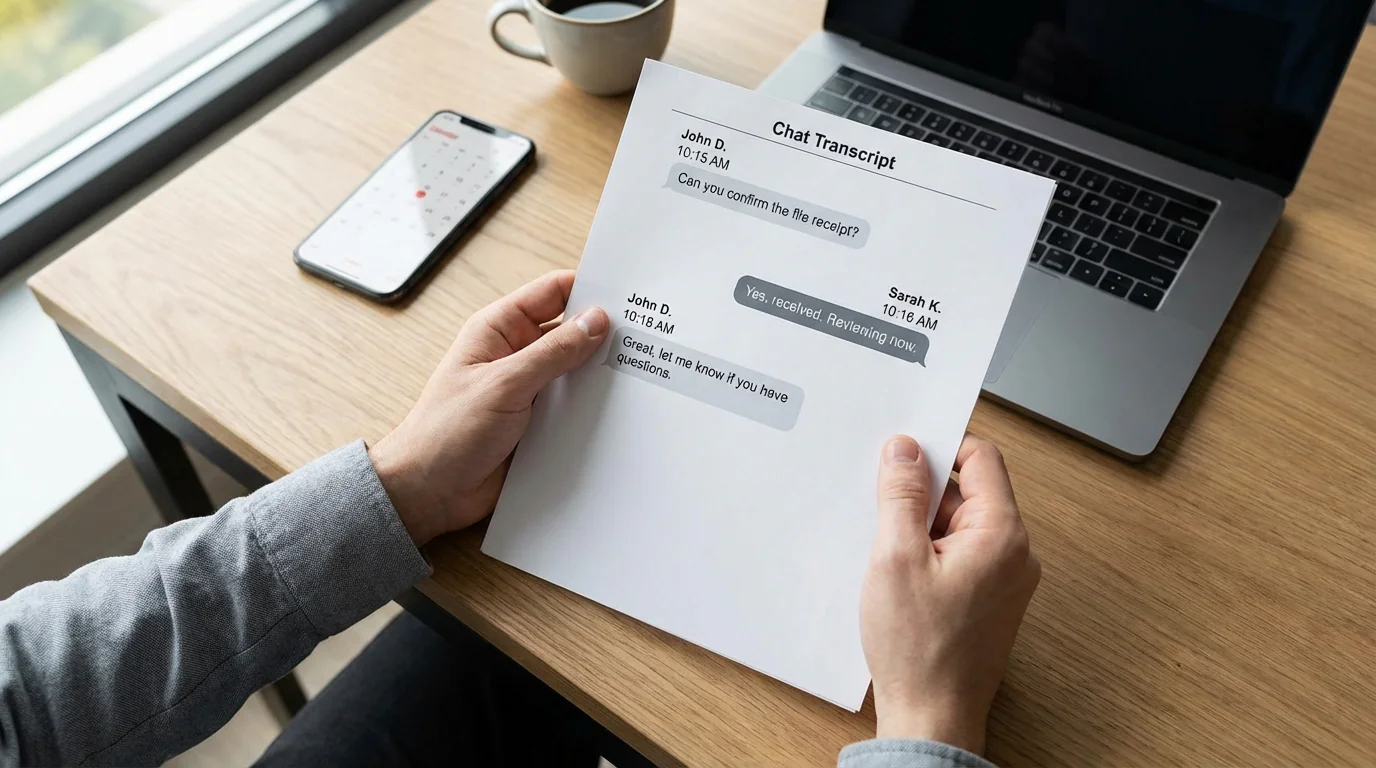
Potresti aver bisogno di una copia permanente di una conversazione importante su Facebook Messenger, per documentare un accordo commerciale, conservare prove per un caso legale o semplicemente archiviare uno scambio significativo con una persona cara. Il problema è che Messenger, come molte app di messaggistica, non rende affatto semplice esportare o stampare le conversazioni.
Magari stai affrontando una contestazione con un cliente e ti serve una prova di quanto promesso. Oppure stai preparando documenti per un'udienza e vuoi presentare comunicazioni chiare e ordinate. O ancora, vuoi soltanto conservare un messaggio importante come ricordo. In tutti questi casi, sapere come stampare i messaggi di Messenger può farti risparmiare tempo e problemi.
La buona notizia è che esistono diversi metodi pratici per portare le conversazioni di Messenger su carta o in un PDF stampabile: gli screenshot, il download dei dati di Facebook, la stampa da Messenger.com nel browser oppure un'esportazione in PDF formattato con TextPort. Alcuni sono completamente gratuiti, anche se richiedono più tempo, mentre altri fanno il lavoro pesante al posto tuo.
Metodo 1: fare screenshot (il più rapido per chat brevi)
Se devi stampare solo uno scambio breve, magari una decina di messaggi o meno, gli screenshot sono la strada più semplice. Funzionano su qualsiasi dispositivo e non costano nulla.
Su iPhone:
- Apri Facebook Messenger e vai alla conversazione che vuoi stampare.
- Premi insieme tasto laterale + Volume Su, oppure Home + blocco sui modelli più vecchi.
- Scorri verso l'alto per caricare i messaggi precedenti e ripeti finché non hai catturato tutta la conversazione.
- Apri Foto, seleziona gli screenshot, tocca Condividi e scegli Stampa oppure salva prima in PDF.
Su Android:
- Apri Messenger e la conversazione che ti serve.
- Premi Accensione + Volume Giù per fare uno screenshot.
- Continua a scorrere e catturare finché non hai tutta la conversazione.
- Apri la galleria, seleziona gli screenshot e stampali oppure salvali in PDF.
Questo metodo è perfetto se ti serve qualcosa subito e non ti dispiace un po' di lavoro manuale. Il lato negativo è che le conversazioni lunghe diventano rapidamente decine di immagini difficili da organizzare.
Metodo 2: scarica i tuoi dati Facebook (opzione gratuita più completa)
Facebook offre uno strumento integrato che ti permette di scaricare tutti i tuoi dati, comprese tutte le conversazioni di Messenger. È gratuito, ma richiede un po' di attesa.
Istruzioni passo dopo passo:
- Accedi a Facebook.com da browser desktop.
- Clicca sulla foto del profilo in alto a destra e seleziona Impostazioni e privacy > Impostazioni.
- Vai su Centro gestione account > Le tue informazioni e autorizzazioni.
- Seleziona Scarica le tue informazioni.
- Clicca Richiedi un download.
- Scegli Tipi specifici di informazioni e seleziona Messaggi.
- Imposta HTML come formato.
- Scegli l'intervallo di date.
- Imposta la qualità dei media e clicca Crea file.
- Facebook ti avviserà quando il download sarà pronto.
- Scarica il file ZIP, estrailo sul computer e apri il file HTML nel browser.
- Usa Ctrl+P su Windows o Cmd+P su Mac per stampare la conversazione o salvarla in PDF.
Questo approccio ti dà un archivio completo e ricercabile. Il compromesso è che la formattazione non assomiglierà esattamente all'app Messenger.
Metodo 3: stampa direttamente da Messenger Web
Se hai fretta e ti basta una stampa di base, puoi usare la funzione di stampa integrata del browser direttamente da Messenger.com. Non otterrai un documento particolarmente raffinato, ma è veloce e gratuito.
- Apri Messenger.com da browser desktop e accedi.
- Apri la conversazione che vuoi stampare.
- Scorri verso l'alto per caricare tutti i messaggi che ti servono.
- Quando tutti i messaggi sono visibili, premi Ctrl+P su Windows o Cmd+P su Mac.
- Scegli Salva come PDF oppure invia direttamente alla stampante.
Consiglio: prima di stampare, prova a nascondere barre laterali e altri elementi del browser per ottenere un risultato più pulito.
Questo metodo funziona meglio per conversazioni recenti e non troppo lunghe, quando non ti serve una formattazione professionale.
Metodo 4: esporta con TextPort (funziona con qualsiasi app di messaggistica, incluso Messenger)
Questo approccio è particolarmente utile se devi esportare conversazioni da più piattaforme, inclusi WhatsApp, messaggi diretti di Instagram, Telegram e Signal, senza dover imparare un flusso diverso per ogni app.
TextPort funziona catturando le conversazioni tramite registrazione dello schermo o screenshot, poi ricostruisce il thread completo, compresi nomi dei mittenti, timestamp e ordine originale dei messaggi, in un PDF, CSV o file di testo. Supporta Facebook Messenger e altre app di messaggistica sul tuo iPhone o iPad.
Come funziona:
- Scarica l'app su iPhone.
- Apri Messenger e vai alla conversazione che vuoi esportare.
- Segui il flusso guidato per registrare lo schermo mentre scorri la chat, oppure importa una serie di screenshot.
- L'app trascrive e ricostruisce automaticamente la conversazione.
- Esporta in PDF per la stampa, CSV per l'analisi oppure TXT per una consultazione rapida.
Questo metodo è particolarmente utile quando:
- devi esportare da più app e vuoi un flusso unico
- stai lavorando su situazioni urgenti come cause di affidamento, molestie o controversie commerciali
- vuoi un PDF ordinato e professionale
- hai bisogno di esportazioni senza limiti di piattaforma
Puoi approfondire anche come esportare le chat di WhatsApp o altri metodi per esportare messaggi da iPhone.
Quale metodo dovresti scegliere?
Ecco una guida rapida:
- Conversazione breve sotto i 20 messaggi: usa gli screenshot.
- Archivio completo di tutti i messaggi: scarica i tuoi dati Facebook e stampa l'HTML.
- Stampa veloce con formattazione base: stampa da Messenger.com.
- Documentazione professionale o legale: usa uno strumento dedicato o una soluzione come TextPort.
- Più app di messaggistica o esportazioni frequenti: usa uno strumento universale.
La scelta giusta dipende da quanto tempo hai, da quanto deve essere professionale il risultato e da quanto spesso devi fare questa operazione.
Considerazioni finali
Stampare le conversazioni di Messenger non deve per forza essere complicato. Che tu scelga gli screenshot, il download ufficiale dei dati Facebook, la stampa dal browser o uno strumento dedicato, hai comunque più strade possibili per ottenere una copia su carta o in PDF.
La chiave è scegliere il metodo in base alla situazione concreta. Ti serve subito? Screenshot. Ti serve gratis e completo? Download dei dati Facebook. Ti serve un risultato professionale? Usa uno strumento di esportazione.

Inizia a esportare i tuoi messaggi
Disponibile per iPhone, Mac e Windows. Nessun computer necessario.
