
如何打印 Messenger 消息:5 种实用方法详解
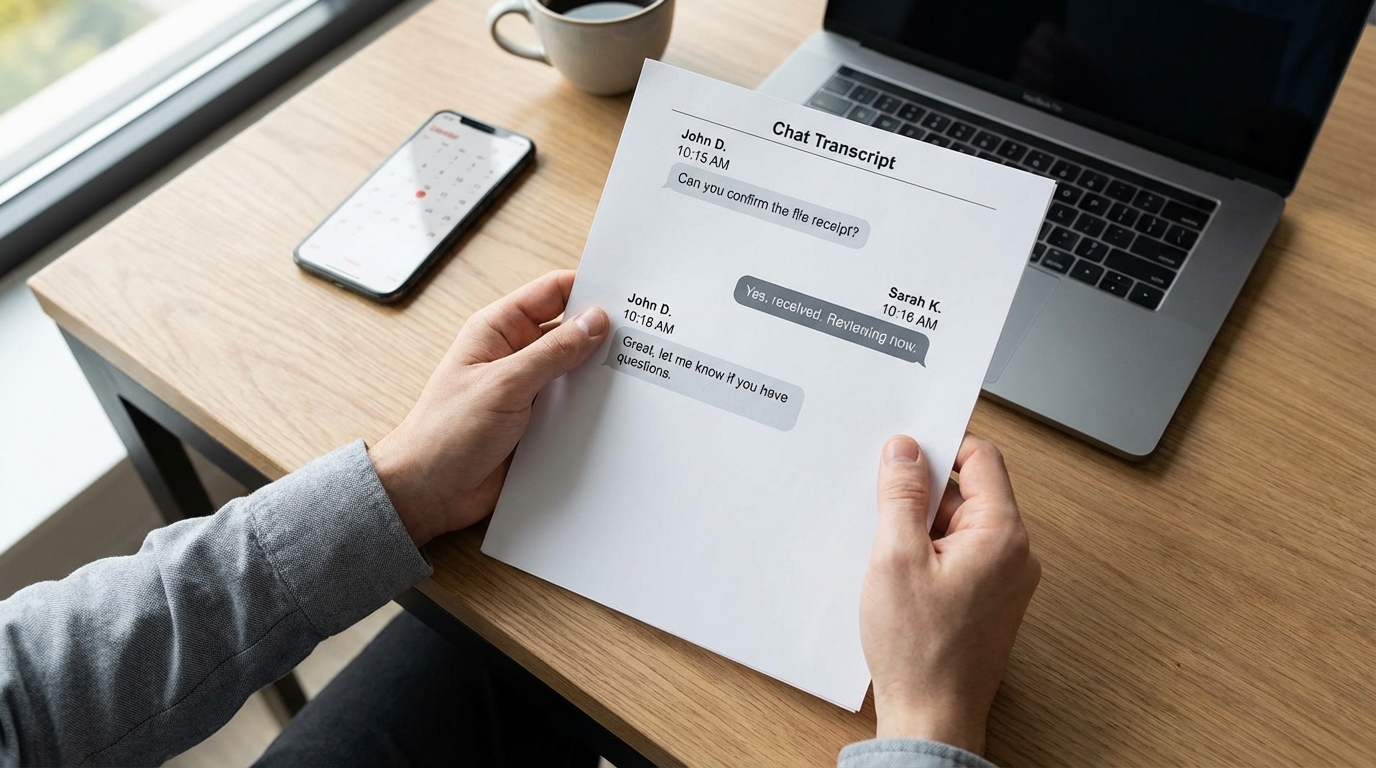
为什么需要打印 Messenger 对话
这种情况大家都遇到过:需要保存一段重要的 Facebook Messenger 对话的永久副本——无论是记录商业协议、为法律案件保存证据,还是只是把一段珍贵的聊天留存下来。问题在于,Messenger 和大多数聊天应用一样,根本不方便导出或打印对话。
也许你正在处理客户纠纷,需要证明承诺了什么。也许你面临法庭听证,想提交清晰的沟通记录。或者你只是想把一段温馨的交流打印出来留作纪念。无论出于什么原因,知道如何打印 Messenger 消息都能为你省去数小时的挫败感,乃至真实的金钱损失。
好消息是,有几种实用的方法可以将 Messenger 对话打印出来或保存为可打印的 PDF。有些完全免费,虽然耗时较多;另一些则借助工具为你承担繁重工作。
方法一:截屏(短对话最快捷)
如果只需要打印一小段交流——也许不超过十几条消息——截屏是最简单的方式,适用于任何设备且完全免费。
在 iPhone 上:
- 打开 Facebook Messenger 应用,进入要打印的对话。
- 同时按下侧边按钮加音量加键截屏,旧款机型按 Home 键加锁屏键。
- 向上滚动加载较早的消息,重复操作直到截取完整段对话。
- 打开"照片"应用,选中所有截屏,轻点"分享"图标,选择"打印",或先保存为 PDF。
在 Android 上:
- 打开 Messenger 和需要的对话。
- 同时按下电源键加音量减键截屏,具体按键组合因厂商而异。
- 滚动并截取,直到完成整段记录。
- 打开图库,选中截屏,通过打印机应用打印,或保存为 PDF。
这种方法适合需要快速处理且不介意少量手动操作的情况。缺点是长对话会产生数十张图片,整理和打印起来非常繁琐。
方法二:下载 Facebook 数据(最完整的免费选项)
Facebook 提供内置导出工具,可以下载你的所有数据,包括每一段 Messenger 对话历史。免费,但需要一点耐心。
操作步骤:
- 在桌面浏览器上登录 Facebook.com。
- 点击右上角的头像,选择"设置与隐私">"设置"。
- 进入"账户中心">"你的信息和权限"。
- 选择"下载你的信息"。
- 点击"申请下载"。
- 选择"特定类型的信息",勾选"消息"。
- 选择 HTML 格式,比 JSON 更易于阅读。
- 将日期范围设置为"全部时间"或你需要的范围。
- 选择媒体质量,点击"创建文件"。
- Facebook 会在文件准备好时发送通知,通常需要几小时到一两天,具体取决于数据量。
- 下载 ZIP 文件,在电脑上解压,在浏览器中打开 HTML 文件。
- 在 Windows 上按 Ctrl+P,在 Mac 上按 Cmd+P 打印对话或存储为 PDF。
这种方式可以获得完整、可搜索的消息存档。缺点是格式与 Messenger 应用不完全一致,更像是纯文本记录,但对于需要记录所有内容且不想为第三方工具付费的场景,这是理想选择。
方法三:直接从 Messenger 网页版打印(快速简便)
如果时间紧迫,只需要基本打印,可以直接在 Messenger.com 中使用浏览器内置的打印功能,虽然格式不会特别漂亮,但快捷且免费。
- 在桌面浏览器中打开 Messenger.com 并登录。
- 打开要打印的对话。
- 向上滚动加载所有需要的消息。Messenger 是动态加载消息的,需要手动滚动到最早的消息。
- 所有消息显示后,在 Windows 上按 Ctrl+P,在 Mac 上按 Cmd+P。
- 选择"存储为 PDF"或直接发送到打印机。
小提示: 打印前,使用浏览器的阅读模式或调整打印设置隐藏侧边栏和工具栏,获得更整洁的输出效果。
这种方法最适合近期的短对话,且不需要专业格式或突出显示时间戳的场景。
方法四:适用于任意聊天应用的通用导出方案(包括 Messenger)
这种方式特别适合需要从多个平台导出对话的情况,包括 WhatsApp、Instagram 私信、Telegram 和 Signal,无需为每个平台学习不同的工具或方法。
TextPort 通过屏幕录制或截屏捕捉对话,然后重建完整记录——包括发送者姓名、时间戳和原始消息顺序——生成专业的 PDF、CSV 或纯文本文件。由于它直接处理屏幕上显示的内容,所以支持 iPhone 或 iPad 上的 Facebook Messenger 及其他聊天应用。
工作原理:
- 在 iPhone 上下载应用。
- 打开 Messenger,进入要导出的对话。
- 按照引导工作流,在滚动聊天记录时录制屏幕,或导入一系列截屏。
- 应用自动转录并重建对话。
- 导出为 PDF 用于打印,CSV 用于分析,或 TXT 用于快速参考。
这种方法特别适合以下情况:
- 需要从多个聊天应用导出,希望有统一、一致的工作流程。
- 处理监护权案件、骚扰索赔或商业纠纷等时间敏感的场合。
- 需要整洁、格式规范的 PDF,用于法律或商业用途。
- 需要无平台限制的无限导出。
如果需要定期导出消息,或需要从 Messenger 之外的应用导出,这种通用方式比分别学习每个平台的导出限制和细节要省时得多。你还可以了解更多关于导出 WhatsApp 聊天记录或探索其他 iPhone 短信导出方法的内容。
应该选择哪种方法?
以下是根据你的需求快速做决定的指南:
- 少于 20 条消息的短对话: 使用截屏。最快捷,完全免费。
- 需要所有消息的完整存档: 下载 Facebook 数据并打印 HTML 导出文件。
- 需要基本格式的快速打印: 直接在浏览器中从 Messenger.com 打印。
- 专业或法律文件: 使用桌面导出工具或 TextPort 等屏幕捕捉方案。
- 多个聊天应用或需要定期导出: 使用支持所有平台的通用导出工具。
正确的方法取决于你有多少时间、输出需要多专业,以及你是需要做一次还是定期进行。对大多数人来说,Facebook 数据下载是不错的折中方案——只需做好等待 Facebook 准备文件的心理准备。
总结
打印 Messenger 对话不必复杂。无论选择快速截屏、Facebook 官方数据下载、浏览器打印,还是专用导出工具,你现在都有多种途径将重要对话转为纸质或 PDF 格式。
关键是将方法与你的具体情况匹配。需要速度?截屏。需要免费且完整?Facebook 数据下载。需要专业输出?使用导出工具。如果需要跨多个应用管理消息或定期导出,通用方案将为你节省大量时间。
无论选择哪种方法,打印之前先做数字备份;如果要将消息用于法律用途,请咨询律师关于格式和认证的要求。

