
如何列印 Signal 訊息:4 種實用方法

為什麼列印 Signal 訊息可能比較麻煩
Signal 憑藉其作為最安全通訊 App 之一的聲譽享有盛名,但正是這種對隱私的承諾,讓匯出和列印對話出奇地困難。與標準通訊 App 不同,Signal 對所有內容進行端對端加密,並將訊息本地儲存在你的裝置上,而非雲端。這保護了你的對話,但也意味著沒有內建的匯出為 PDF 選項。
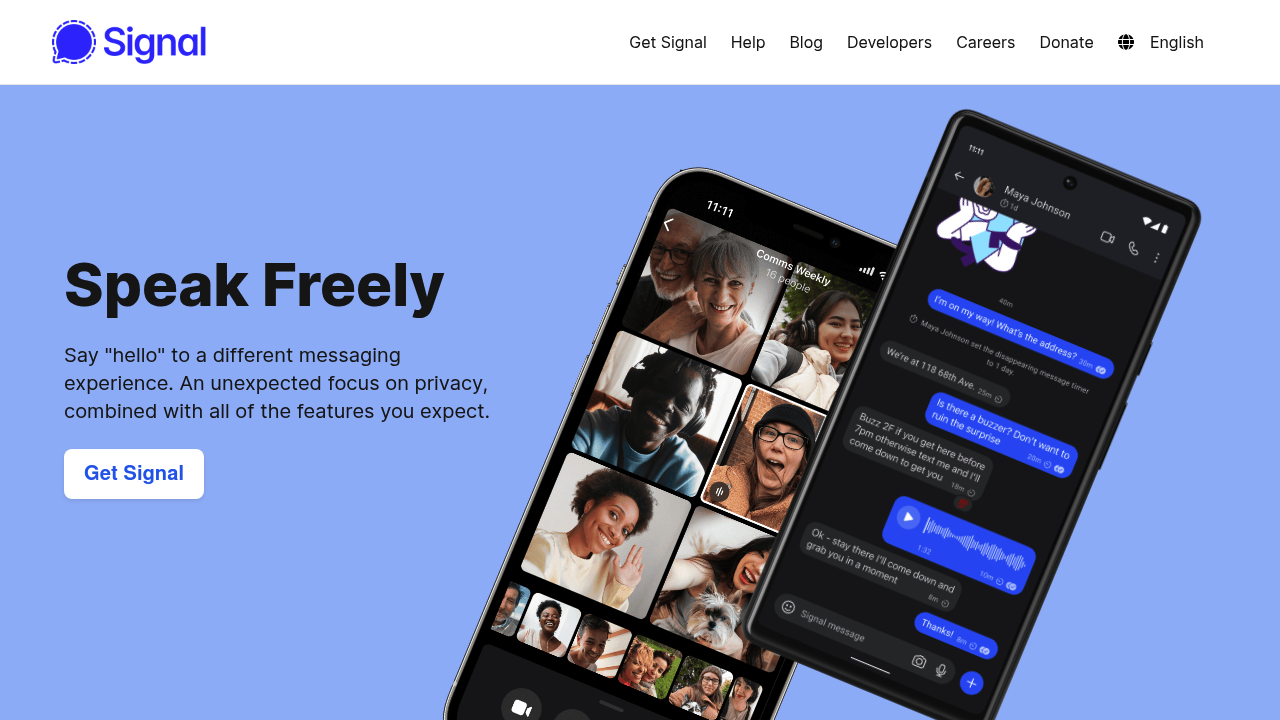
無論你需要法律文件的列印記錄、想保存重要對話,還是只是需要關鍵溝通的備份,Signal 都不讓這件事變得容易。好消息是,有幾種實際的替代方案適用於 iPhone、Android 和桌面平台。
方法一:截圖並列印(最快,適合短暫對話)
對於簡短的交流或特定訊息,截圖仍然是最簡單的解決方案。這個方法適用於 iPhone 和 Android,且不需要額外軟體。
在 iPhone 上:
- 開啟你要擷取的 Signal 對話。
- 同時按下側邊按鈕 + 調高音量鍵,或在舊款裝置上按 Home + 電源鍵。
- 向下捲動並重複每個訊息螢幕畫面。
- 開啟「照片」App 並找到你的截圖。
- 選取截圖並點一下「分享」。
- 選擇「列印」或透過「檔案」儲存為 PDF。
在 Android 上:
- 開啟你的 Signal 對話。
- 同時按下電源 + 調低音量鍵。
- 繼續捲動並擷取畫面。
- 開啟「圖庫」或「照片」並選取你的截圖。
- 點一下選單並選擇「列印」,或使用 PDF 轉換 App。
重要注意事項: 確保在 Signal 設定中停用「螢幕安全」(設定 > 隱私 > 螢幕安全),否則你的截圖可能會顯示為全黑。截圖也不會以結構化方式保留時間戳記和發送者資訊等詮釋資料,因此最適合非正式記錄而非正式文件。
方法二:使用 Signal 桌面版搭配列印為 PDF
當你需要含更好格式的較長對話記錄時,Signal 桌面版提供了最直接的可列印文件路徑。
步驟說明:
- 將 Signal 桌面版連結到你的手機:
- 從 signal.org 下載 Windows、Mac 或 Linux 版的 Signal 桌面版。
- 在 iPhone 或 Android 裝置上開啟 Signal。
- 前往設定 > 已連結裝置 > 連結新裝置。
- 掃描電腦上顯示的 QR 碼。
- 選擇是否傳輸現有記錄或重新開始。
- 匯出對話:
- 在 Signal 桌面版中開啟你要列印的對話。
- 向上捲動載入你需要的完整訊息記錄。
- 點擊並拖曳選取訊息,或在 Windows 上使用 Ctrl+A 或在 Mac 上使用 Cmd+A。
- 複製內容並貼到文字處理程式中。
- 列印為 PDF:
- 在 Windows 上按 Ctrl+P 或在 Mac 上按 Cmd+P。
- 選擇「儲存為 PDF」或你的 PDF 印表機。
- 選擇目的地並儲存。
限制: Signal 桌面版只包含從裝置連結那時起同步的訊息,除非你在設定期間傳輸記錄。如果你需要較舊的訊息且未傳輸,你可能需要使用行動裝置方法之一。
方法三:長對話的螢幕錄影
對於需要許多截圖的長訊息串,螢幕錄影通常更有效率。
在 iPhone 上:
- 前往設定 > 控制中心,如果需要,新增「螢幕錄影」。
- 開啟你的 Signal 對話並捲動到對話開頭。
- 開啟控制中心。
- 點一下「錄影」並等待倒數計時。
- 緩慢地捲動對話。
- 完成後停止錄影。
- 影片會儲存到「照片」App 中。
在 Android 上:
- 開啟快速設定。
- 點一下「螢幕錄影機」。
- 開啟 Signal 並捲動到對話頂部。
- 開始錄影並緩慢地捲動訊息。
- 錄影完成後停止。影片會儲存到你的相簿。
轉換為可列印格式: 螢幕錄影不能直接列印,但你可以使用 TextPort 等服務將其轉換為結構化的 PDF 或文字文件。這讓你能以適合列印的格式保留時間戳記和發送者資訊。
方法四:透過 TextPort 匯出(最全面的解決方案)
如果你需要含完整詮釋資料、時間戳記和一致格式的專業法院適用匯出,TextPort 是最強大的選項。它適用於 iPhone 或 iPad 上的 Signal 和其他通訊 App。
運作方式:
- 從 App Store 下載 TextPort。
- 用截圖或螢幕錄影擷取你的 Signal 對話。
- 將截圖或影片匯入 TextPort。
- 讓 App 重建對話,包含發送者、時間戳記和訊息順序。
- 匯出為 PDF、CSV 或 TXT。
- 直接從手機列印或將匯出傳輸到電腦。
為何這種方法突出: 與手動截圖工作流程或複製貼上替代方案不同,TextPort 保留了法律、業務或合規工作流程往往需要的對話結構和詮釋資料。如果你需要從其他平台匯出 WhatsApp 對話或訊息,它也很有用,無需為每個平台學習不同的工作流程。
獲得更好結果的技巧
開始匯出之前:
- 如果已啟用閱後即焚功能,暫時停用它。
- 確認設定 > 隱私 > 螢幕安全的設定,這樣截圖不會被封鎖。
- 單獨儲存重要媒體,因為許多匯出方法不能乾淨地包含附件。
- 如果時間對法律或合規原因很重要,請盡快匯出。
關於列印品質:
- 如果版面太寬,使用橫向方向。
- 列印前調整邊距和字型大小。
- 如果需要記錄參與者、匯出日期或脈絡,請包含封面頁。
- 如果這是用於法律提交,請與法律顧問確認可採納性要求。
需要了解的平台特定限制
iPhone/iOS: iPhone 版 Signal 沒有原生匯出功能。你的主要選項是截圖、螢幕錄影或 Signal 桌面版。
Android: Android 提供 JSON 匯出,但對於直接列印而言並不特別有用,需要額外的轉換。
Signal 桌面版: 桌面工作流程是最佳的手動選項,但它只包含從連結時起同步的記錄,除非你在設定期間傳輸較舊的資料。
當你需要的不只是列印對話時
如果你需要從多個平台匯出訊息——包括 iPhone 的「訊息」App、Signal、WhatsApp 和 Instagram——使用統一工作流程可能更有效率。更廣泛的存檔和更整潔的跨 App 格式,請參考從 iPhone 列印簡訊的最佳方法。
最後的話
由於 App 注重隱私的設計,列印 Signal 訊息需要替代方案,但仍然可以管理。截圖適用於短暫對話,Signal 桌面版是可用時最佳的手動選項,而 TextPort 是你需要結構化、適合列印輸出時最完整的路徑。
無論你使用哪種方法,在分享或列印時請謹慎處理匯出的對話,並注意隱私和同意問題。

