
如何打印 Signal 消息:4 种实用方法

为什么打印 Signal 消息比较棘手
Signal 以极高的安全性著称,但正是这种对隐私的承诺,使导出和打印对话出人意料地困难。与标准聊天应用不同,Signal 对一切内容进行端对端加密,并将消息存储在设备本地,而非云端。这保护了你的对话,但也意味着没有内置的"导出为 PDF"选项。
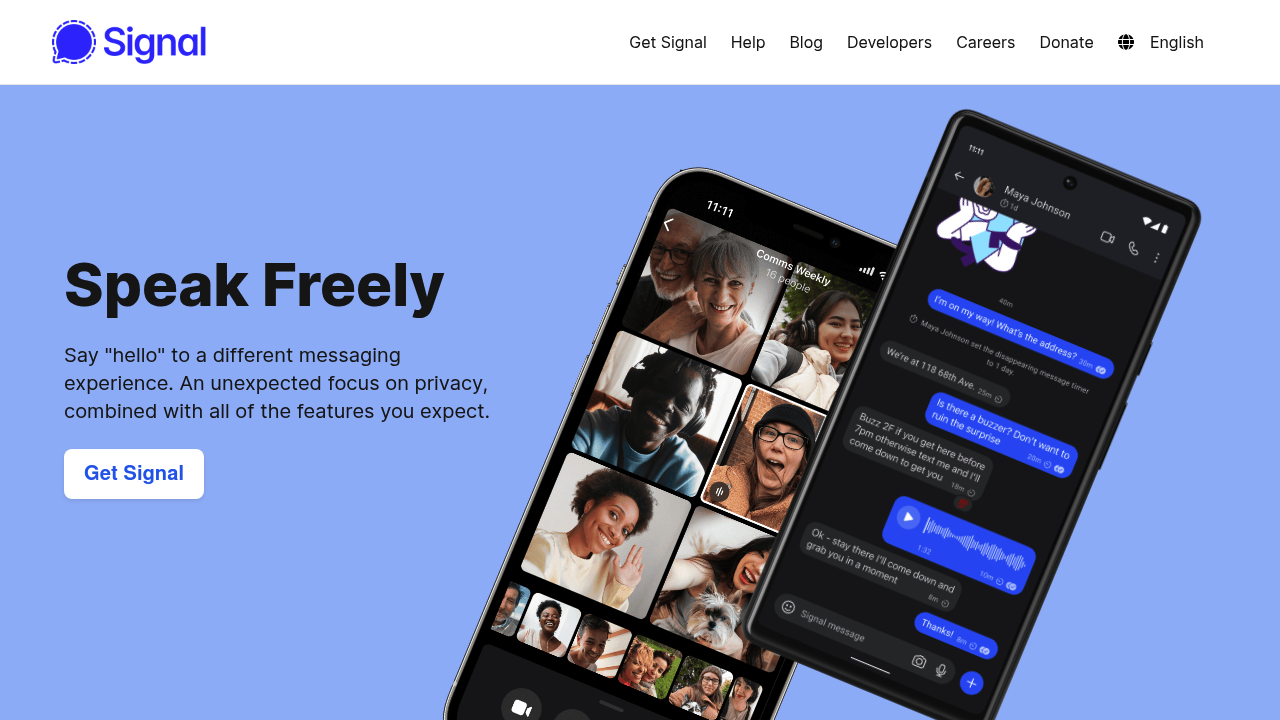
无论是需要法律文件的打印记录、想保存重要对话,还是只需要关键沟通的备份,Signal 都不会让这件事变得简单。好消息是,有几种实用的变通方法,适用于 iPhone、Android 和桌面平台。
方法一:截屏并打印(短对话最快捷)
对于简短的交流或特定消息,截屏仍然是最简单的解决方案,适用于 iPhone 和 Android,无需额外软件。
在 iPhone 上:
- 打开要捕捉的 Signal 对话。
- 同时按下侧边按钮加音量加键,旧款设备按 Home 键加电源键。
- 向下滚动,重复截取每一屏消息。
- 打开"照片"应用,找到截屏。
- 选中截屏,轻点"分享"。
- 选择"打印",或通过"文件"保存为 PDF。
在 Android 上:
- 打开 Signal 对话。
- 同时按下电源键加音量减键。
- 继续滚动并截取每一屏。
- 打开"图库"或"照片",选中截屏。
- 轻点菜单,选择"打印",或使用 PDF 转换应用。
重要提示: 确保在 Signal 设置中已关闭屏幕安全功能("设置">"隐私">"屏幕安全"),否则截屏可能显示为黑屏。截屏也无法以结构化方式保留时间戳和发送者信息等元数据,因此最适合非正式记录,而非正式文件。
方法二:使用 Signal 桌面版打印转 PDF
Signal 桌面版是在需要更好格式时,获取更长对话历史的可打印文件的最直接途径。
操作步骤:
- 将 Signal 桌面版关联到你的手机:
- 从 signal.org 为 Windows、Mac 或 Linux 下载 Signal 桌面版。
- 在 iPhone 或 Android 上打开 Signal。
- 进入"设置">"已关联设备">"关联新设备"。
- 扫描电脑上显示的二维码。
- 选择是否转移现有历史记录或重新开始。
- 导出对话:
- 在 Signal 桌面版中打开要打印的对话。
- 向上滚动加载需要的完整消息历史。
- 在 Windows 上按 Ctrl+A,在 Mac 上按 Cmd+A 全选,或点击拖动选择消息。
- 复制内容并粘贴到文字处理软件中。
- 打印转 PDF:
- 在 Windows 上按 Ctrl+P,在 Mac 上按 Cmd+P。
- 选择"存储为 PDF"或你的 PDF 打印机。
- 选择保存位置。
局限性: Signal 桌面版仅包含设备关联后同步的消息,除非在设置时选择了转移历史记录。如果需要更早的消息且未转移,可能需要使用基于手机的方法。
方法三:屏幕录制(长对话更高效)
对于需要大量截图的长消息记录,屏幕录制往往更高效。
在 iPhone 上:
- 如有需要,进入"设置">"控制中心",添加"屏幕录制"。
- 打开 Signal 对话,滚动到最开头。
- 打开控制中心。
- 轻点"录制",等待倒计时。
- 缓慢滚动整段对话。
- 完成后停止录制。
- 视频将保存到"照片"应用。
在 Android 上:
- 打开快速设置。
- 轻点"屏幕录制"。
- 打开 Signal,滚动到对话顶部。
- 开始录制,缓慢滚动消息。
- 录制完成后停止,视频将保存到图库。
转换为可打印格式: 屏幕录制不能直接打印,但可以使用 TextPort 等服务将其转换为结构化 PDF 或文字文件,以可打印格式保留时间戳和发送者信息。
方法四:使用 TextPort 导出(最全面的解决方案)
如果需要带完整元数据、时间戳和一致格式的专业法庭级导出,TextPort 是最有力的选项。它适用于 iPhone 或 iPad 上的 Signal 及其他聊天应用。
工作原理:
- 从 App Store 下载 TextPort。
- 用截屏或屏幕录制捕捉 Signal 对话。
- 将截屏或视频导入 TextPort。
- 让应用重建对话,包含发送者、时间戳和消息顺序。
- 导出为 PDF、CSV 或 TXT。
- 直接从手机打印,或将导出文件传输到电脑。
这种方法的优势: 与手动截图工作流或复制粘贴变通方案不同,TextPort 保留了法律、商业或合规工作流通常需要的对话结构和元数据。如果还需要导出 WhatsApp 聊天记录或其他平台的消息,无需为每个平台学习不同的工作流,TextPort 也能轻松搞定。
使用技巧
开始导出前:
- 如已启用阅后即焚消息,临时关闭它。
- 检查"设置">"隐私">"屏幕安全",确保截屏不被阻止。
- 单独保存重要媒体文件,因为许多导出方法不能完整包含附件。
- 如果时间对法律或合规原因很重要,请尽快导出。
提高打印质量:
- 如果布局太宽,使用横向打印。
- 打印前调整页边距和字体大小。
- 如需记录参与者、导出日期或背景信息,添加封面页。
- 如果要提交法庭,请与律师确认采信要求。
各平台的已知限制
iPhone/iOS: iPhone 版 Signal 没有原生导出功能,主要选择是截屏、屏幕录制或 Signal 桌面版。
Android: Android 支持 JSON 导出,但对于直接打印不太实用,通常需要额外转换。
Signal 桌面版: 桌面工作流是最佳手动选项,但仅包含关联点之后同步的历史记录,除非在设置时转移了旧数据。
当你需要的不只是打印对话时
如果需要从多个平台导出消息,包括 iPhone 的"信息"应用、Signal、WhatsApp 和 Instagram,使用统一的工作流程会更高效。关于跨应用的更广泛存档和更整洁的格式,请参阅从 iPhone 打印短信的最佳方法。
总结
由于 Signal 注重隐私的设计理念,打印 Signal 消息需要变通方案,但完全可以实现。截屏适用于短对话,Signal 桌面版在可用时是最佳手动选项,而 TextPort 是需要结构化、可打印输出时最全面的途径。
无论选择哪种方法,都要谨慎处理导出的对话,在分享或打印时注意隐私和知情同意的问题。

