
Signalのメッセージを印刷する方法:実用的な4つの方法
Signalのメッセージ印刷が難しい理由
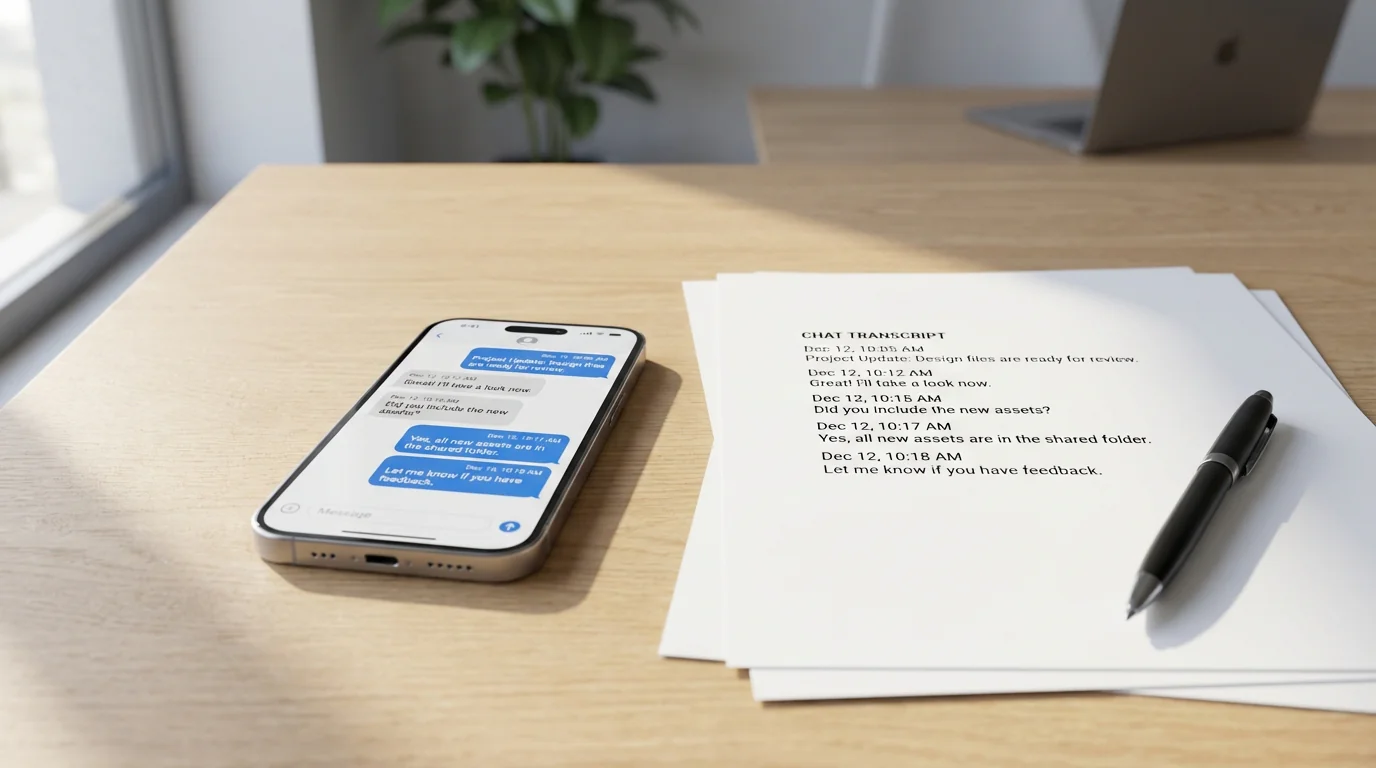
Signalはもっとセキュアなメッセージアプリの一つとして知られていますが、そのプライバシーへの取り組みが、会話の書き出しや印刷を驚くほど難しくしています。標準的なメッセージアプリと異なり、Signalはすべてをエンドツーエンドで暗号化し、クラウドではなくデバイスのローカルにメッセージを保存します。これにより会話が保護されますが、PDFへの書き出しのビルトインオプションがないことも意味します。
法的文書のために印刷された記録が必要な場合でも、重要な会話を保存したい場合でも、重要なコミュニケーションのバックアップが必要な場合でも、Signalは簡単にはできません。でも朗報があります。iPhone、Android、デスクトッププラットフォームで機能するいくつかの実用的な回避策があります。
方法1:スクリーンショットして印刷する(短い会話に最速)
短いやり取りや特定のメッセージには、スクリーンショットが最もシンプルな解決策です。iPhoneでもAndroidでも、追加ソフトウェアは不要です。
iPhoneの場合:
- キャプチャしたいSignalの会話を開きます。
- サイドボタン+音量アップを同時に押します。古いデバイスではホーム+電源です。
- メッセージの各画面のために下にスクロールして繰り返します。
- 「写真」アプリを開きスクリーンショットを探します。
- スクリーンショットを選択して「共有」をタップします。
- 「プリント」を選択するか、ファイルを通じてPDFとして保存します。
Androidの場合:
- Signalの会話を開きます。
- 電源+音量ダウンを同時に押します。
- スクロールして各画面をキャプチャし続けます。
- 「ギャラリー」または「写真」を開いてスクリーンショットを選択します。
- メニューをタップして「プリント」を選択するか、PDFコンバータアプリを使用します。
重要な注意事項: Signal設定で「設定」→「プライバシー」→「画面セキュリティ」でスクリーンセキュリティが無効になっているか確認してください。有効のままだとスクリーンショットが真っ黒になる場合があります。スクリーンショットはタイムスタンプと送信者情報を構造化された方法で保存しないため、正式な文書よりも非公式な記録に適しています。
方法2:Signalデスクトップ+PDF印刷を使う
Signalデスクトップは、より長い会話の履歴をより良いフォーマットで印刷可能な文書にする最も簡単な方法を提供します。
手順:
- Signalデスクトップをスマートフォンにリンクします:
- signal.orgからWindows、Mac、またはLinux向けのSignalデスクトップをダウンロードします。
- iPhoneまたはAndroidでSignalを開きます。
- 「設定」→「リンクされたデバイス」→「新しいデバイスをリンク」に移動します。
- コンピュータに表示されるQRコードをスキャンします。
- 既存の履歴を転送するか新規から始めるかを選択します。
- 会話を書き出します:
- Signalデスクトップで印刷したい会話を開きます。
- 必要なメッセージ履歴を読み込むために上にスクロールします。
- クリックアンドドラッグでメッセージを選択するか、WindowsではCtrl+A、MacではCmd+Aを使用します。
- コンテンツをコピーしてワードプロセッサに貼り付けます。
- PDFに印刷します:
- WindowsではCtrl+P、MacではCmd+Pを押します。
- 「PDFとして保存」またはPDFプリンタを選択します。
- 保存場所を選択して保存します。
制限事項: Signalデスクトップには、デバイスがリンクされた時点からのみ同期されたメッセージが含まれます(セットアップ時に履歴を転送しない場合)。古いメッセージが必要で転送していない場合は、モバイルベースの方法の一つが必要かもしれません。
方法3:長い会話のための画面録画
何枚ものスクリーンショットが必要な長いメッセージスレッドには、画面録画の方が効率的なことが多いです。
iPhoneの場合:
- 「設定」→「コントロールセンター」に移動し、必要に応じて「画面録画」を追加します。
- Signalの会話を開いて最初まで戻ります。
- コントロールセンターを開きます。
- 「録画」をタップしてカウントダウンを待ちます。
- 会話をゆっくりスクロールします。
- 完了したら録画を停止します。
- 動画は写真アプリに保存されます。
Androidの場合:
- クイック設定を開きます。
- 「スクリーンレコーダー」をタップします。
- Signalを開いて会話の最初までスクロールします。
- 録画を開始してメッセージをゆっくりスクロールします。
- 完了したら録画を停止します。動画はギャラリーに保存されます。
印刷可能な形式への変換: 画面録画は直接印刷できませんが、TextPortのようなサービスで構造化されたPDFまたはテキスト文書に変換できます。タイムスタンプと送信者情報を印刷に適した形式で保存することができます。
方法4:TextPortで書き出す(最も包括的な解決策)
完全なメタデータ、タイムスタンプ、一貫したフォーマットのプロフェッショナルで裁判所対応の書き出しが必要な場合、TextPortが最も強力な選択肢です。iPhoneまたはiPadのSignalやその他のメッセージアプリに対応しています。
仕組み:
- App StoreからTextPortをダウンロードします。
- スクリーンショットまたは画面録画でSignalの会話をキャプチャします。
- スクリーンショットまたは動画をTextPortに取り込みます。
- アプリが送信者、タイムスタンプ、メッセージ順序を含む会話を再構成するのを待ちます。
- PDF、CSV、またはTXTで書き出します。
- スマートフォンから直接印刷するか、書き出しをコンピュータに転送します。
この方法が際立つ理由: 手動のスクリーンショットワークフローやコピー&ペーストの回避策と異なり、TextPortは法的、ビジネス、またはコンプライアンスのワークフローがしばしば必要とする会話の構造とメタデータを保持します。WhatsAppチャットや他のプラットフォームからのメッセージを各プラットフォームで異なるワークフローを覚えずに書き出す必要がある場合にも便利です。
より良い結果のためのヒント
書き出しを開始する前に:
- 有効な場合は消えるメッセージを一時的に無効にしてください。
- スクリーンショットがブロックされないよう「設定」→「プライバシー」→「画面セキュリティ」を確認してください。
- 多くの書き出し方法では添付ファイルがきれいに含まれないため、重要なメディアを別に保存してください。
- 法的またはコンプライアンス上の理由でタイミングが重要な場合は、すぐに書き出してください。
印刷品質のために:
- レイアウトが広すぎる場合は横向きにしてください。
- 印刷前に余白とフォントサイズを調整してください。
- 参加者、書き出し日付、または文脈を記録する必要がある場合は表紙を含めてください。
- 法的な提出物の場合は、証拠の要件について弁護士に確認してください。
各プラットフォームの制限事項
iPhone/iOS: SignalのiPhone版にはネイティブの書き出し機能がありません。主な選択肢はスクリーンショット、画面録画、またはSignalデスクトップです。
Android: AndroidはJSON書き出しを提供しますが、追加の変換なしには直接印刷には適していません。
Signalデスクトップ: デスクトップのワークフローは最良の手動オプションですが、セットアップ時に古いデータを転送しない限り、リンクされた時点からの同期された履歴のみが含まれます。
印刷した会話以上のものが必要な場合
iPhoneのMessagesアプリ、Signal、WhatsApp、Instagramなど複数のプラットフォームからメッセージを書き出す必要がある場合、統一されたワークフローを使う方が効率的なことがあります。アプリ間でより広いアーカイブとよりきれいなフォーマットには、iPhoneからテキストメッセージを印刷するベストな方法をご覧ください。
最後に
Signalのメッセージを印刷するには回避策が必要ですが、アプリのプライバシー重視の設計のためですが、管理可能です。スクリーンショットは短い会話に使えます。Signalデスクトップは利用可能な最良の手動オプションです。TextPortは構造化された印刷可能な出力が必要な場合の最も完全な方法です。
どの方法を使っても、書き出した会話は慎重に扱い、共有または印刷する際にはプライバシーと同意に注意してください。

