
Cách In Tin Nhắn Từ Signal: 4 Phương Pháp Thực Tế Hoạt Động
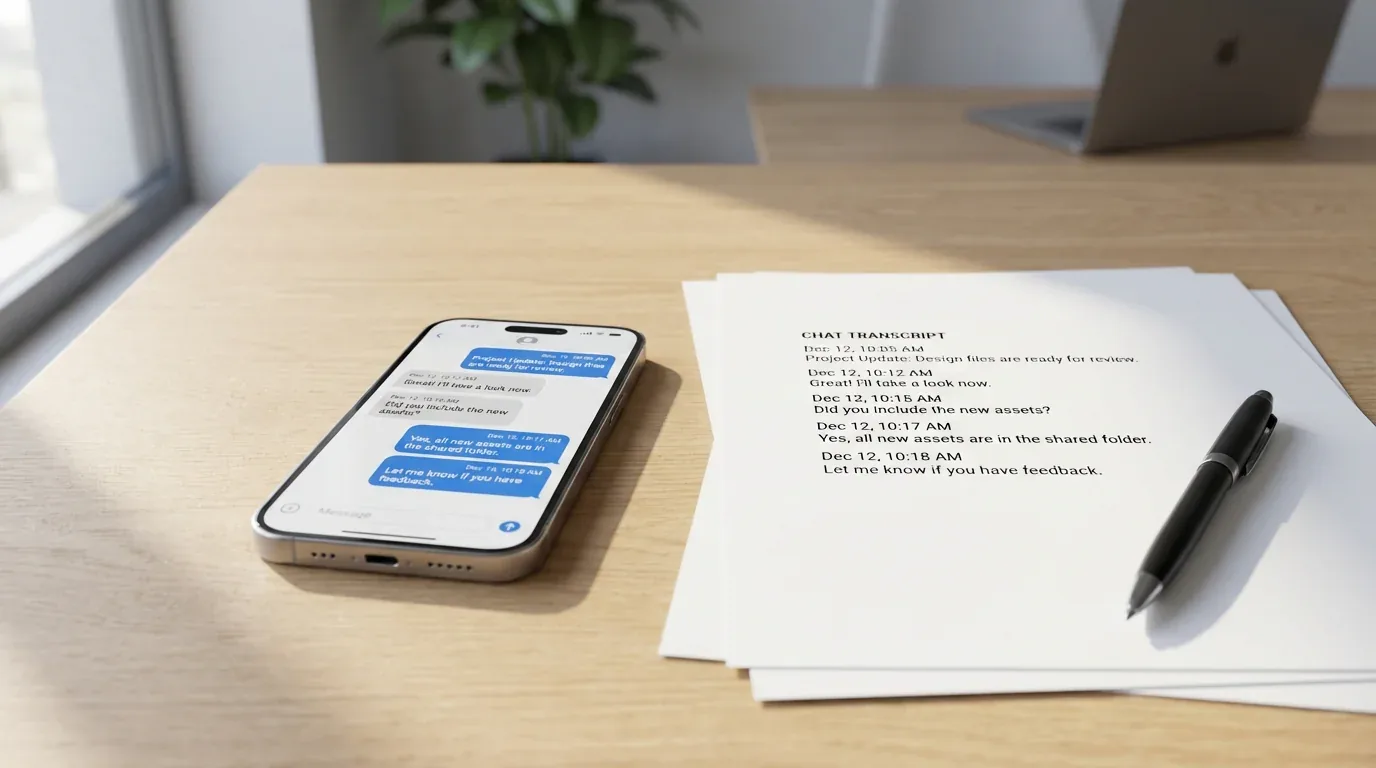
Tại Sao In Tin Nhắn Signal Có Thể Khó Khăn
Signal đã kiếm được danh tiếng là một trong những ứng dụng nhắn tin an toàn nhất hiện có, nhưng chính sự cam kết về quyền riêng tư đó làm cho việc xuất và in cuộc trò chuyện trở nên khó khăn một cách đáng ngạc nhiên. Không giống các ứng dụng nhắn tin tiêu chuẩn, Signal mã hóa mọi thứ đầu cuối và lưu trữ tin nhắn cục bộ trên thiết bị thay vì đám mây. Điều đó bảo vệ cuộc trò chuyện của bạn, nhưng cũng có nghĩa là không có tùy chọn xuất sang PDF tích hợp.

Dù bạn cần hồ sơ in cho tài liệu pháp lý, muốn bảo tồn các cuộc trò chuyện quan trọng, hay đơn giản là cần bản sao lưu của giao tiếp quan trọng, Signal không làm điều đó dễ dàng. Tin vui là có một số giải pháp thay thế thực tế hoạt động trên iPhone, Android và nền tảng desktop.
Phương Pháp 1: Chụp Ảnh Màn Hình và In (Nhanh Nhất Cho Cuộc Trò Chuyện Ngắn)
Đối với trao đổi ngắn hoặc tin nhắn cụ thể, ảnh chụp màn hình vẫn là giải pháp đơn giản nhất. Phương pháp này hoạt động trên cả iPhone và Android và không cần phần mềm bổ sung.
Trên iPhone:
- Mở cuộc trò chuyện Signal bạn muốn ghi lại.
- Nhấn Nút bên cạnh + Tăng âm lượng đồng thời, hoặc Home + Nguồn trên các thiết bị cũ hơn.
- Cuộn xuống và lặp lại cho mỗi màn hình tin nhắn.
- Mở ứng dụng Ảnh và tìm ảnh chụp màn hình.
- Chọn ảnh chụp màn hình và chạm vào Chia sẻ.
- Chọn In hoặc lưu chúng dưới dạng PDF qua Tệp.
Trên Android:
- Mở cuộc trò chuyện Signal.
- Nhấn Nguồn + Giảm âm lượng đồng thời.
- Tiếp tục cuộn và ghi lại các màn hình.
- Mở Thư viện hoặc Ảnh và chọn ảnh chụp màn hình.
- Chạm vào menu và chọn In, hoặc dùng ứng dụng chuyển đổi PDF.
Lưu ý quan trọng: Đảm bảo Bảo mật màn hình bị tắt trong cài đặt Signal trong Cài đặt > Quyền riêng tư > Bảo mật màn hình, nếu không ảnh chụp màn hình có thể xuất hiện màu đen. Ảnh chụp màn hình cũng không giữ nguyên siêu dữ liệu như dấu thời gian và thông tin người gửi theo cách có cấu trúc, vì vậy chúng tốt nhất cho hồ sơ không chính thức hơn là tài liệu chính thức.
Phương Pháp 2: Sử Dụng Signal Desktop với In Sang PDF
Signal Desktop cung cấp con đường trực tiếp nhất đến tài liệu có thể in khi bạn cần lịch sử cuộc trò chuyện dài hơn với định dạng tốt hơn.
Quy trình từng bước:
- Liên kết Signal Desktop với điện thoại:
- Tải Signal Desktop từ signal.org cho Windows, Mac hoặc Linux.
- Mở Signal trên iPhone hoặc Android.
- Vào Cài đặt > Thiết bị được liên kết > Liên kết thiết bị mới.
- Quét mã QR được hiển thị trên máy tính.
- Chọn có chuyển lịch sử hiện có hay bắt đầu mới.
- Xuất cuộc trò chuyện:
- Mở cuộc trò chuyện bạn muốn in trong Signal Desktop.
- Cuộn lên để tải lịch sử tin nhắn đầy đủ bạn cần.
- Chọn các tin nhắn bằng cách nhấp và kéo, hoặc sử dụng Ctrl+A trên Windows hoặc Cmd+A trên Mac.
- Sao chép nội dung và dán vào trình soạn thảo văn bản.
- In sang PDF:
- Nhấn Ctrl+P trên Windows hoặc Cmd+P trên Mac.
- Chọn Lưu dưới dạng PDF hoặc máy in PDF của bạn.
- Chọn đích và lưu.
Hạn chế: Signal Desktop chỉ bao gồm các tin nhắn được đồng bộ từ thời điểm thiết bị được liên kết, trừ khi bạn chuyển lịch sử trong quá trình cài đặt. Nếu bạn cần tin nhắn cũ hơn và không chuyển chúng, bạn có thể cần một trong các phương pháp dựa trên di động.
Phương Pháp 3: Quay Màn Hình Cho Cuộc Trò Chuyện Dài
Đối với các luồng tin nhắn dài cần nhiều ảnh chụp màn hình, quay màn hình thường hiệu quả hơn.
Trên iPhone:
- Vào Cài đặt > Trung tâm điều khiển và thêm Quay màn hình nếu cần.
- Mở cuộc trò chuyện Signal và cuộn đến đầu.
- Mở Trung tâm điều khiển.
- Chạm vào Quay và đợi đếm ngược.
- Cuộn chậm qua cuộc trò chuyện.
- Dừng quay khi bạn xong.
- Video sẽ được lưu vào ứng dụng Ảnh.
Trên Android:
- Mở Cài đặt nhanh.
- Chạm vào Máy quay màn hình.
- Mở Signal và cuộn đến đầu cuộc trò chuyện.
- Bắt đầu quay và cuộn chậm qua các tin nhắn.
- Dừng quay khi hoàn thành. Video sẽ lưu vào Thư viện.
Chuyển đổi sang định dạng có thể in: Bản ghi màn hình không thể in trực tiếp, nhưng bạn có thể chuyển đổi nó thành tài liệu PDF hoặc văn bản có cấu trúc với dịch vụ như TextPort. Điều đó cho phép bạn giữ nguyên dấu thời gian và thông tin người gửi theo định dạng sẵn sàng để in.
Phương Pháp 4: Xuất Qua TextPort (Giải Pháp Toàn Diện Nhất)
Nếu bạn cần xuất chuyên nghiệp, sẵn sàng cho tòa án với siêu dữ liệu đầy đủ, dấu thời gian và định dạng nhất quán, TextPort là tùy chọn mạnh nhất. Nó hoạt động với Signal và các ứng dụng nhắn tin khác trên iPhone hoặc iPad.
Cách hoạt động:
- Tải TextPort từ App Store.
- Ghi lại cuộc trò chuyện Signal bằng ảnh chụp màn hình hoặc quay màn hình.
- Nhập ảnh chụp màn hình hoặc video vào TextPort.
- Để ứng dụng tái cấu trúc cuộc trò chuyện, bao gồm người gửi, dấu thời gian và thứ tự tin nhắn.
- Xuất dưới dạng PDF, CSV hoặc TXT.
- In trực tiếp từ điện thoại hoặc chuyển bản xuất sang máy tính.
Tại sao phương pháp này nổi bật: Không giống quy trình ảnh chụp màn hình thủ công hoặc giải pháp sao chép-dán, TextPort giữ nguyên cấu trúc cuộc trò chuyện và siêu dữ liệu mà quy trình làm việc pháp lý, kinh doanh hoặc tuân thủ thường yêu cầu. Nó cũng hữu ích nếu bạn cần xuất chat WhatsApp hoặc tin nhắn từ các nền tảng khác mà không cần học quy trình khác nhau cho mỗi cái.
Mẹo Để Có Kết Quả Tốt Hơn
Trước khi bắt đầu xuất:
- Tắt tạm thời tin nhắn biến mất nếu chúng được bật.
- Kiểm tra Cài đặt > Quyền riêng tư > Bảo mật màn hình để ảnh chụp màn hình không bị chặn.
- Lưu phương tiện quan trọng riêng vì nhiều phương pháp xuất không bao gồm tệp đính kèm gọn gàng.
- Xuất kịp thời nếu thời gian quan trọng cho lý do pháp lý hoặc tuân thủ.
Để chất lượng in tốt hơn:
- Sử dụng hướng ngang nếu bố cục quá rộng.
- Điều chỉnh lề và kích thước phông chữ trước khi in.
- Bao gồm trang bìa nếu bạn cần ghi lại người tham gia, ngày xuất hoặc ngữ cảnh.
- Nếu đây là để nộp pháp lý, hãy xác nhận yêu cầu về tính có thể chấp nhận với cố vấn.
Hạn Chế Theo Nền Tảng Cần Biết
iPhone/iOS: Signal cho iPhone không có chức năng xuất gốc. Các tùy chọn chính của bạn là ảnh chụp màn hình, quay màn hình hoặc Signal Desktop.
Android: Android cung cấp xuất JSON, nhưng không đặc biệt hữu ích để in trực tiếp mà không cần chuyển đổi bổ sung.
Signal Desktop: Quy trình làm việc desktop là tùy chọn thủ công tốt nhất, nhưng chỉ bao gồm lịch sử được đồng bộ từ thời điểm liên kết trừ khi bạn chuyển dữ liệu cũ hơn trong quá trình cài đặt.
Khi Bạn Cần Nhiều Hơn Chỉ Cuộc Trò Chuyện Đã In
Nếu bạn cần xuất tin nhắn từ nhiều nền tảng — bao gồm ứng dụng Messages của iPhone, Signal, WhatsApp và Instagram — sử dụng quy trình thống nhất có thể hiệu quả hơn. Để lưu trữ rộng hơn và định dạng gọn gàng hơn trên các ứng dụng, hãy xem cách tốt nhất để in tin nhắn từ iPhone.
Suy Nghĩ Cuối
In tin nhắn Signal đòi hỏi giải pháp thay thế vì thiết kế ưu tiên quyền riêng tư của ứng dụng, nhưng vẫn có thể quản lý được. Ảnh chụp màn hình hoạt động cho cuộc trò chuyện ngắn, Signal Desktop là tùy chọn thủ công tốt nhất khi có, và TextPort là con đường đầy đủ nhất khi bạn cần đầu ra có cấu trúc, sẵn sàng để in.
Dù bạn sử dụng phương pháp nào, hãy xử lý cuộc trò chuyện đã xuất cẩn thận và chú ý đến quyền riêng tư và sự đồng ý khi chia sẻ hoặc in chúng.

Bắt đầu xuất tin nhắn của bạn
Có sẵn cho iPhone, Mac và Windows. Không cần máy tính.
