
Como Imprimir Mensagens do Signal: 4 Métodos Práticos que Funcionam
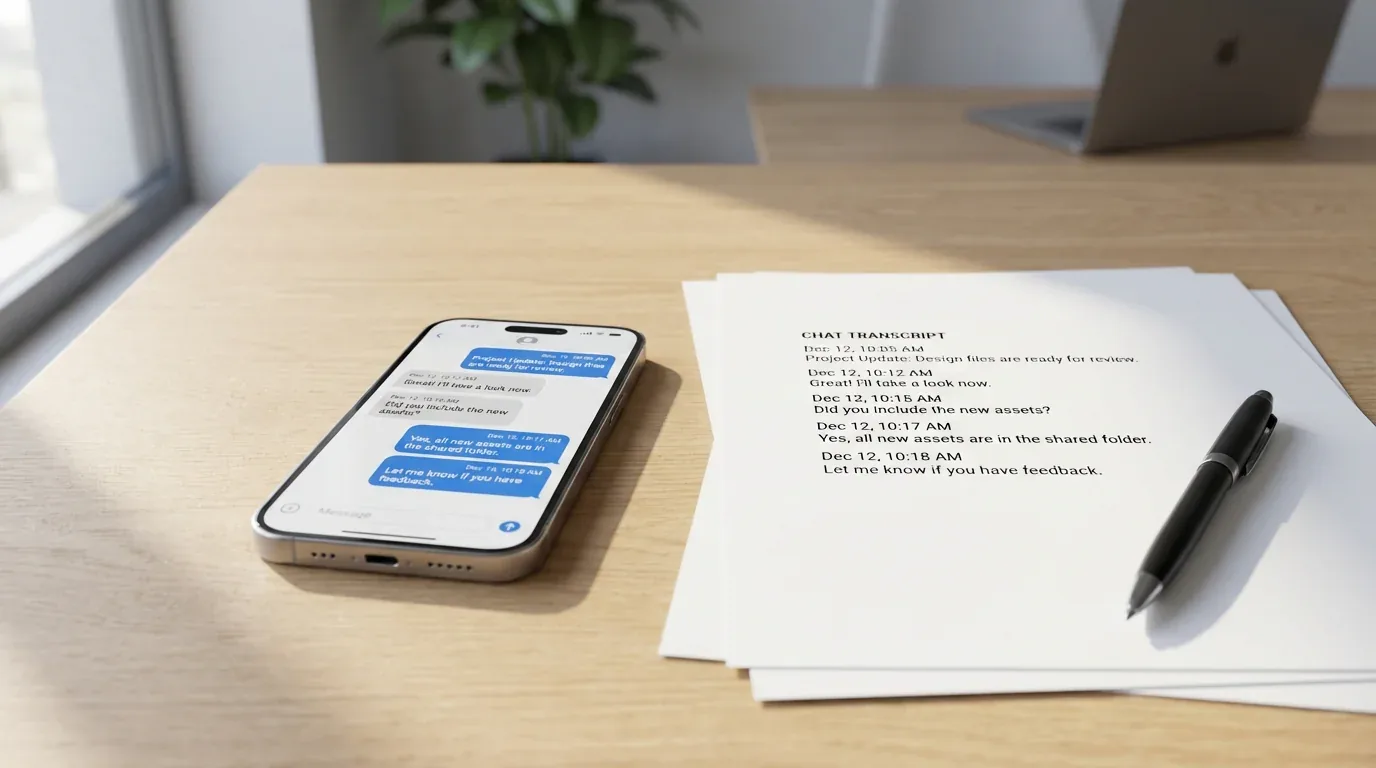
Porquê Imprimir Mensagens do Signal Pode Ser Complicado
O Signal ganhou a sua reputação como uma das aplicações de mensagens mais seguras disponíveis, mas esse mesmo compromisso com a privacidade torna a exportação e impressão de conversas surpreendentemente difícil. Ao contrário das aplicações de mensagens padrão, o Signal encripta tudo ponta a ponta e armazena as mensagens localmente no teu dispositivo em vez de na nuvem. Isso protege as tuas conversas, mas também significa que não há opção de exportação para PDF integrada.
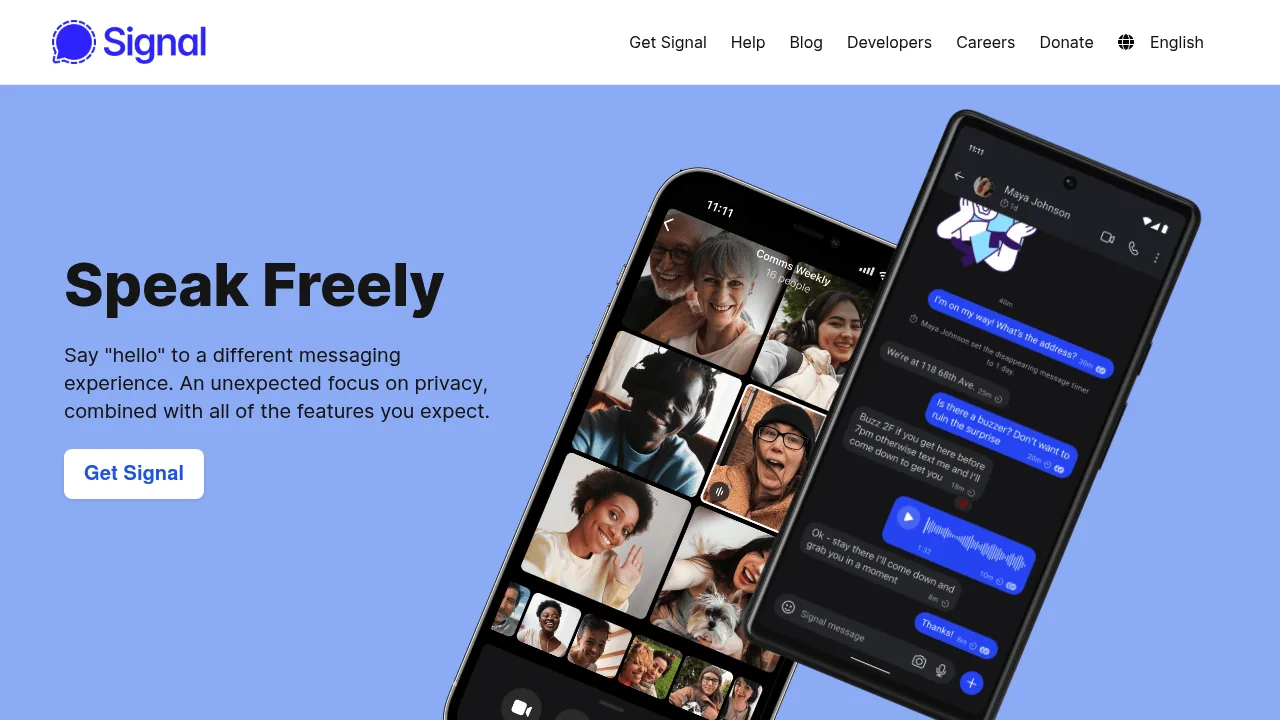
Seja para um registo impresso para documentação legal, preservar conversas importantes, ou simplesmente precisares de uma cópia de segurança de comunicações críticas, o Signal não facilita as coisas. A boa notícia é que existem várias soluções práticas que funcionam no iPhone, Android e plataformas de desktop.
Método 1: Captura de Ecrã e Impressão (Mais Rápido para Conversas Curtas)
Para trocas breves ou mensagens específicas, as capturas de ecrã continuam a ser a solução mais simples. Este método funciona tanto no iPhone como no Android e não requer software adicional.
No iPhone:
- Abre a conversa do Signal que queres capturar.
- Prime Botão Lateral + Aumentar Volume simultaneamente, ou Home + Alimentação em dispositivos mais antigos.
- Faz scroll para baixo e repete para cada ecrã de mensagens.
- Abre a aplicação Fotos e localiza as tuas capturas de ecrã.
- Seleciona as capturas de ecrã e toca em Partilhar.
- Escolhe Imprimir ou guarda-as como PDF através de Ficheiros.
No Android:
- Abre a tua conversa do Signal.
- Prime Alimentação + Diminuir Volume simultaneamente.
- Continua a fazer scroll e a capturar ecrãs.
- Abre Galeria ou Fotos e seleciona as tuas capturas de ecrã.
- Toca no menu e escolhe Imprimir, ou usa uma aplicação de conversor de PDF.
Notas importantes: Certifica-te de que a Segurança de Ecrã está desativada nas definições do Signal em Definições > Privacidade > Segurança de Ecrã, ou as tuas capturas de ecrã podem aparecer pretas. As capturas de ecrã também não preservam os metadados como carimbos de data/hora e informações do remetente de forma estruturada, por isso são mais adequadas para registos informais do que para documentação formal.
Método 2: Usar o Signal Desktop com Impressão para PDF
O Signal Desktop oferece o caminho mais direto para documentos imprimíveis quando precisas de históricos de conversas mais longos com melhor formatação.
Processo passo a passo:
- Liga o Signal Desktop ao teu telemóvel:
- Transfere o Signal Desktop de signal.org para Windows, Mac ou Linux.
- Abre o Signal no teu iPhone ou Android.
- Vai a Definições > Dispositivos Ligados > Ligar Novo Dispositivo.
- Lê o código QR mostrado no teu computador.
- Escolhe se queres transferir o histórico existente ou começar do zero.
- Exporta a conversa:
- Abre a conversa que queres imprimir no Signal Desktop.
- Faz scroll para cima para carregar todo o histórico de mensagens que precisas.
- Seleciona as mensagens clicando e arrastando, ou usa Ctrl+A no Windows ou Cmd+A no Mac.
- Copia o conteúdo e cola-o num processador de texto.
- Impressão para PDF:
- Prime Ctrl+P no Windows ou Cmd+P no Mac.
- Seleciona Guardar como PDF ou a tua impressora PDF.
- Escolhe um destino e guarda.
Limitações: O Signal Desktop só inclui mensagens sincronizadas a partir do momento em que o dispositivo foi ligado, a não ser que transferisses o histórico durante a configuração. Se precisas de mensagens mais antigas e não as transferiste, podes precisar de um dos métodos baseados no telemóvel.
Método 3: Gravação de Ecrã para Conversas Longas
Para tópicos de mensagens longos que requereriam muitas capturas de ecrã, a gravação de ecrã é frequentemente mais eficiente.
No iPhone:
- Vai a Definições > Centro de Controlo e adiciona Gravação de Ecrã se necessário.
- Abre a tua conversa do Signal e faz scroll até ao início.
- Abre o Centro de Controlo.
- Toca em Gravar e aguarda a contagem decrescente.
- Faz scroll devagar pela conversa.
- Para a gravação quando terminares.
- O vídeo será guardado na aplicação Fotos.
No Android:
- Abre as Definições Rápidas.
- Toca em Gravador de Ecrã.
- Abre o Signal e faz scroll até ao topo da conversa.
- Inicia a gravação e faz scroll devagar pelas mensagens.
- Para a gravação quando terminar. O vídeo será guardado na tua Galeria.
Converter para formato imprimível: Uma gravação de ecrã não é diretamente imprimível, mas podes convertê-la num PDF estruturado ou documento de texto com um serviço como o TextPort. Isso permite-te preservar os carimbos de data/hora e as informações do remetente num formato pronto para impressão.
Método 4: Exportar via TextPort (Solução Mais Abrangente)
Se precisas de exportações profissionais e prontas para tribunal com metadados completos, carimbos de data/hora e formatação consistente, o TextPort é a opção mais sólida. Funciona com o Signal e outras aplicações de mensagens no iPhone ou iPad.
Como funciona:
- Transfere o TextPort da App Store.
- Captura a tua conversa do Signal com capturas de ecrã ou uma gravação de ecrã.
- Importa as capturas de ecrã ou vídeo para o TextPort.
- Deixa a aplicação reconstruir a conversa, incluindo remetentes, carimbos de data/hora e ordem das mensagens.
- Exporta como PDF, CSV ou TXT.
- Imprime diretamente do teu telemóvel ou transfere a exportação para um computador.
Porquê este método se destaca: Ao contrário dos fluxos de trabalho manuais de capturas de ecrã ou das alternativas de copiar e colar, o TextPort preserva a estrutura da conversa e os metadados que os fluxos de trabalho legais, empresariais ou de conformidade frequentemente requerem. Também é útil se precisas de exportar chats do WhatsApp ou mensagens de outras plataformas sem aprender um fluxo de trabalho diferente para cada uma.
Dicas para Melhores Resultados
Antes de começar a exportar:
- Desativa as mensagens que desaparecem temporariamente, se estiverem ativadas.
- Verifica Definições > Privacidade > Segurança de Ecrã para que as capturas de ecrã não sejam bloqueadas.
- Guarda multimédia importante separadamente porque muitos métodos de exportação não incluem os anexos de forma limpa.
- Exporta prontamente se o timing for importante para razões legais ou de conformidade.
Para qualidade de impressão:
- Usa a orientação horizontal se o layout for demasiado largo.
- Ajusta margens e tamanho de letra antes de imprimir.
- Inclui uma página de capa se precisares de documentar os participantes, data de exportação ou contexto.
- Se for para submissão legal, confirma os requisitos de admissibilidade com o teu advogado.
Limitações Específicas de Plataforma a Conhecer
iPhone/iOS: O Signal para iPhone não tem função de exportação nativa. As tuas principais opções são capturas de ecrã, gravações de ecrã ou Signal Desktop.
Android: O Android oferece exportação JSON, mas não é especialmente útil para impressão direta sem conversão adicional.
Signal Desktop: O fluxo de trabalho de desktop é a melhor opção manual, mas só inclui o histórico sincronizado a partir do momento da ligação, a não ser que transferisses dados mais antigos durante a configuração.
Quando Precisas de Mais do que Conversas Impressas
Se precisas de exportar mensagens de múltiplas plataformas — incluindo a aplicação Mensagens do iPhone, Signal, WhatsApp e Instagram — pode ser mais eficiente usar um fluxo de trabalho unificado. Para arquivo mais amplo e formatação mais limpa entre aplicações, consulta a melhor forma de imprimir mensagens de texto do iPhone.
Reflexões Finais
Imprimir mensagens do Signal requer uma solução alternativa por causa do design centrado na privacidade da aplicação, mas ainda é gerível. As capturas de ecrã funcionam para conversas curtas, o Signal Desktop é a melhor opção manual quando disponível e o TextPort é o caminho mais completo quando precisas de saída estruturada e pronta para impressão.
Seja qual for o método que uses, trata as conversas exportadas com cuidado e tem atenção à privacidade e ao consentimento ao partilhá-las ou imprimi-las.

Começa a exportar as tuas mensagens
Disponível para iPhone, Mac e Windows. Sem necessidade de computador.
